インフォグラフィックは、これまでAI画像生成の弱点でした。みなさんも経験があるはずです。「マーケティングのフローチャートを作って」と頼むと、DALL-E 3は見た目はきれいなのに、文字は意味不明で、矢印のつながりもおかしい画像を返してくる。
ただ、GPT Image 1.5(2025年12月) の登場で状況は大きく変わりました。OpenAIは、このモデルが空間認識と文字の描画精度で、従来より大幅に改善したとしています。日々コンテンツを作っている立場として、本当にデザインツールの代わりになるのか実際に試してみました。ここでは正直なレビューと使い方をまとめます。
GPT Image 1.5とは
2025年12月16日にリリースされたGPT Image 1.5は、OpenAIの最新フラッグシップ画像生成モデルで、現在は「ChatGPT Images」機能を支える中核モデルです。DALL-E 3のような以前のモデルは、アート表現では画期的でしたが、インフォグラフィックのように精密さが求められる用途では、どうしても苦手な場面がありました。
GPT Image 1.5は、コントロール性と再現性に重点を置いています。OpenAIによると、このモデルは「指示への追従性の強化」と「細部の保持」を重視して設計されているとのこと。インフォグラフィック制作では、まさに待っていた要素です。単にチャートをそれっぽく想像するのではなく、指定した空間配置に沿ってきちんと組み立ててくれるモデルに近づきました。
インフォグラフィック用途で見る、GPT Image 1.5と従来モデルの違い
新しいChatGPT Imagesでインフォグラフィックを作る方法
方法1:プロンプトから直接生成する
頭の中にイメージはあるけれど、元になるデータファイルがない場合はこの方法が便利です。新モデルは、以前よりも構造的な指示をしっかり聞いてくれます。
-
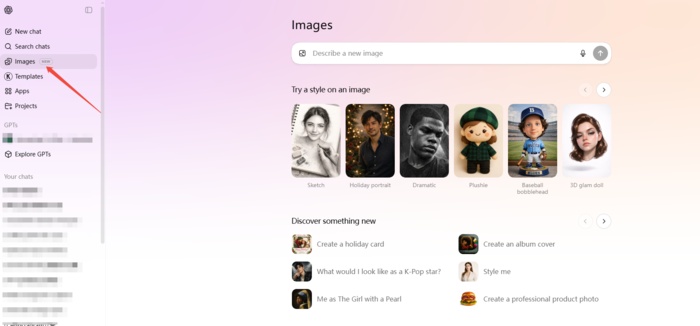
Step 1: 画像生成の画面を開く
専用の ChatGPT Images タブを開きます(または通常のチャットを開始するだけでもOKです)。
-
Step 2: 構造を具体的に伝える
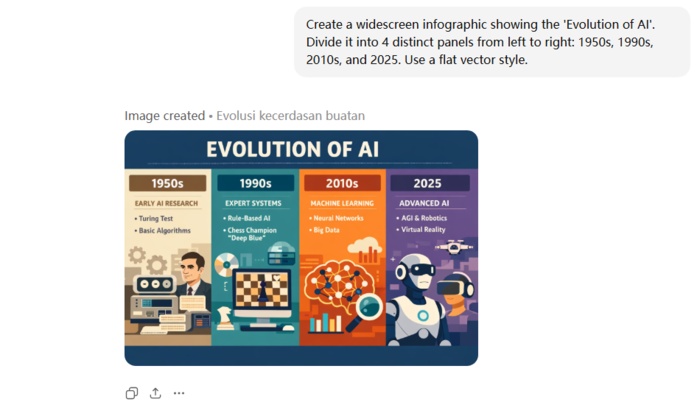
「インフォグラフィックを作って」で終わらせず、レイアウトまで具体的に指定します。
- 例:「『AIの進化』をテーマにした16:9の横長インフォグラフィックを作成。左から右へ4つのパネルに分割し、1950年代、1990年代、2010年代、2025年を並べる。フラットなベクタースタイルで。」
-
Step 3: 選択編集で微調整する
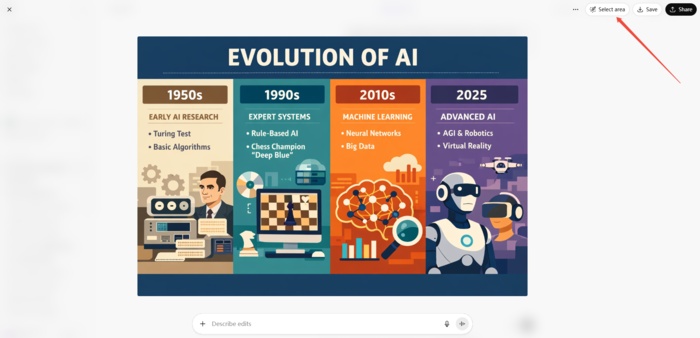
ここが一番の進化ポイントです。単語のスペルが違ったり、アイコンが意図と違ったりしても、画像全体を作り直す必要はありません。
- 生成された画像で「Select Area」をクリックします。
-
修正したい箇所(例:見出しのスペルミス)を選択します。
-
「この文字を『2025 Era』に変更して」と入力します。すると、その部分だけを直し、他の構成は保ったまま修正できます。
方法2:ドキュメントや参考画像から生成する
ブログ記事、PDFレポート、ラフスケッチなど、すでにある内容を整ったビジュアルに仕上げたいときに最適です。
-
Step 1: 元データをアップロードする
プラスアイコンをクリックし、ドキュメント(PDF、Word、テキストファイル)をアップロードします。好きなテイストのスクリーンショットを、参考画像として添付することもできます。
-
Step 2: 解釈して可視化するよう指示する
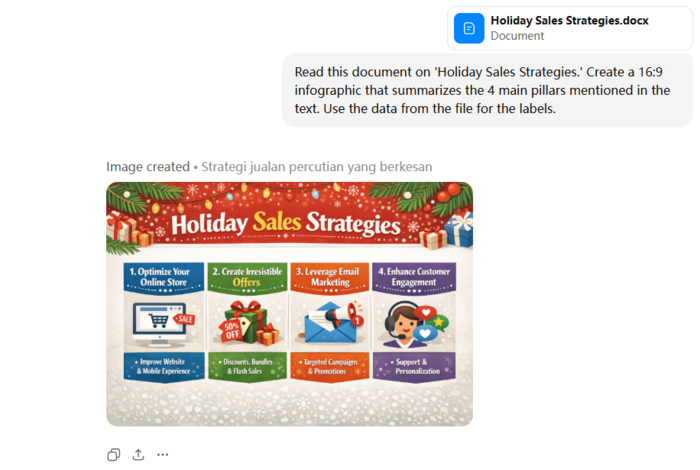
ファイルを読み取って、内容を図にまとめるように依頼します。
- 例:「この『ホリデー期の販売戦略』の資料を読み、本文にある4つの柱を要約した16:9のインフォグラフィックを作成。ラベルはファイル内の情報を使って。」
-
Step 3: 内容をチェックする
概念理解はかなり優秀ですが、まれにスペルミスが出ることがあります。文字や数値が正しいかは必ず確認してください。
-
Step 4: その場で修正する
誤りを見つけたら、編集ツールで該当箇所を選択し、正しい内容を伝えます。すぐに修正できます。


ChatGPT vs Gemini:インフォグラフィック用プロンプト5本で比較
同じ5つのプロンプトを、ChatGPT(GPT Image 1.5)とGoogleの最新Gemini画像生成(Nano Banana Pro)に入力し、複雑なデータ可視化をどちらがうまく扱えるかを検証しました。ここでは、使用したプロンプトと観察したポイントをまとめます。
レベル1:ミニマルで直線的(視覚情報が少ない)

「コミュニケーションの進化」をテーマにした、横並びのタイムライン形式インフォグラフィックを作成してください。左から右へ、煙信号 → 郵便 → 電話 → メール → AI の順でステップを配置します。スタイルは白背景にミニマルなラインアートで統一し、アクセントカラーにはブルーを使用してください。全体はシンプルで見やすく、流れがひと目で分かるデザインにします。
GPT Image 1.5の出力:

Nano Banana Proの出力:

評価
私はGeminiの結果のほうが好みでした。時間の流れを強調するイラストや矢印の使い方が上手く、物語性のあるデザインになっていたからです。一方でChatGPTは、きれいではあるものの、アイコンが静的で少し淡々とした印象でした。Geminiは概念面の創造性も高く、特にAIの表現が魅力的で、より引き込まれるインフォグラフィックに仕上がっていました。
レベル2:ビジネス向けで構造的(視覚情報は中程度)
「2025年のリモートワーク動向」を要約した、ビジネス向けのプロフェッショナルなインフォグラフィックを作成してください。スタイルはコーポレートでモダン、ピッチデックにそのまま使えるデザインにします。配色はネイビーブルー、コーラル、ホワイトを基調にしてください。レイアウトには、大きく目立つ「65%」の数値ビジュアル、3つのセグメントで構成されたドーナツチャート、そして大陸間を線で結んだ世界地図を必ず含めます。全体はグリッドを意識した、すっきりと整ったデザインにしてください。
GPT Image 1.5の出力:

Nano Banana Proの出力:

評価
ここもGeminiのほうがビジネス用途に向いていると感じました。ピッチデック向けという目的に対して、具体的なラベルや都市間のつながりなど、もっともらしい文脈を足してくれていたからです。加えて、Key Driversのサイドバーがあることで「資料として成立する説得力」が増していました。ChatGPTもきれいにまとまっていますが、内容がやや薄く見えやすい印象です。
レベル3:手描き風で自然(視覚情報は中程度)
トマトの育て方をテーマにした、遊び心のある手描き風インフォグラフィックガイドを作成してください。色付きマーカーと水彩で描いたスケッチのような雰囲気で、ざらっとしたノート紙の質感がある背景にします。各ステージをつなぐ走り書き風の矢印を入れ、段階は 1. 種、2. 発芽、3. 開花、4. 実がなる の順に示してください。枠線は有機的でゆるく波打つ線にし、手書き風フォントを使います。全体のトーンは少し雑だけど可愛くて、分かりやすい解説になっている感じにしてください。
GPT Image 1.5の出力:

Nano Banana Proの出力:

評価
このプロンプトは両者とも素晴らしく、方向性の違う良い結果が出ました。ChatGPTは水彩の表現が洗練されていて、植物図鑑のようなリアルなボタニカル感が強め。一方でGeminiは、マーカーのタッチと手書き風の文字が自然で、「ぐちゃっとしているけど可愛い」雰囲気をしっかり捉えていました。どちらも成長段階の表現は分かりやすく、完成度は高いと感じます。
レベル4:アイソメトリック3D(視覚情報が多い)
「スマートホーム・エコシステム」を表現した、非常に作り込まれたアイソメトリック3Dのインフォグラフィックを作成してください。全体はやわらかなグローバルライティングが効いた、クレイ調の3Dレンダー風にします。家の断面図を描き、各部屋の中が見える構成にしてください。室内には、光るサーモスタット、スマートスピーカー、セキュリティカメラなどのスマートデバイスを配置します。それぞれのデバイスには、細い線でつながった吹き出し型のテキストラベルを浮かせて表示してください。背景は淡いパステルカラーの単色にし、3D要素がしっかり引き立つようにします。
GPT Image 1.5の出力:

Nano Banana Proの出力:

評価
ここも私はGeminiを推します。ChatGPTの出力はつるっとしたプラスチック感が強かったのに対し、Geminiはクレイの質感をよりそれっぽく再現できていました。さらにGeminiは、ラベルを平面の重ね貼りではなく、シーン内の立体物として自然に馴染ませており、奥行きが出ています。光も暖かく柔らかくまとまっていて、スマートホームのミニチュア展示のような一体感がありました。
レベル5:近未来でデータ重視(視覚情報が最大)
「グローバルAIネットワーク」をテーマにした、近未来的で情報量の多いインフォグラフィックを作成してください。全体の雰囲気はダークモードのサイバーパンク調にし、背景は深いブラックを基調に、ネオンブルーやパープルに光るデータストリームを流します。中央にはホログラム風のワイヤーフレーム地球儀を配置し、その周囲に複雑に浮かぶHUD要素、レーダーチャート、バイナリコードが滝のように流れる演出を加えてください。全体として、ハイテク感が強く、発光表現が印象的で、情報がぎっしり詰まったビジュアルになるようにします。
GPT Image 1.5の出力:

Nano Banana Proの出力:

評価
ここは特にGeminiが強かったです。ChatGPTは見た目が派手なポスターにはなったものの、文字が意味不明になりやすく、抽象的なSFアート寄りでした。一方でGeminiは、HUD要素にProcessing PowerやNeural Connectivity Indexのような意味のあるラベルを入れており、ちゃんと「使える図」に近づいていました。テキストの精度が高いだけで、視覚化としての価値が一段上がります。
Diagrimoでテキストを一瞬で見栄えの良い図解に変える

何時間もデザインに時間をかけずに、複雑な内容を分かりやすく見せたいプロ、教育者、コンテンツ制作者には、Diagrimo が心強い選択肢になります。図解作成の面倒を減らし、ラフなアイデアから整った構造のビジュアルまでを、短時間でつなげるために設計されています。

Diagrimoは、文章の説明を整理されたチャートに変換するのが得意です。ビジネス戦略の整理、授業の構成、プロジェクトのマイルストーン設計など、用途を問わずレイアウトのロジックをツール側が整えてくれます。プロセスを明確に、しかもきれいに伝えたい人にとって、実用性の高いツールです。
Diagrimoが頼れる理由
- テキストから図を即作成:
手順やアウトラインを入力するだけで、フローチャート、マインドマップ、タイムラインなどを自動で組み立てます。
- しっかり編集できる:
最初の結果で固定されません。図形、テキストボックス、矢印はすべて編集できるので、配置の調整、ラベルの書き換え、流れの並び替えなど、状況に合わせて更新できます。
- 見た目が整う:
位置合わせやスタイルが統一されるため、手作業で整えたような、プレゼンに使えるきれいなビジュアルになります。
- 書き出しの選択肢が広い:
仕上がった図は高品質な形式でエクスポートでき、レポート、資料、Webコンテンツなどに使っても崩れにくく、サイズを変えてもくっきり見えます。
まとめ
検証の結果、両者にははっきりした強みがありました。Gemini Nano Banana Proは、見た目の魅力と物語性が強く、いわゆる「コンサル資料っぽい完成度」に寄っています。一方、ChatGPTは指示に忠実ですが、現時点ではビジュアルの豊かさでは少し控えめに感じました。ただ、OpenAIは改善のスピードが早いので、この差はすぐ縮まる可能性もあります。
複雑な内容を分かりやすい図にしたいなら、Diagrimoのテキストから図解へのワークフローが便利です。レイアウトのロジックを自動で整え、編集できるマインドマップやチャートをすばやく作れます。見た目だけでなく構造がしっかりしているため、レポートや会議用の資料としても更新しやすいのが強みです。

- AIのテキストからビジュアル化で、アイデアを図やインフォグラフィックに変換できます。
- カスタマイズできるスタイルで、ブランドや発表のトーンに合わせられます。
- さまざまな形式での書き出しやリンク共有ができ、いつでも共有できます。
- プレゼン、授業、レポートなどで、デザインスキルがなくても使えます。

よくある質問
-
ChatGPTでインフォグラフィックは作れますか?
-
GPT Image 1.5はChatGPTの無料プランに含まれますか?
-
自分のデータをアップロードして可視化できますか?
-
AIで作ったインフォグラフィックは、生成後にレイアウトを編集できますか?
はい。GPT Image 1.5では、タイムラインやフローチャートのような複雑なレイアウトも、テキストから直接生成できます。従来モデルよりも、配置の整い方や文字の描画が大幅に改善されています。
主にPlusとEnterpriseで利用できます。無料ユーザーも新モデルを使えますが、1日の利用クレジットには制限があります。
はい。PDFやExcelなどのファイルをアップロードして可視化できます。ただしAIは複雑なデータを誤って解釈することもあるため、生成された数値や内容は必ず確認してください。
要素をドラッグして自由に動かす編集はできませんが、プロンプトで微調整できます。選択ツールで範囲を指定し、文字や細部の変更を依頼すると、その部分を中心に修正できます。
