最近、多くの人が次のような共通の疑問を持っています。 ChatGPTでPowerPointは作れるのか? 結論から言うと「可能ですが、いくつか制限があります」。 ChatGPTはスライドの計画、文章作成、アイデア整理を手伝ってくれます。 ただし、PowerPointファイルを直接デザインしたり書き出したりはできません。 それでも、使い方次第で説得力のあるプレゼン資料は十分作れます。 このガイドでは、ChatGPTを使ってPowerPointプレゼンを作る手順をステップごとに解説します。 さらに、スライドの質を上げるコツや、テキストを見栄えのするスライドに変換するためのツールも紹介します。
ChatGPTでPowerPointは作れる?
「ChatGPTにPowerPointを作ってもらえる?」「追加ツールなしでプレゼン資料まで完成する?」といった質問はよくあります。 ただし、ChatGPTはデザインツールではなく、コンテンツ作成を支援する役割です。

ChatGPTでできること
ChatGPTは、プレゼンの企画や文章面の作業をサポートします。たとえば次のようなことができます。
スライド構成の作成
スライドタイトルと箇条書き文の作成
内容を短いポイントで説明
例や事実、要約の提案
スライド向けに読みやすい文章へ書き換え
つまり、ChatGPTはスライド用の文章を用意してくれるイメージです。内容のベースが揃うので、あとはスライドツールに貼り付けて整えるだけで進められます。
ChatGPTでできないこと
ChatGPTはPPTやPPTXファイルを直接作ることはできません。また、次の作業も苦手です。
スライドのレイアウトデザイン
画像の直接挿入
アニメーションやテーマの適用
PowerPoint形式での書き出し
そのため、「ChatGPTだけでPowerPointファイルまで作れる?」という意味だと答えは基本的に「いいえ」になります。
便利な代替方法
とはいえ制限があっても、ChatGPTをうまく使えばPowerPoint作成はかなり楽になります。 やり方はシンプルで、ChatGPTが作った文章をPowerPointやGoogleスライドなどにコピーして組み立てるだけです。 この方法なら、ゼロから文章を考える時間を減らせるので、作業スピードが大きく上がります。
ChatGPTを使ってPowerPointを作る手順
ChatGPTを使ってPowerPointプレゼンを作成したい場合は、次の手順に沿って進めてください。
-
Step 1: プレゼンのアウトラインを作成する
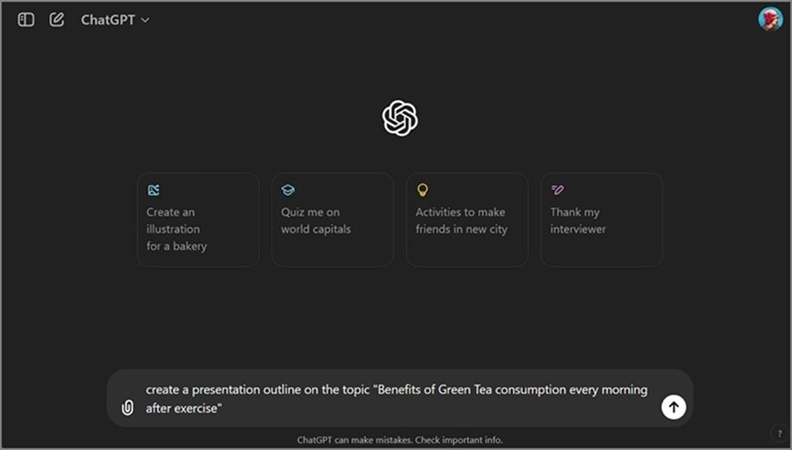
Web版のChatGPTを開き、プレゼンのテーマや目的を入力します。 追加で質問された場合は回答し、生成されたアウトラインを必ず確認してください。 すべての重要ポイントがスライドに含まれているかチェックすることが大切です。
 ヒント:
ヒント:「〇〇について10枚のスライドを作成して」など、スライド数や条件を具体的に伝えると、より良い結果が得られます。
-
Step 2: アウトラインをHTMLコードに変換する
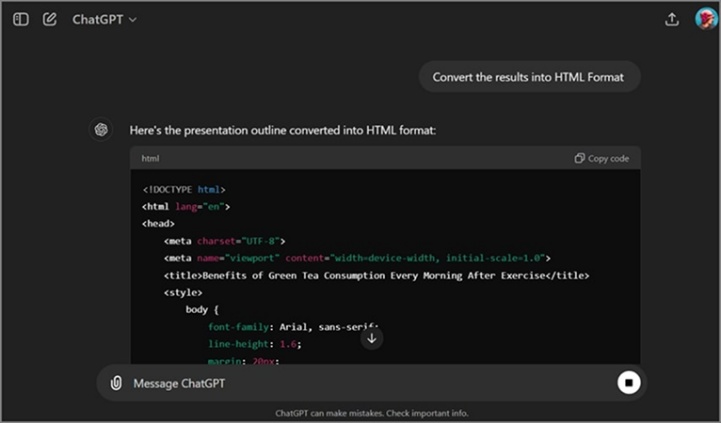
アウトラインが完成したら、ChatGPTにHTML形式へ変換するよう依頼します。 出力されたHTMLコードをコピーし、外部ツールやエディタで実行します。 これにより、PowerPointへ変換しやすい形になります。
-
Step 3: HTMLからPowerPointを生成する
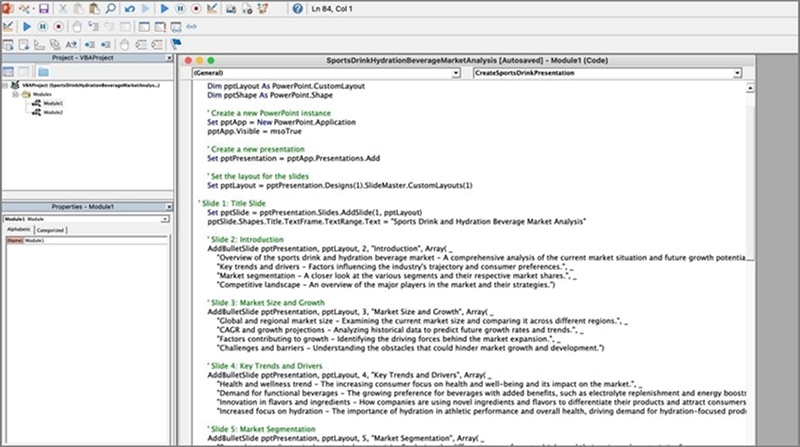
Visual Basicなどの外部ツールを使って、HTMLコードをPowerPointファイルに自動変換します。 変換後はPowerPointでファイルを開き、テンプレートやデザイン、画像を追加して仕上げます。
より良いスライドを作るためのプロンプトのコツ
短い箇条書きを指定する
スライド枚数を明記する
シンプルな表現を依頼する
具体例を含めるよう頼む
これらの工夫をすることで、「ChatGPTでPowerPointを作れる?」と聞いたときの出力品質が大きく向上します。


ChatGPTを使ってWord文書からPowerPointを作成する方法
すでにWordファイルで原稿を持っている人も多いでしょう。 「ChatGPTでWordからPowerPointに変換できる?」という質問もよくあります。

シンプルな手順
-
Step 1. Wordの文章をコピーする
-
Step 2. ChatGPTに貼り付ける
-
Step 3. スライドごとに分けるよう指示する
-
Step 4. 各スライド用の箇条書きを依頼する
-
Step 5. 出力結果をPowerPointにコピーする
この方法は、レポートやノート、長文原稿に特に向いています。 既存コンテンツがある場合でも、ChatGPTを使えばPowerPoint作成が可能であることが分かります。 文章を短く整理し、不要な部分を削ってくれるため、読みやすいスライドに仕上がります。
ChatGPTを使ってPowerPointをより良くするコツ
すでにスライドを作成している場合でも、ChatGPTは役立ちます。 「基本的なスライドを作った後でも、ChatGPTでPowerPointを改善できる?」と疑問に思う人は多いです。
-
文章の質を向上させる: スライドの文章をChatGPTに貼り付けて、より分かりやすく整理するよう依頼します。 文章の流れが良くなり、ミスも減らせます。
-
画像やアイコンのアイデアを作る: ChatGPTが直接画像付きのPowerPointを作ることはできませんが、使える画像のアイデアは提案してくれます。 あとは自分で検索して追加するだけです。
-
シンプルなテンプレート案を考える: フォントサイズ、配色、レイアウトの方向性をChatGPTに提案してもらえます。 これは「ChatGPTでPowerPointテンプレートの考え方を作れる?」という疑問への良い答えになります。
-
スライド全体の統一感を保つ: 表現やトーンをそろえることで、スライド全体に一体感が生まれます。 ChatGPTは、つながりのあるスライド構成を作るのに役立ちます。
ChatGPTのアイデアをプロ品質のスライドに変える

テキストだけでは、プレゼン資料として物足りないことがあります。 そこで役立つのが Tenorshare AI Diagrimo です。 Tenorshare AI Diagrimo は、スライド向けの図表やチャート、視覚的なレイアウトを簡単に作成できるAIツールです。 ChatGPTで作成した内容と非常に相性が良いのが特徴です。
ChatGPTでスライド用の文章を作成した後、Diagrimoを使えば、その内容を分かりやすいビジュアルに変換できます。 これにより、理解しやすく、見る人の印象に残るスライドになります。 デザインスキルは不要で、時間も大幅に節約できます。 Diagrimoを使えば、整理されたプロ仕様のプレゼン資料を簡単に作成できます。

主な機能
まとめ
では、ChatGPTはPowerPointを作れるのでしょうか。 答えは「はい」。スライドの文章、構成、アイデア作成には十分使えます。 ただし、デザインやファイル書き出しは単体ではできません。 それでも、作業時間を大幅に短縮できる便利なツールです。 本記事では、ChatGPTを使ったPowerPoint作成手順や、Word文書からスライドを作る方法も紹介しました。 さらに、Tenorshare AI Diagrimoのようなツールを組み合わせることで、 見やすくプロ品質のプレゼン資料に仕上げることができます。 ぜひ Tenorshare AI Diagrimo を活用して、ChatGPTのアイデアを魅力的なスライドに変えてみてください。
よくある質問(FAQ)
-
ChatGPTだけでPowerPointファイルを完成させられますか?
-
ChatGPTはスライドに画像を自動で追加できますか?
-
プレゼン用コンテンツの作成は無料で使えますか?
-
Word文書をスライドに変換できますか?
-
ChatGPTで作ったスライドをもっと見やすくするには?
いいえ。ChatGPTが直接PowerPointファイルを作成・書き出すことはできません。 書き出しにはPowerPointなどのツールが必要です。
いいえ。画像を直接追加することはできませんが、使える画像のアイデアは提案してくれます。
はい。基本的な文章や構成の生成は無料で利用できます。
はい。Wordの文章をChatGPTに貼り付ければ、スライド用に分割・要約してくれます。
テンプレートや画像を使い、Diagrimoのようなビジュアルツールと組み合わせるのがおすすめです。

- AIがテキストをビジュアルに変換し、図やインフォグラフィックを自動生成。
- ブランドやプレゼンの雰囲気に合わせてスタイルを自由に調整可能。
- 複数形式で書き出し・リンク共有ができ、いつでも簡単に共有。
- プレゼン・教育・レポート作成に、デザインスキルは不要。

