Napkin AIは、ユーザーがAIを使ってビジュアルや構造化スライドを迅速に作成できる強力なツールです。しかし、多くの人々は興味を持っています、 Napkin AIを無料でPowerPointに変換できますか そして、PowerPoint、Googleスライド、Canvaなどの一般的なプレゼンテーションツールでシームレスに使用できるか?このガイドでは、Napkin AIスライドをエクスポートしてお気に入りのプラットフォームにインポートする手順をステップバイステップで説明します。

Napkin AIをPowerPointに変換できますか?
はい。Napkinの2025年4月のアップデートにより、プラットフォームはユーザーがビジュアルを直接 PowerPoint (.PPTX)形式 にエクスポートできるようになりました。Napkinは現在 完全に無料で、段階的なパッケージがないため 、すべてのユーザーがこの機能に制限なくアクセスできます。したがって、Napkin AIを無料でPowerPointに変換できるか疑問に思っているなら、答えは明確にイエスです。
Napkin AIのPPTエクスポートの主な利点:
-
シームレスな編集:
エクスポート後、スライドはPowerPointで構造を失うことなく簡単にカスタマイズ可能です。
-
クロスプラットフォームの柔軟性:
PPTX形式は、Googleスライド、Canva、その他のツールでスムーズに作品を開くことができます。
-
プロフェッショナルな仕上がり:
PPTにエクスポートすることで、AI生成のビジュアルをビジネス向けのプレゼンテーションに簡単に洗練できます。
-
時間の節約:
スライドを手動で再構築する必要がなく、AI生成のレイアウトが直接転送されます。
Napkin AIをPowerPointにする方法
Napkin AIからPowerPointファイルにビジュアルをエクスポートするのは簡単です。以下の手順に従ってください:
-
ステップ1: エクスポートボタンをクリック
Napkin AIでビジュアルを開きます。画面の右上隅にある エクスポート ボタンをクリックします。

-
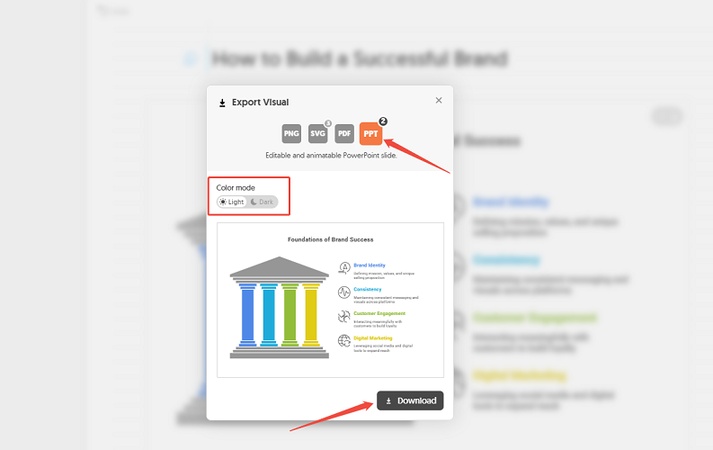
ステップ2: PPT形式を選択してダウンロード
エクスポートウィンドウで、出力形式として PPT を選択します。また、 ライト または ダーク のカラーモードを選ぶこともできます。その後、 ダウンロード をクリックしてPowerPointファイル(.PPTX)をコンピュータに保存します。


お気に入りのプレゼンテーションツールにNapkin AIスライドをインポートする
1. Googleスライドへのインポート
-
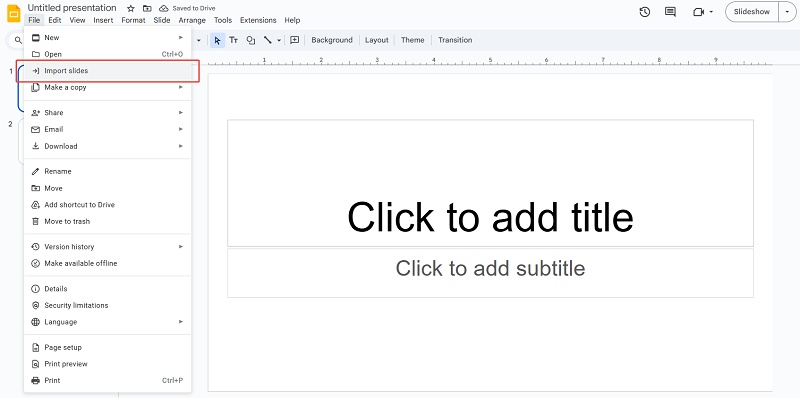
ステップ1: Googleスライドを開く
新しいプレゼンテーションを作成し、 ファイル > スライドをインポート に移動します。
-
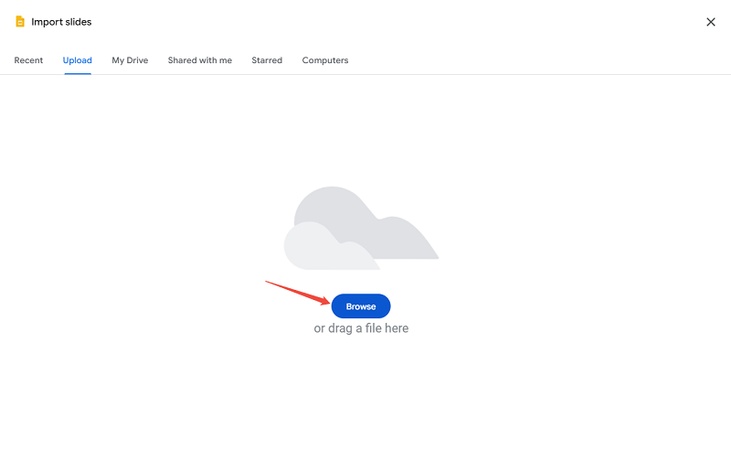
ステップ2: PPTXファイルをアップロード
選択して アップロード > 参照 して、Napkin AIのPPTXファイルを選択します。
-
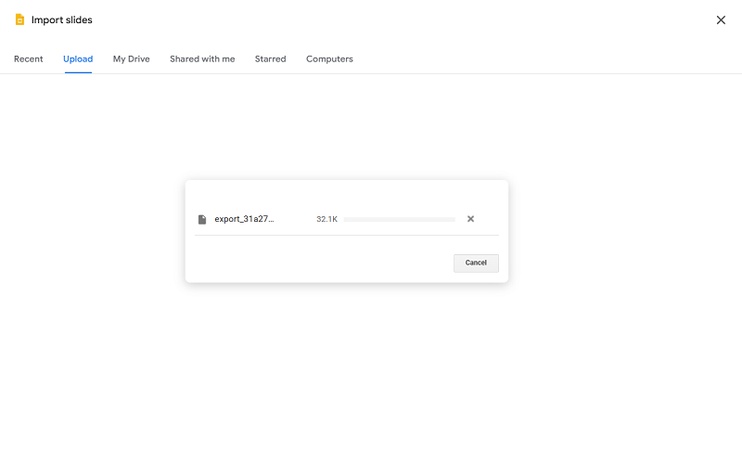
ステップ3: アップロードを確認
ファイルのアップロードが完了するのを待ちます。
-
ステップ4: インポートするスライドを選択
取り込みたいスライドを選びます。Napkinのデザインをそのままにしたい場合は、 元のテーマを保持 をチェックして、 スライドをインポート をクリックします。
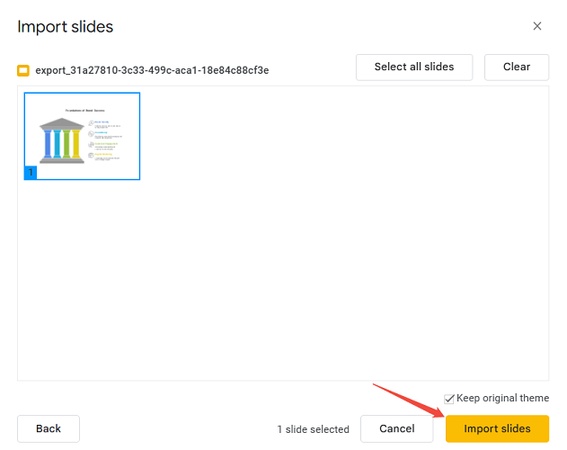
-
ステップ5: 編集を開始
Napkin AIスライドがGoogleスライドに追加され、カスタマイズの準備が整いました。
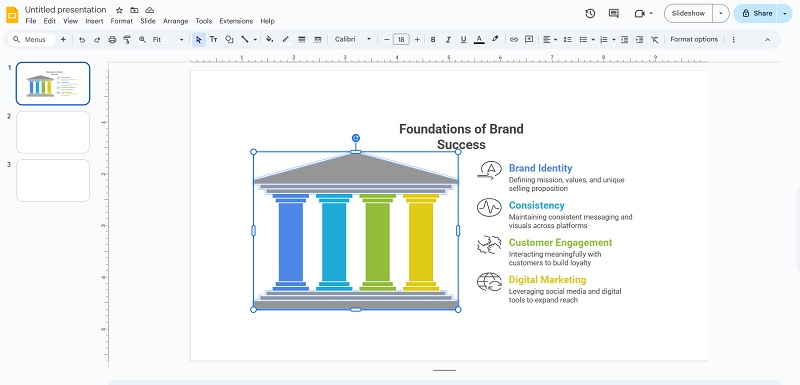
2. Microsoft PowerPointへのインポート
-
ステップ1: PowerPointを開く
PowerPointを起動し、新しいプレゼンテーションを開始するか、既存のものを開きます。
-
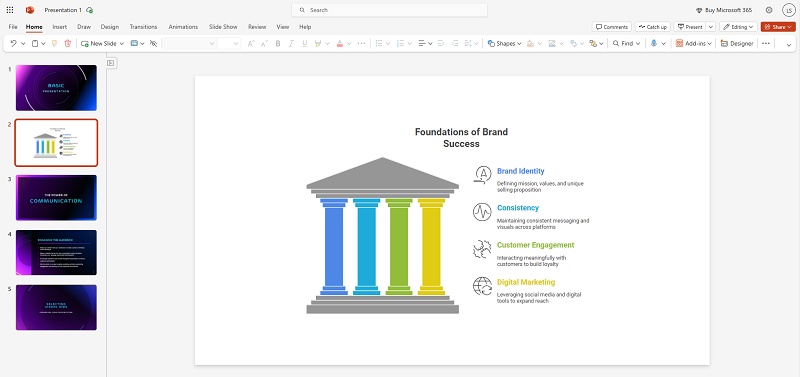
ステップ2: PPTXファイルを開く
ファイル > 開く > このデバイスからファイルを開く に移動し、エクスポートされたNapkin AIのPPTXファイルを選択します。
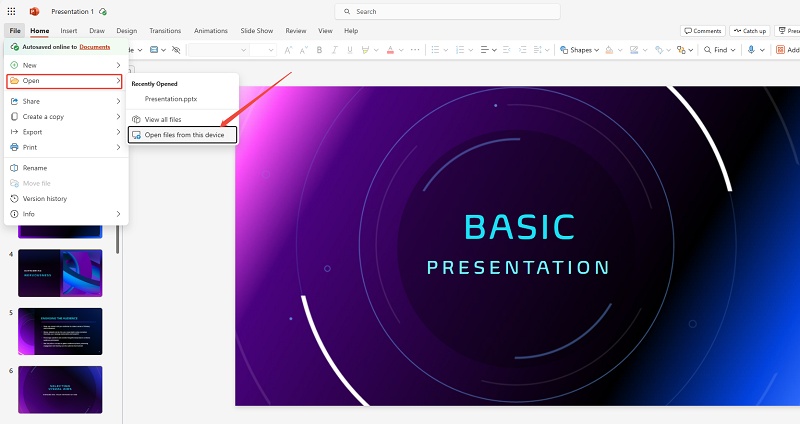
-
ステップ3: スライドを表示して編集
Napkin AIスライドがPowerPointに直接ロードされます。テキストを編集したり、要素のサイズを変更したり、他のプレゼンテーションにマージしたりできます。
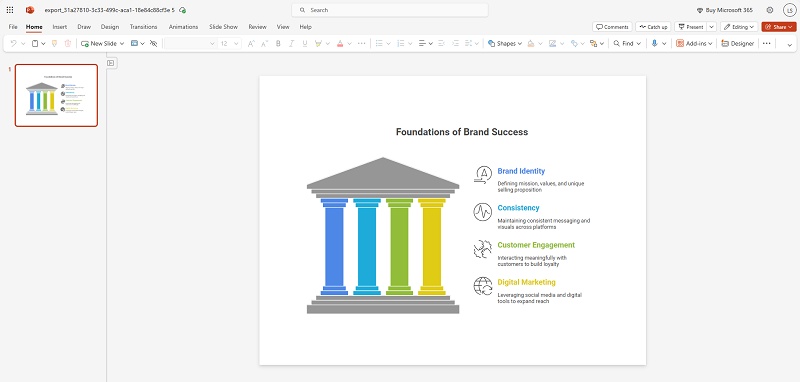
-
ステップ4: 他のデッキと組み合わせる(オプション)
Napkinスライドを既存のプレゼンテーションに挿入してシームレスなワークフローを実現します。
3. Canvaへのインポート
-
ステップ1: PPTXファイルをアップロード
Canvaで新しいプレゼンテーションを開きます。 ファイル > ファイルをアップロード をクリックして、Napkin AIのPPTXファイルを選択します。

-
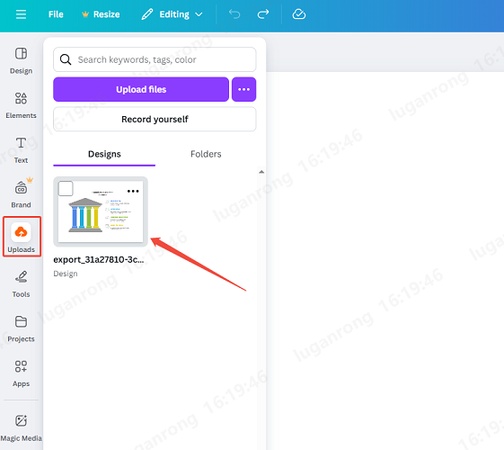
ステップ2: PPTXファイルをアップロードして挿入
アップロード後、ファイルは アップロード セクションに表示されます。サムネイルをクリックして、Canvaプレゼンテーションに直接追加します。
-
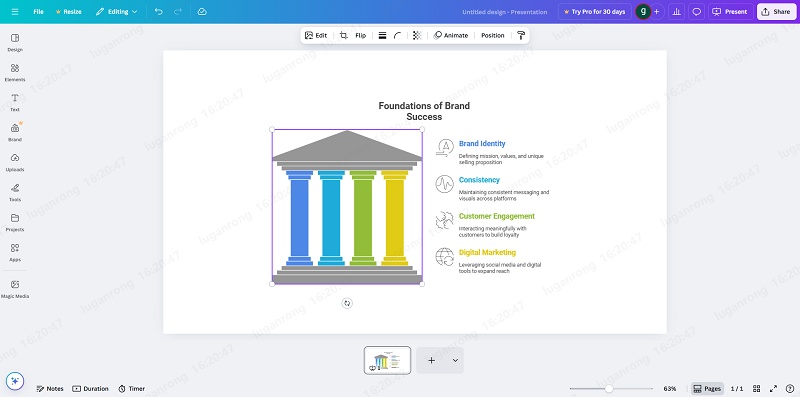
ステップ3: Canvaで編集
Napkin AIスライドは編集可能になりました。オブジェクトを移動したり、色を調整したり、Canvaのテンプレートやアニメーションを適用したりできます。


最終的な考え
Napkin AIでの PPTエクスポートの追加 は、ユーザーがAI支援のアイデア生成から洗練された、発表準備が整ったスライドに移行する方法に大きな変化をもたらします。ビジュアルを手動で再作成する代わりに、Napkin AIで基盤を構築し、Googleスライド、Microsoft PowerPoint、Canvaでデッキを洗練することで、よりスマートに作業できます。このワークフローは時間を節約するだけでなく、プラットフォームを超えてより大きな創造的自由を可能にします。AIの創造性とプロのプレゼンテーションツールを橋渡しする方法を探しているなら、Napkin AIの無料PPTXエクスポートがそのプロセスをシームレスにします。

- AIテキストからビジュアルへの変換により、アイデアをダイアグラムやインフォグラフィックに変えます。
- カスタマイズ可能なスタイルは、ブランドとプレゼンテーションのトーンに一致します。
- さまざまな形式とリンクでエクスポートしていつでも共有できます。
- プレゼンテーション、教育、レポートにデザインスキルは不要です。

FAQs
Napkin AIのエクスポートは他のツールで開いたときにフォーマットを保ちますか?
はい。エクスポートされたPPTXファイルは、レイアウト、テキスト構造、コアビジュアルを保持しますが、プラットフォームによってはわずかなスタイル調整が必要になる場合があります。
Napkin AIからエクスポートした後に他の人と共同作業できますか?
もちろんです。ファイルがPPTX形式になったら、PowerPoint、Google Drive、またはCanvaを通じてリアルタイムで共同作業できます。
Napkin AIスライドをPDFや画像形式で取得したい場合はどうすればいいですか?
PPTXのほかに、Napkin AIはPNGやPDFなどの形式でのエクスポートもサポートしており、静的または印刷準備済みバージョンの共有に便利です。
Napkin AIからエクスポートするときのスライドの制限はありますか?
現在、エクスポートできるスライドの数に厳密な制限はありませんが、大きなファイルは処理に時間がかかる場合があります。
Napkin AIのエクスポートをPowerPoint、Googleスライド、Canva以外のツールで使用できますか?
はい。KeynoteやLibreOffice Impressなど、PPTXファイルをサポートするソフトウェアは、Napkin AIスライドを開いて編集できます。
