Napkin AI는 사용자가 AI를 통해 시각 자료와 구조화된 슬라이드를 빠르게 만들 수 있도록 돕는 강력한 도구입니다. 하지만 많은 분들이 Napkin AI를 무료로 파워포인트로 변환할 수 있는지 , 그리고 파워포인트, 구글 슬라이드, 캔바와 같은 인기 있는 프레젠테이션 도구에서 원활하게 사용할 수 있는지 궁금해합니다. 이 가이드에서는 Napkin AI 슬라이드 내보내기부터 즐겨 사용하는 플랫폼으로 가져오기까지의 과정을 단계별로 살펴봅니다.

Napkin AI를 파워포인트로 변환할 수 있나요?
네, 가능합니다. Napkin의 2025년 4월 업데이트를 통해 이제 사용자는 시각 자료를 파워포인트(.PPTX) 형식 으로 직접 내보낼 수 있습니다. 현재 Napkin은 유료 등급 없이 완전히 무료 로 제공되므로, 모든 사용자가 제한 없이 이 기능을 이용할 수 있습니다. 따라서 Napkin AI를 무료로 파워포인트로 변환할 수 있는지 묻는다면 대답은 확실히 '예'입니다.
Napkin AI PPT 내보내기의 주요 장점:
-
원활한 편집:
내보낸 후에는 슬라이드 구조를 유지하면서 파워포인트에서 쉽게 수정할 수 있습니다.
-
교차 플랫폼 유연성:
PPTX 형식은 구글 슬라이드, 캔바 및 기타 도구에서도 원활하게 열립니다.
-
전문적인 마무리:
PPT로 내보내면 AI가 생성한 시각 자료를 비즈니스용 프레젠테이션으로 다듬기가 매우 쉬워집니다.
-
시간 절약:
슬라이드를 수동으로 다시 만들 필요 없이 AI가 생성한 레이아웃이 그대로 전송됩니다.
Napkin AI를 파워포인트로 만드는 방법은?
Napkin AI의 시각 자료를 파워포인트 파일로 내보내는 방법은 간단합니다. 다음 단계를 따르세요.
-
1단계: 내보내기 버튼 클릭
Napkin AI에서 시각 자료를 엽니다. 화면 오른쪽 상단에 있는 Export(내보내기) 버튼을 클릭합니다.

-
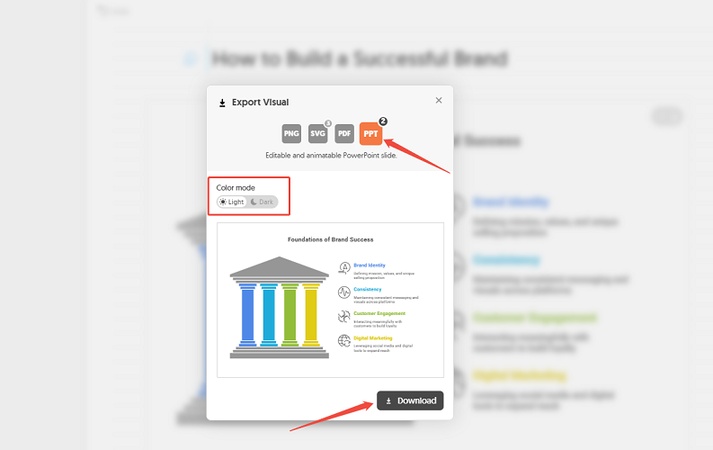
2단계: PPT 형식 선택 및 다운로드
내보내기 창에서 출력 형식으로 PPT 를 선택합니다. Light(밝게) 또는 Dark(어둡게) 컬러 모드 중에서 선택할 수도 있습니다. 그 후 Download(다운로드) 를 클릭하여 파워포인트 파일(.PPTX)을 컴퓨터에 저장합니다.


즐겨 사용하는 프레젠테이션 도구로 Napkin AI 슬라이드 가져오기
1. 구글 슬라이드로 가져오기
-
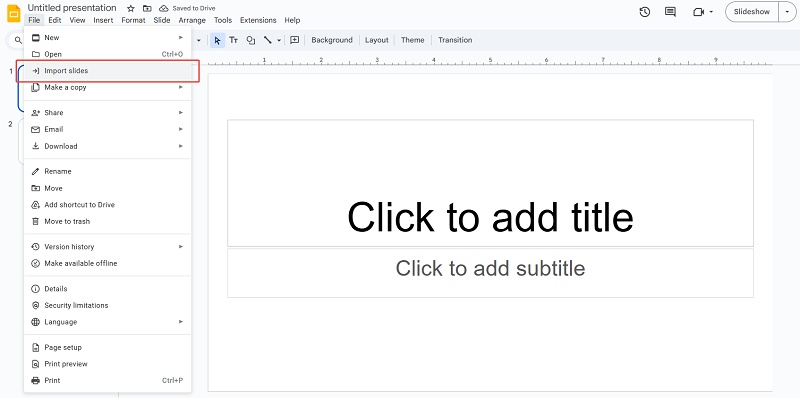
1단계: 구글 슬라이드 열기
새 프레젠테이션을 만들고 파일(File) > 슬라이드 가져오기(Import slides) 로 이동합니다.
-
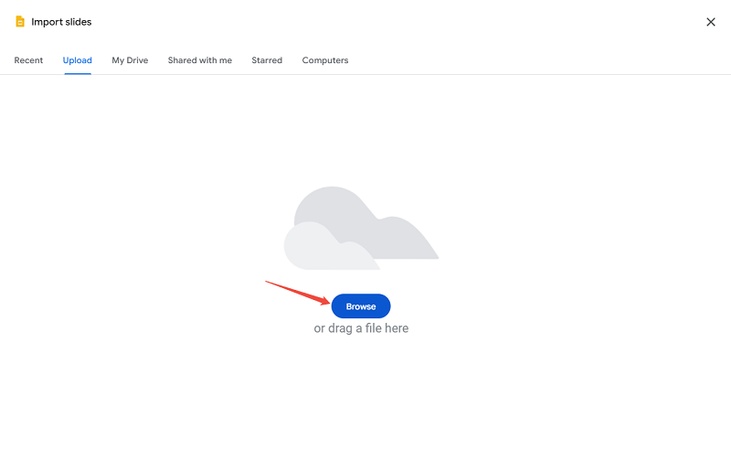
2단계: PPTX 파일 업로드
업로드(Upload) > 찾아보기(Browse) 를 선택하고 Napkin AI에서 만든 PPTX 파일을 선택합니다.
-
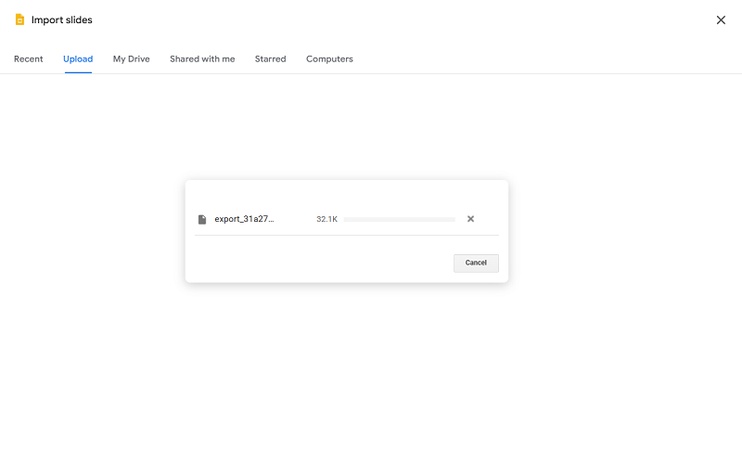
3단계: 업로드 확인
파일 업로드가 완료될 때까지 기다립니다.
-
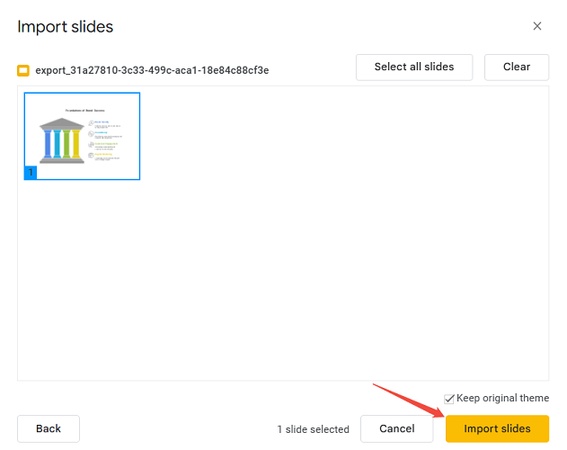
4단계: 가져올 슬라이드 선택
가져오고 싶은 슬라이드를 선택합니다. Napkin의 디자인을 그대로 유지하려면 원본 테마 유지(Keep original theme) 를 체크하세요. 슬라이드 가져오기(Import slides) 를 클릭합니다.
-
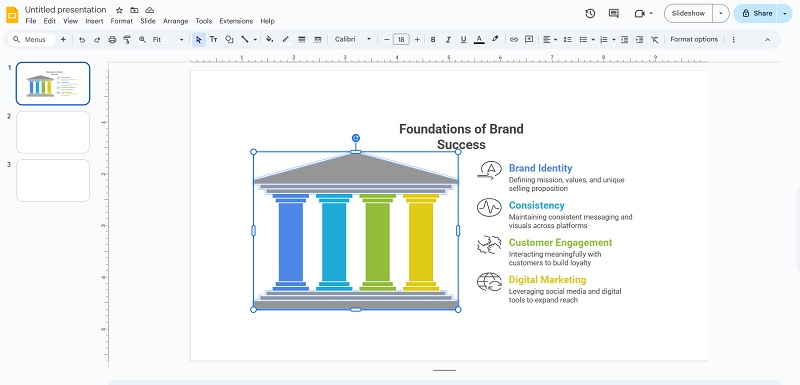
5단계: 편집 시작
이제 Napkin AI 슬라이드가 구글 슬라이드에 추가되어 편집할 준비가 되었습니다.
2. 마이크로소프트 파워포인트로 가져오기
-
1단계: 파워포인트 열기
파워포인트를 실행하고 새 프레젠테이션을 시작하거나 기존 파일을 엽니다.
-
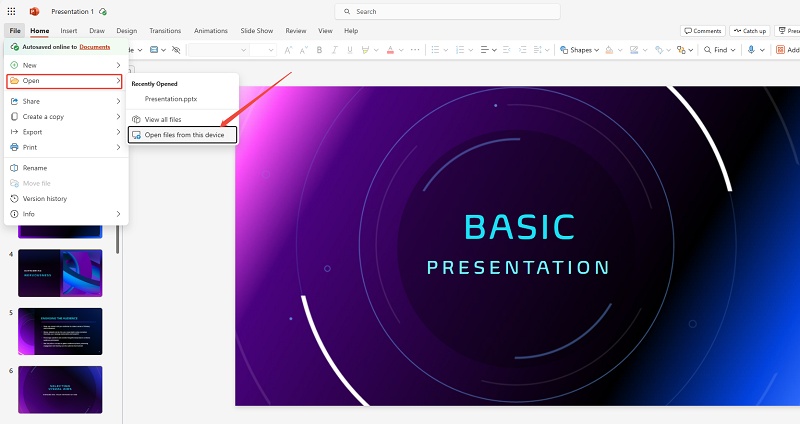
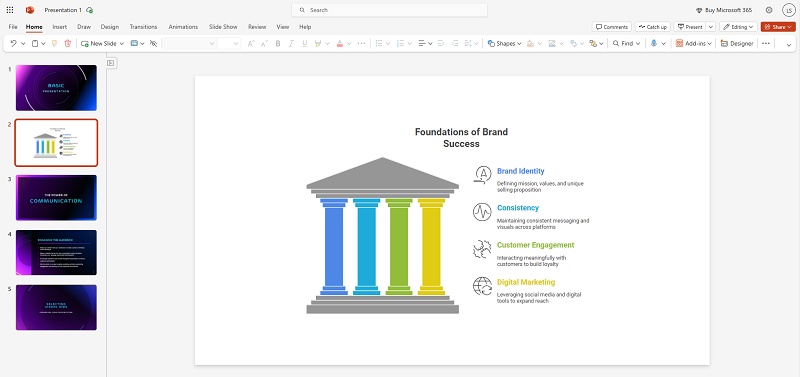
2단계: PPTX 파일 열기
파일(File) > 열기(Open) > 이 디바이스의 파일 열기 로 이동하여 내보낸 Napkin AI PPTX 파일을 선택합니다.
-
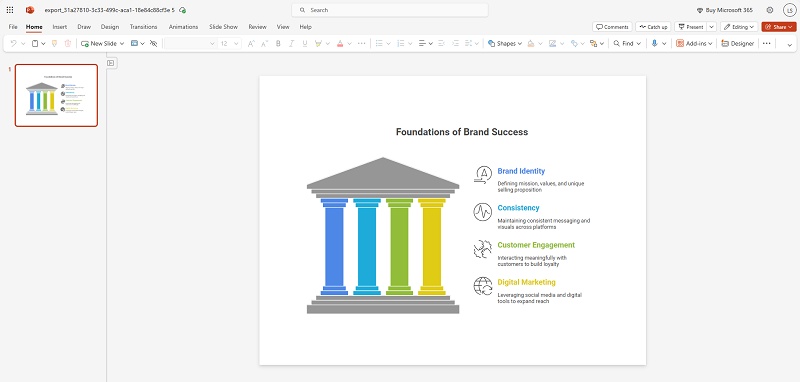
3단계: 슬라이드 확인 및 편집
Napkin AI 슬라이드가 파워포인트로 직접 로드됩니다. 텍스트를 수정하거나 요소를 크기 조정하고, 다른 프레젠테이션과 병합할 수도 있습니다.
-
4단계: 다른 덱과 결합 (선택 사항)
원활한 워크플로우를 위해 Napkin 슬라이드를 기존 프레젠테이션에 삽입하세요.
3. 캔바(Canva)로 가져오기
-
1단계: PPTX 파일 업로드
캔바에서 새 프레젠테이션을 엽니다. 파일(File) > 파일 업로드(Upload files) 를 클릭하고 Napkin AI PPTX 파일을 선택합니다.

-
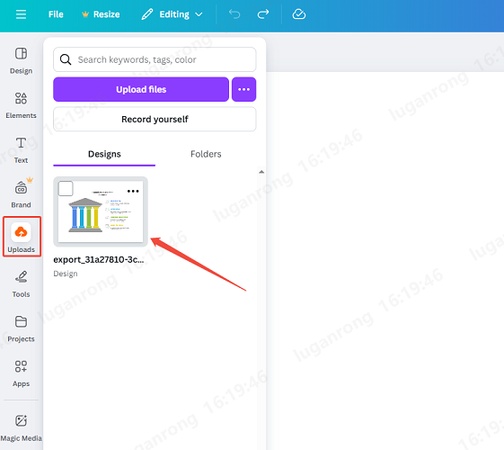
2단계: PPTX 파일 업로드 및 삽입
업로드가 완료되면 파일이 업로드(Uploads) 섹션에 나타납니다. 썸네일을 클릭하여 캔바 프레젠테이션에 직접 추가하세요.
-
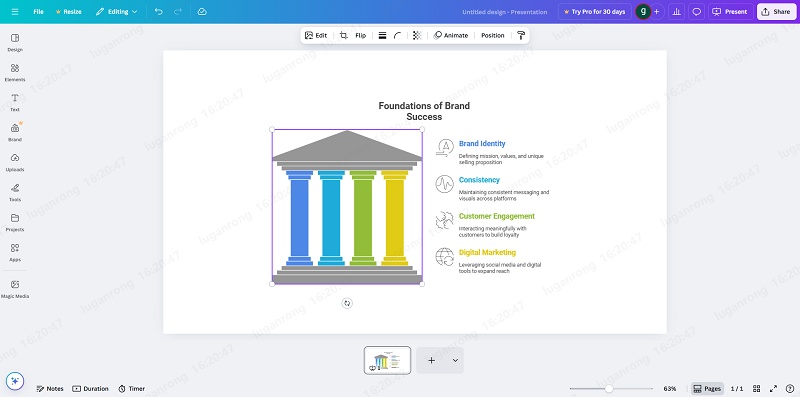
3단계: 캔바에서 편집
이제 Napkin AI 슬라이드를 편집할 수 있습니다. 개체를 이동하고 색상을 조정하거나 캔바의 템플릿과 애니메이션을 적용해 보세요.


마치며
Napkin AI에 PPT 내보내기 기능 이 추가된 것은 사용자가 AI 기반의 아이디어 생성 단계에서 세련되고 완성도 높은 슬라이드로 전환하는 방식에 큰 변화를 가져왔습니다. 시각 자료를 수동으로 다시 만드는 대신, Napkin AI에서 토대를 다진 후 구글 슬라이드, 파워포인트, 캔바에서 다듬는 방식으로 더 스마트하게 작업할 수 있습니다. 이 워크플로우는 시간을 절약할 뿐만 아니라 플랫폼 간의 창의적 자유도를 높여줍니다. AI의 창의성과 전문적인 프레젠테이션 도구를 연결할 방법을 찾고 있었다면, Napkin AI의 무료 PPTX 내보내기가 그 과정을 매끄럽게 만들어줄 것입니다.

- AI 텍스트-비주얼 변환으로 아이디어를 다이어그램이나 인포그래픽으로 바꿔줍니다.
- 브랜드 및 발표 톤에 맞춘 스타일 사용자 지정이 가능합니다.
- 다양한 형식의 내보내기 및 링크를 통해 언제든 공유하세요.
- 발표, 교육 또는 보고서 작성 시 디자인 기술이 필요 없습니다.

자주 묻는 질문(FAQs)
Napkin AI를 내보낼 때 다른 도구에서도 서식이 유지되나요?
네, 내보낸 PPTX 파일은 레이아웃, 텍스트 구조 및 핵심 시각 자료를 유지합니다. 다만 플랫폼에 따라 약간의 스타일 조정이 필요할 수 있습니다.
Napkin AI에서 내보낸 후 다른 사람과 협업할 수 있나요?
물론입니다. 파일이 PPTX 형식이 되면 파워포인트, 구글 드라이브 또는 캔바를 통해 실시간 협업을 위해 공유할 수 있습니다.
Napkin AI 슬라이드를 PDF나 이미지 형식으로 갖고 싶다면 어떻게 하나요?
Napkin AI는 PPTX 외에도 PNG 및 PDF 형식의 내보내기를 지원하므로, 정지된 이미지나 인쇄용 버전이 필요한 경우 유용하게 사용할 수 있습니다.
Napkin AI에서 내보낼 때 슬라이드 수 제한이 있나요?
현재로서는 내보낼 수 있는 슬라이드 수에 엄격한 제한은 없지만, 파일 용량이 크면 처리 시간이 더 길어질 수 있습니다.
파워포인트, 구글 슬라이드, 캔바 이외의 도구에서도 Napkin AI 내보내기 파일을 사용할 수 있나요?
네, Keynote나 LibreOffice Impress와 같이 PPTX 파일을 지원하는 모든 소프트웨어에서 Napkin AI 슬라이드를 열고 편집할 수 있습니다.
