Dar el salto de ChatGPT a Claude es una emocionante actualización, pero dejar atrás meses de instrucciones personalizadas e historial de chat puede ser increíblemente frustrante. La buena noticia es que no tienes que empezar de cero. Esta guía completa paso a paso te mostrará exactamente cómo cancelar tu cuenta de ChatGPT de manera limpia y transferir sin problemas tu "memoria" digital, incluyendo tu tono único, preferencias de flujo de trabajo y proyectos en curso, directamente a Claude para que te entienda perfectamente desde el primer día.
¿Por qué cambiar de ChatGPT a Claude?
Mientras que ChatGPT sigue siendo una opción popular, muchos usuarios están cambiando a Claude de Anthropic por sus sólidos principios éticos y sus capacidades en rápida mejora. Anthropic recientemente ganó un gran respeto al rechazar un ultimátum del Pentágono para permitir que Claude se utilice para vigilancia masiva y armas autónomas, eligiendo perder grandes contratos gubernamentales con OpenAI en lugar de comprometer sus valores. Más allá de esta firme postura ética, Claude ha recibido actualizaciones frecuentes que lo hacen increíblemente efectivo para escritura matizada, codificación compleja y análisis profundo en el trabajo diario.

¿Cómo transferir ChatGPT a Claude?
Método 1: La ruta rápida (usando la herramienta de importación integrada de Claude)
Recientemente, Claude lanzó una función nativa que hace que transferir tu memoria de IA sea increíblemente simple. Este método toma solo unos minutos.
-
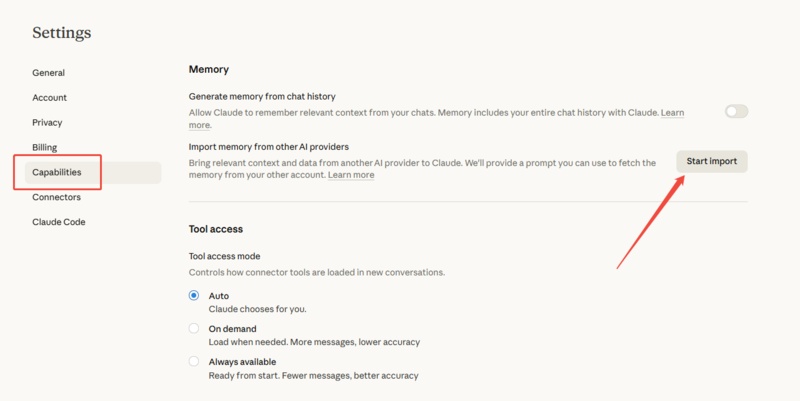
Paso 1: Accede a la herramienta de importación de Claude
Inicia sesión en tu cuenta de Claude. Haz clic en tu nombre de perfil en la esquina inferior izquierda y selecciona Configuración. Navega a la pestaña Capacidades . Aquí verás una nueva sección llamada Importar memoria de otros proveedores de IA. Haz clic en el botón Iniciar importación.
-
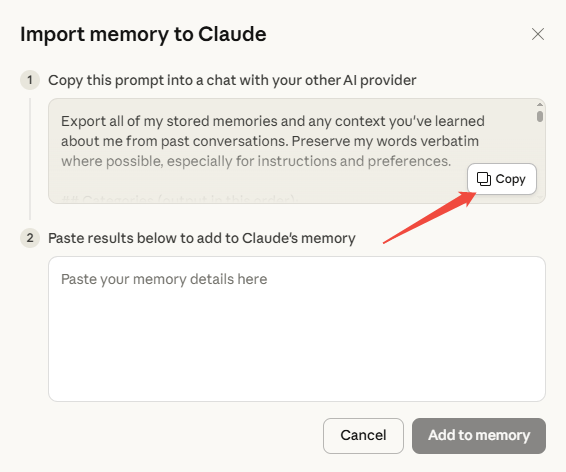
Paso 2: Copia la instrucción personalizada de Claude
Aparecerá una ventana emergente que contiene una instrucción gigante y preescrita diseñada específicamente para esta tarea. Simplemente haz clic en el botón Copiar para copiar esta instrucción a tu portapapeles.
-
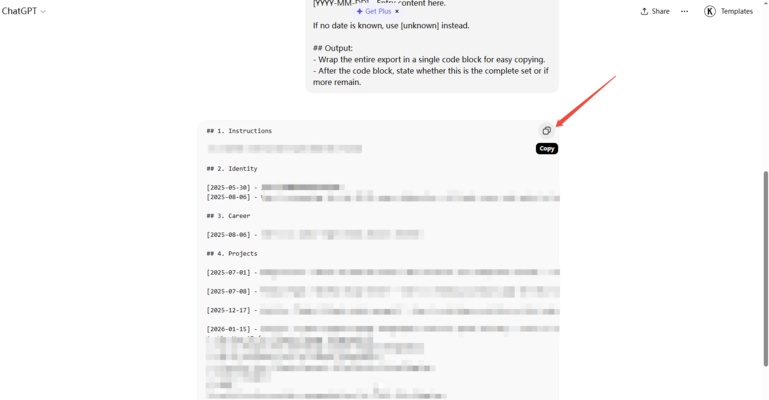
Paso 3: Extrae los datos de ChatGPT
Abre ChatGPT en una nueva pestaña y pega la instrucción copiada en un nuevo chat. ChatGPT analizará tu historial y generará un bloque de código detallado categorizado por tus instrucciones, identidad, carrera, proyectos y preferencias de formato.
-
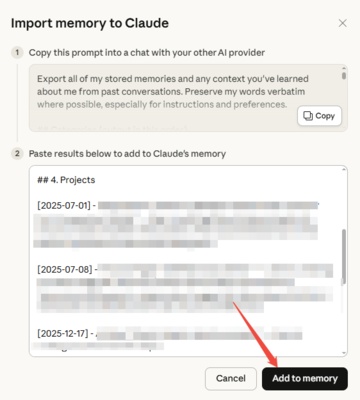
Paso 4: Pega y guarda en Claude
Una vez que ChatGPT termine de generar el bloque de código, copia todo el resultado. Vuelve a la ventana emergente de importación de Claude, pega los resultados en el cuadro del paso 2 y haz clic en Agregar a la memoria.


Método 2: La Ruta de Extracción Rápida (Basada en Prompts)
Inspirado por el creador de YouTube @willfrancis, este método utiliza prompts inteligentes directamente dentro de ChatGPT para extraer tu perfil antes de moverlo.
-
Paso 1:Extraer Memoria de ChatGPT
Inicia sesión en ChatGPT y utiliza un prompt de dos partes. Primero, pide a ChatGPT que extraiga tus "recuerdos almacenados" e "instrucciones personalizadas". Luego, usa un segundo prompt solicitando a ChatGPT que genere un informe detallado basado en tu historial de chat, incluyendo tu experiencia profesional, estilo de escritura, herramientas favoritas y cómo organizas la información.
 Prompt 1:
Me estoy moviendo a un asistente de IA diferente y necesito exportar todo lo que sabes sobre mí. Por favor, proporciona TODO lo siguiente en una respuesta única y claramente estructurada:
1. RECUERDOS ALMACENADOS
Enumera cada recuerdo que tienes almacenado sobre mí. Escríbelos tal cual, exactamente como aparecen en tu memoria. No resumes ni parafrasees --- quiero las entradas en bruto.
2. INSTRUCCIONES PERSONALIZADAS
Reproduce mis instrucciones personalizadas completas exactamente como están escritas --- ambas:
-
"¿Qué te gustaría que ChatGPT supiera sobre ti?"
-
"¿Cómo te gustaría que ChatGPT respondiera?"
Si alguno de los campos está vacío, dilo.
3. PREFERENCIAS Y CONTEXTO
Basado en nuestras interacciones, enumera cualquier preferencia, contexto recurrente o detalles personales que hayas recogido que podrían no estar en mis recuerdos almacenados. Esto incluye cosas como:
-
Mi profesión e industria
-
Herramientas o plataformas que uso regularmente
-
Preferencias de estilo de escritura
-
Cómo me gusta que se estructure la información
-
Temas sobre los que pregunto frecuentemente
Cualquier preferencia de formato específica
Sé minucioso. Prefiero tener demasiado a que falte algo importante.
Prompt 2:Ahora necesito que profundices más. Basado en el historial completo de nuestras conversaciones --- no solo tus recuerdos almacenados --- proporciona un resumen de:
1. PERFIL DE ESTILO DE ESCRITURA
¿Cómo escribo? ¿Cuál es mi tono, longitud de las oraciones, nivel de vocabulario y cualquier patrón distintivo en cómo me comunico?
2. TAREAS RECURRENTES
¿Qué tipos de tareas te pido más frecuentemente que me ayudes? Enuméralas en un orden aproximado de frecuencia.
3. PROYECTOS Y FLUJOS DE TRABAJO
¿Qué proyectos o flujos de trabajo en curso han surgido repetidamente? Incluye cualquier contexto sobre en qué etapa están o cómo los abordo.
4. OPINIONES Y PREFERENCIAS
¿Qué opiniones, preferencias o puntos de vista fuertes he expresado que ayudarían a un nuevo asistente de IA a entender cómo pienso?
5. COSAS A EVITAR
Basado en nuestras interacciones, ¿hay algo en lo que he insistido, te he corregido o te he pedido que no hagas? Enumera cualquier patrón de "no hagas esto".
Formatéalo todo claramente con encabezados. Esto se pegará en el sistema de memoria de otra IA, así que escríbelo de una manera que sea útil como documento de referencia en lugar de una conversación.
-
-
Paso 2:Limpiar y Editar Manualmente (¡Paso Crucial!)
No pegues la salida en bruto de ChatGPT directamente en Claude. Copia el informe generado en un documento de Word o Google y edítalo manualmente. Elimina datos irrelevantes (como tareas antiguas completadas o preguntas únicas). Conserva solo tus características principales, tono, flujos de trabajo y preferencias de formato. Esto elimina el "ruido" que podría confundir a Claude más tarde.
-
Paso 3:Importar a la Memoria de Claude
Ve a tu navegador y visita el enlace dedicado:claude.com/import-memory. Haz clic en el botón Comenzar a importar a Claude para abrir la configuración de memoria. Ignora los prompts predeterminados proporcionados en el pop-up; en su lugar, pega tu documento limpiado manualmente en el cuadro de entrada y haz clic en guardar.
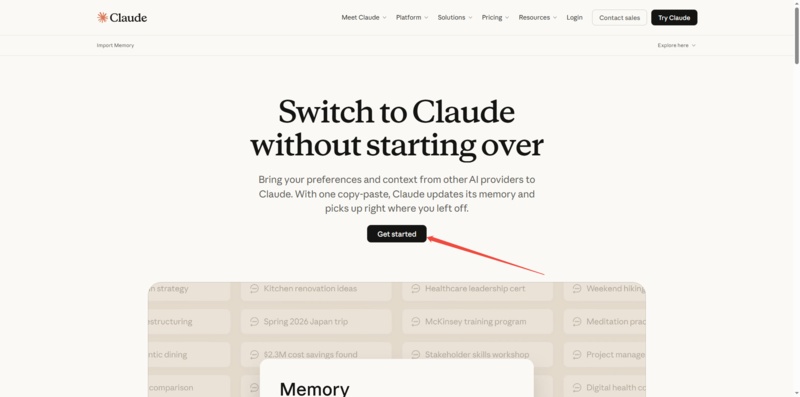


La función global de "Memoria" de Claude está actualmente restringida a usuarios de pago. Si usas la versión gratuita de Claude, ¡aún puedes usar este método! Guarda tu documento limpio como un "Manual Personal". Cada vez que comiences un nuevo chat importante, simplemente pega ese texto como tu primer prompt, para que Claude entienda instantáneamente tu trasfondo y preferencias para esa sesión.
Cómo cancelar la suscripción a ChatGPT?
Los pasos de cancelación dependen de cómo te registraste originalmente en tu cuenta.
Para suscripciones web personales (a través de chatgpt.com):
-
Inicia sesión en ChatGPT y haz clic en tu icono de perfil.
-
Ve a Configuracións, luego navega a la pestaña Cuenta .
-
Haz clic en el menú desplegable Administrar y selecciona Cancelar suscripción.
Para suscripciones de aplicaciones móviles:
Si te suscribiste usando tu teléfono, no puedes cancelar a través del sitio web. Debes cancelar directamente a través de la configuración de suscripción de tu Apple App Store (iOS) o Google Play Store (Android).
Para suscripciones empresariales:
-
Inicia sesión en ChatGPT y haz clic en tu icono de perfil.
-
Selecciona la configuración de Espacio de trabajo y ve a la pestaña Facturación .
-
Haz clic en el menú desplegable Administrar plan y selecciona Cancelar suscripción.
Cómo eliminar la cuenta de ChatGPT?
Si deseas cortar completamente los lazos con OpenAI y borrar tus datos de sus servidores, puedes eliminar tu cuenta.
-
Abre ChatGPT y haz clic en tu Foto de perfil.
-
Ve a Configuración.
-
Navega a la pestaña Cuenta .
-
Desplázate hacia abajo y haz clic en Eliminar cuenta.
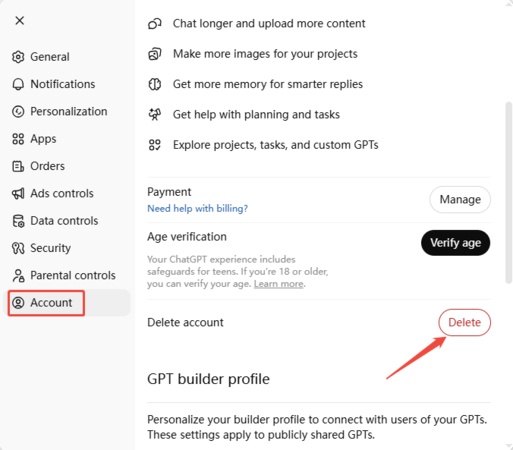
- Sigue las indicaciones en pantalla para borrar permanentemente tu cuenta. Recuerda, esta acción no se puede deshacer, y todo tu historial de chat se perderá para siempre.

Herramienta extra: Por qué deberías probar Diagrimo
Cambiar a una IA más inteligente es un gran primer paso para aumentar tu productividad, pero combinarla con la herramienta visual adecuada lleva tu flujo de trabajo al siguiente nivel. Si frecuentemente trazas ideas complejas o arquitecturas de codificación después de una sesión de lluvia de ideas con Claude, necesitas probar Diagrimo. Esta intuitiva herramienta de productividad te ayuda a convertir sin esfuerzo esos conceptos generados por IA en impresionantes diagramas, flujos de trabajo y planes visuales. Al combinar el razonamiento avanzado de Claude con el mapeo visual fluido de Diagrimo, puedes organizar tus pensamientos y ejecutar tus proyectos más rápido que nunca.

Reflexiones finales
Cambiar de ChatGPT a Claude no significa empezar desde cero. Tomando unos minutos para exportar tus datos y extraer tu "manual de usuario" principal, puedes entrenar a Claude para que coincida perfectamente con tu estilo de escritura y flujo de trabajo desde el primer día. Y una vez que estés asentado con el razonamiento avanzado de Claude, recuerda combinarlo con una poderosa herramienta de visualización como Diagrimo. Convertir tus nuevos conocimientos generados por IA en diagramas claros y accionables garantizará que tu productividad diaria alcance un máximo histórico.

- La IA de texto a visuales convierte ideas en diagramas o infografías.
- Estilos personalizables que coinciden con tu marca y tono de presentación.
- Comparte en cualquier momento exportando en varios formatos y un enlace.
- No se necesitan habilidades de diseño para presentaciones, enseñanza o informes.

Preguntas frecuentes
-
¿Tengo que empezar desde cero al cambiar de asistente de IA?
-
¿Está disponible la función de "Memoria" de Claude para usuarios gratuitos?
-
¿Puedo recuperar mi historial de chats después de eliminar mi cuenta de ChatGPT?
-
¿Cómo cancelo una suscripción a ChatGPT realizada a través de la aplicación móvil?
No. Al exportar tus instrucciones personalizadas y memoria de ChatGPT e importarlas en Claude, puedes ayudarlo a adaptarse rápidamente a tu estilo y preferencias.
No, la función global de "Memoria" está actualmente restringida a usuarios de pago. Los usuarios gratuitos pueden guardar un "Manual Personal" y pegarlo al inicio de nuevos chats.
No. Eliminar tu cuenta es una acción permanente; todo el historial de chats y datos se borrará para siempre y no se puede deshacer.
Debes cancelarla directamente a través de la configuración de gestión de suscripciones de tu teléfono (Apple App Store o Google Play Store); el sitio web no puede procesar estas cancelaciones.
