Napkin AIは単なるビジュアル生成ツール以上のものです。それはプロフェッショナルでブランド化された適応可能なグラフィックをテキストから作成する完全なデザインアシスタントです。タイムラインやマインドマップからエクスポート可能なPowerPointまで、Napkin AIはさまざまなクリエイティブニーズに対応します。ビジュアルストーリーテリングを試している初心者でも、ワークフローを合理化したいプロでも、このガイドはあなたが Napkin AIを効果的に使用する方法を示します 、デザインスタイルの探求からカスタマイズ、エクスポート、ビジュアルのブランド化まで。
ここから始める:Napkin AIで多様なデザインスタイルを探る
Napkin AIは、ストーリーテリング、分析、計画、ブレインストーミングなど、コンテンツに最適な構造を選べるさまざまなビジュアルパターンタイプをサポートしています。
-
タイムライン
シーケンス、歴史的な出来事、プロセスの段階、またはプロジェクトのマイルストーンを示すのに便利です。タイムラインは、オーディエンスに時間経過による進行と関係性を示すのに役立ちます。
-
フローチャート
ステップ、意思決定ポイント、または論理的なフローを示す必要があるときに最適です。フローチャートは、ビジネスプロセス、ワークフロー、意思決定ツリー、または原因と結果のビジュアルに理想的です。
-
マインドマップ
階層的またはネットワーク化されたアイデアに最適です。Napkinは、複数のマインドマップの向き(水平、垂直、コンパクト)をサポートしており、その構造に合ったテキストがある場合にこのパターンを提案します。
-
比較
2つ以上の次元でアイテムを対比したいときに使用します。比較レイアウトは、機能、トレードオフ、または戦略を並べて評価するのに役立ちます。
-
ヒエラルキー
構造、役割、またはレベルを表すためのものです。組織の関係、ネストされたカテゴリ、または分類システムを示す際に便利です。
-
インフォグラフィック
チャート、アイコン、数値、テキストオーバーレイで構成されたビジュアルパターンです。パーセンテージ、トレンド、メトリクスなどのデータとナラティブを組み合わせたいときに役立ちます。
さらに深く:Napkin AIのフレームワークとキャンバス設定
Napkin AIは、柔軟なフレームワークと詳細なキャンバスコントロールを通じてビジュアルを洗練するのを簡単にします。これらの設定により、構造、色、および表示動作を調整して、デザインがどのフォーマットでもプロフェッショナルに見えるようにします。
フレームワークの調整
フレームワークは、デザインに構造を与え、すべてを視覚的に整列させます。
-
アスペクト比制御: 1:1、16:9、4:5の間で切り替えて、ソーシャルメディア、スライド、または印刷用のプラットフォームに合わせます。
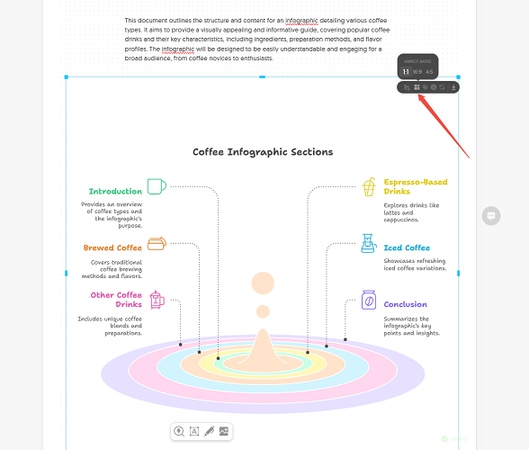
- レイアウト精度: セクションを再配置または強調してメッセージを明確に際立たせます。

キャンバス設定
キャンバスオプションは、背景をスタイル設定し、コンテンツの表示方法を制御できます。
-
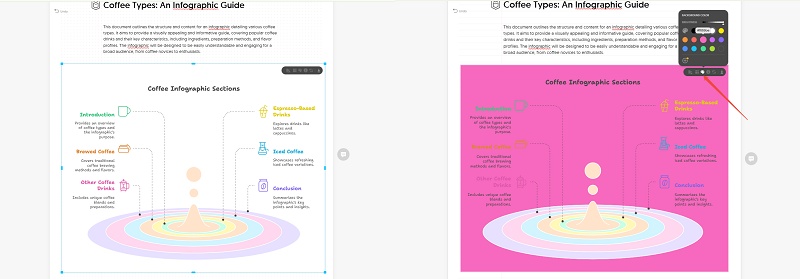
背景色: プリセットパレットから選ぶか、ブランドの一貫性のためにカスタムHEX値を適用します。
-
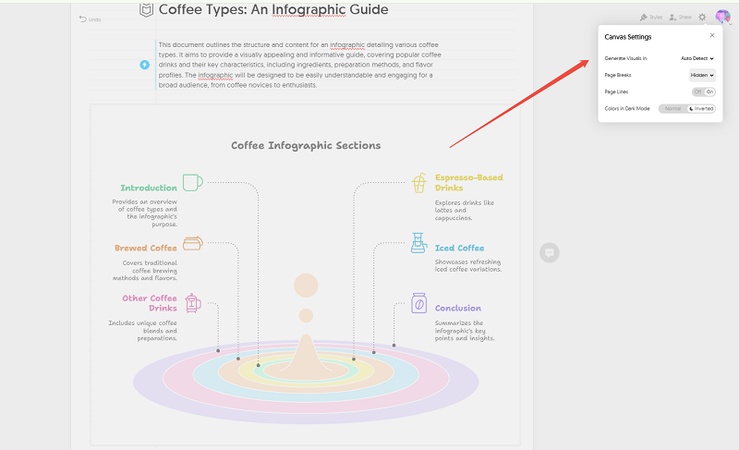
ページブレークとライン: ページブレークとラインを表示または非表示にして、クリーンまたは構造化されたレイアウトを作成します。
-
ダークモードの色: 通常の色または反転した色を選択して、閲覧環境全体での読みやすさを確保します。


実用的に:エクスポートフォーマットとファイルインポートオプション
Napkin AIは、柔軟なエクスポートおよびインポート機能で、プラットフォーム内外にデザインを移動しやすくします。これらのオプションにより、ビジュアルがさまざまなツール、プレゼンテーション、ワークフローで使用できるようになります。
エクスポートフォーマット
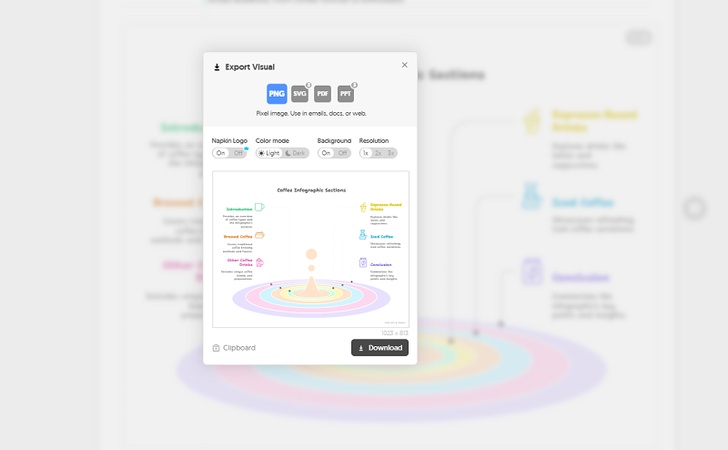
ニーズに応じて、いくつかの広くサポートされているフォーマットでビジュアルをエクスポートできます:
さらに読む: Napkin AIをPowerPointに変えることができますか?完全ガイドを説明追加のエクスポート設定には以下が含まれます:
-
を切り替える Napkinロゴ をオンまたはオフします。
-
の間で選択する ライトまたはダークモード。
-
制御する 背景 の可視性。
-
1x、2x、または3xなどのオプションで解像度を調整して、高品質の出力を得ることができます。

ファイルインポートオプション

Napkin AIは、既存のファイルからコンテンツをインポートすることも可能で、準備された素材からビジュアルを構築する際に時間を節約できます。サポートされているフォーマットには以下が含まれます:
ファイルをコンピュータから直接ブラウズまたはドラッグ&ドロップしてインターフェースにインポートできます。インポートされたテキストは、Napkinのデザインツールを使用して構造化されたビジュアルに変換されます。
制御する:Napkin AIでデザインをカスタマイズ
Napkin AIは、自動生成を超えて、ニーズに応じてビジュアルを微調整できるカスタム機能を提供します。各カスタマイズステップは、ダイアグラムをより正確で柔軟にし、あなたのスタイルに合わせて調整します。
カスタマイズ機能
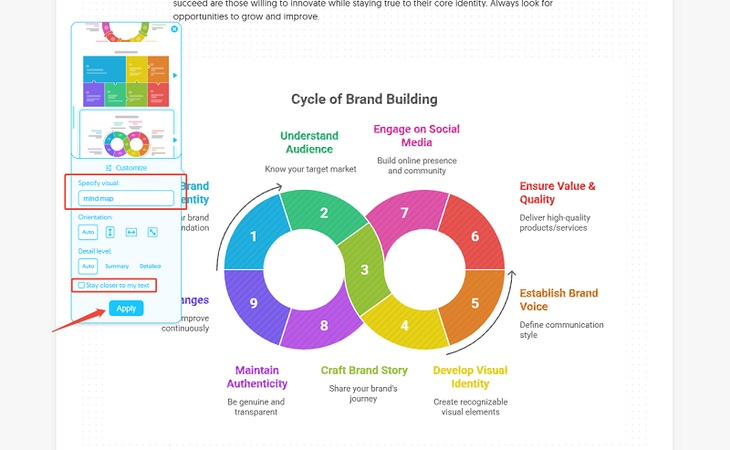
スタイルパネルの カスタマイズ ボタンを使ってカスタマイズワークスペースに入ります。ここから、レイアウト、スタイル、構造を洗練し、デフォルトデザインをより個性的なものに変えることができます。

フォーマットとオプションを指定
カスタマイズメニュー内で、以下を行うことができます:
-
ビジュアルフォーマットを指定 し、「マインドマップ」などのレイアウトを生成します。
-
オリエンテーションを調整 して、水平、垂直、またはコンパクトビューを選択します。
-
詳細レベルを設定 して、表示したい情報量に応じて自動、要約、詳細を選択します。
-
「私のテキストに近づける」を有効にする して、ビジュアルが元の構造により近づくようにします。

カスタマイズされた結果
選択した設定を適用した後、Napkin AIはカスタマイズされたビジュアルを生成します。たとえば、テキストを明確な枝付きのマインドマップに変えることで、情報を読みやすく、プレゼンテーションしやすくします。

レイアウト名からスタイルを再利用
以前に使用したスタイルを再利用したい場合は、以前のビジュアルに表示されたレイアウト名を確認し、カスタマイズメニューでそれを検索します。Napkinは、迅速な再利用のために同じスタイルを表示します。

さらに進む:Napkin AIでのエラスティックデザインのアンロック
Napkin AIの エラスティックデザイン 機能は、テキストを編集するにつれてビジュアルが動的に適応することを可能にします。手動でダイアグラムを更新する代わりに、デザインは変更を自動的に反映し、時間を節約し、ビジュアルを正確に保ちます。
-
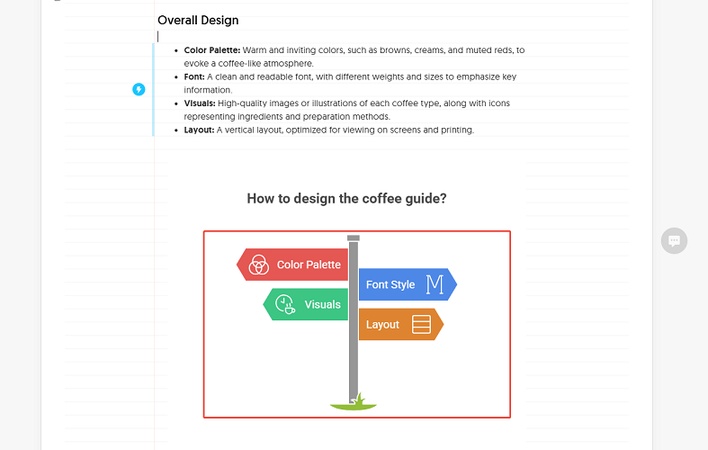
ステップ1: 選択したコンテンツから生成
コンテンツの一部を選択して、Napkin AIにその部分からビジュアルを生成させることから始めます。システムは瞬時にテキストを構造化されたデザインに変換します。
-
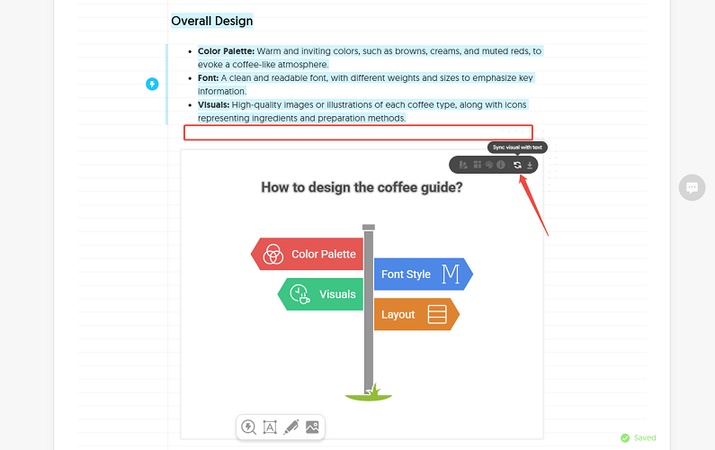
ステップ2: テキストを編集して同期
次に、選択したコンテンツの一部を削除または調整し、「 テキストとビジュアルを同期 」をクリックします。これにより、Napkin AIはテキストの新しいバージョンに基づいてデザインを更新します。
-
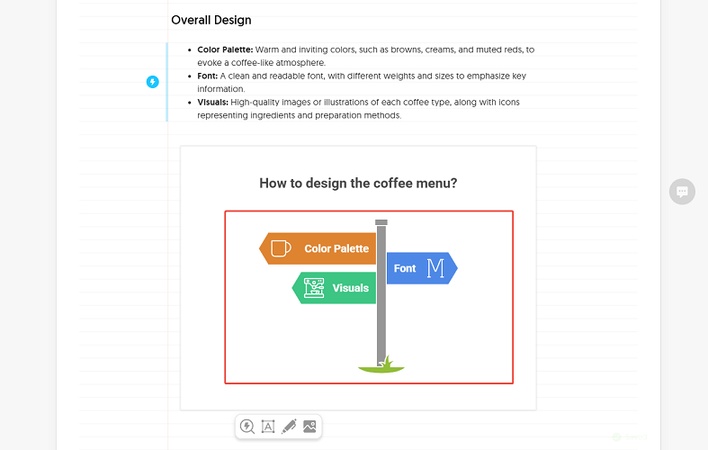
ステップ3: 更新されたビジュアル出力
同期後、ビジュアルは自動的に変更を反映します。この例では、更新されたダイアグラムが要素が実際に変更されたコンテンツに対応していることを示し、Napkinの柔軟なデザインがあなたのコンテンツに柔軟に適応できることを証明しています。


プロレベルに到達:ビジュアルカスタマイズでブランドを構築
Napkin AIは、生成されたグラフィックだけでなく、ブランドの外観や感覚と一致するスタイリングを通じてビジュアルにブランドアイデンティティを直接埋め込むことができます。

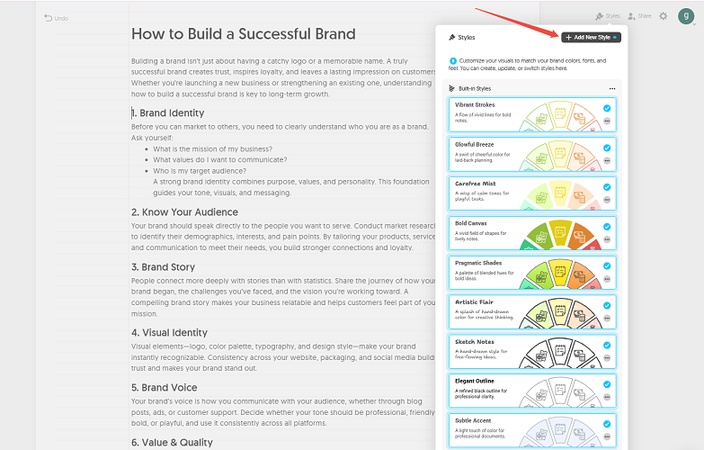
カスタムスタイルを作成および使用する機能は、メンバーに限定されています。新しいスタイルを作成しようとすると、システムは完全なスタイル編集をアンロックするプランへのアップグレードを促します。
カスタマイズできるもの
-
ブランドフォントを選択またはアップロード(700以上のGoogle Fontsがサポートされています)。
-
ブランドパレットに一致するようにカラー ピッカーを使用してカスタムの塗りつぶしおよび境界線の色を選択します。
-
ライブプレビューで背景の可視性、カラーモード、解像度などのエクスポート設定を微調整します。
-
カスタムスタイルを新しいビジュアルや既存のものに手動の編集なしで適用します。
実際の操作方法
- スタイルパネルを開いて「新しいスタイルを追加」をクリックします。
-
主色とアクセントカラーを定義する(またはロゴをアップロードして自動抽出)。
-
ブランドのフォントを選択する(または独自のフォントをアップロードする)。
-
複数のスタイルバリエーションをプレビューし、気に入ったものを選択します。
-
そのスタイルを新しいビジュアルに使用したり、既存のものにワンクリックで適用したりします。

最終的な考え
Napkin AI は、アイデアがビジュアルになる方法を変革し、プロセスを迅速でクリエイティブかつ柔軟にします。その多様なデザインスタイル、フレームワーク、エラスティックな更新、および高度なカスタマイズ機能により、プロフェッショナルな外観を保ちつつ、ブランドに忠実なビジュアルを作成できます。自動化と創造性のバランスをうまく取り、即時の結果と詳細の完全な制御を提供します。
このガイドは、 Napkin AIの最大活用を支援することを目的としています 、その基本機能を理解し、実際のプロジェクトでの応用まで。タイムライン、プレゼンテーション、ブランド資産を作成する場合でも、それは明瞭さ、一貫性、影響を持ってコミュニケーションするための実用的なステップを提供します。

- AIテキストからビジュアルへ変換し、アイデアをダイアグラムやインフォグラフィックに変えます。
- カスタマイズ可能なスタイルで、ブランドやプレゼンテーションのトーンに合わせます。
- さまざまなフォーマットやリンクでいつでも共有可能。
- プレゼンテーション、教育、レポートにデザインスキルは不要です。

よくある質問
1. Napkin AIでどのような種類のビジュアルを作成できますか?
Napkin AIは、タイムライン、フローチャート、マインドマップ、比較、ヒエラルキー、インフォグラフィックなど、ストーリーテリング、分析、ブレインストーミング、計画に適した幅広いフォーマットをサポートしています。
2. ビジュアルをブランドに合わせてカスタマイズできますか?
はい。Napkin AIはフォント、色、スタイルの定義を可能にし、ブランドに合わせて調整します。カスタムスタイリングはメンバーシップが必要なプレミアム機能です。
3. Napkin AIのエラスティックデザインはどのように機能しますか?
エラスティックデザインは、基になるテキストを編集するとビジュアルを自動的に更新します。これにより、ダイアグラムが常に最新バージョンを反映し、手動で再描画する必要がありません。
4. Napkin AIからどのファイルフォーマットでエクスポートできますか?
PNG、SVG、PDF、PPT形式でエクスポートできます。エクスポート設定では、解像度、カラーモード、背景オプションも調整できます。
5. Napkin AIはファイルのインポートをサポートしていますか?
はい。DOCX、PDF、PPTX、MD、HTMLファイルをインポートできます。Napkinはインポートしたコンテンツを編集可能で構造化されたビジュアルに変換します。
6. Napkin AIは初心者に優しいですか?
もちろんです。Napkin AIは、初心者を簡単にナビゲートできるスタイルと設定でガイドしつつ、プロフェッショナル向けに高度なカスタマイズも提供します。
