
AIツールが好きなら、Nano Banana Proをすでに見かけたことがあるかもしれません。これは2025年11月下旬に登場したGoogleの新しい画像生成ツールで、Gemini 3 Proをベースにしています。何がすごいのかというと、文字がくっきり読めて、情報も正確で、変な崩れがほとんどない、完成度の高いNano Banana Proのインフォグラフィックを作れるところです。
私がワクワクしたのは、これまでインフォグラフィックを作るのにCanvaやPhotoshopで何時間もかかっていたからです。でも今は、良いNano Banana Proのインフォグラフィック用プロンプトさえあれば、数秒でそれっぽい仕上がりまで持っていけます。ここでは、Nano Banana Proでインフォグラフィックを作る方法と、すぐ使えるプロンプト例をまとめて紹介します。
Nano Banana Proがインフォグラフィックに強い理由
Nano Banana Proは2025年11月下旬に登場し、Gemini 3 Proをベースにしています。推論力が高く、Google検索を通じて現実世界の情報にもつながるのが特徴です。インフォグラフィックを作らせると、必要な情報を取り込みながら、レイアウトを整え、文字も複数言語・複数スタイルで読みやすく描画してくれます。
Nano Bananaと比べると、Pro版は推論の精度やデータ理解、見た目の一貫性が大きく改善されていて、より「仕事で使える」インフォグラフィックに向いています。
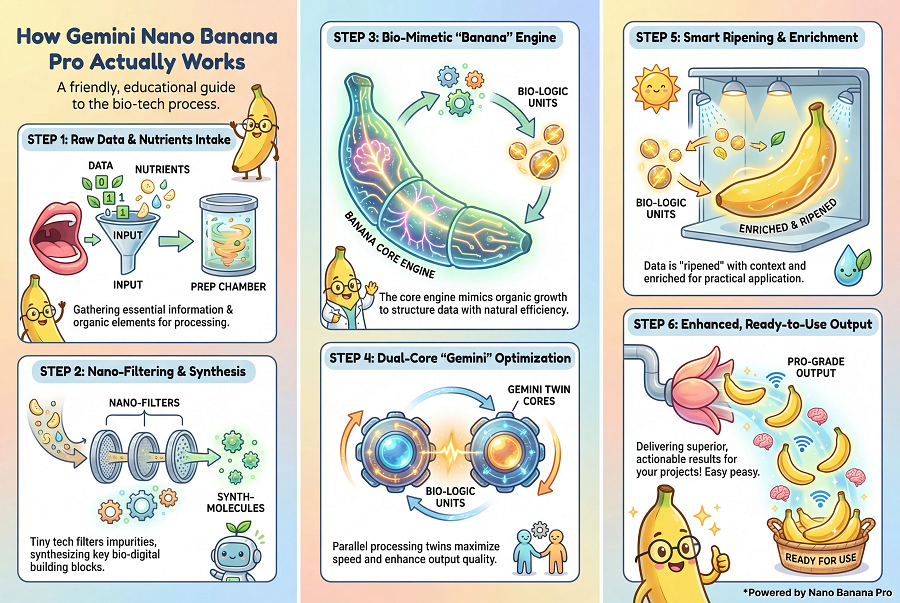
例えば、こんな用途で人気です。
-
メモをロードマップに変換する
-
レポート用の統計を見える化する
-
学習向けの解説コンテンツを作る
-
目を引くSNS投稿を作る
ポイントは、雑然として派手すぎるデザインになりがちな「ざっくり指示」を避け、整理された見せ方を作りやすいところです。
Nano Banana Proでインフォグラフィックを作る方法
-
gemini.google.comにアクセスし、Thinkingモデル(Nano Banana Pro向けにGemini 3 Proで動くモデル)を選びます。
-
下のプロンプトをコピーします。
-
[TOPIC]などのカッコ部分を自分の内容に置き換えます。
-
さらに精度を上げたい場合は、数字やデータ、ブランドカラーなどの具体情報も加えてください。

そのまま使えるNano Banana Proインフォグラフィック用プロンプト15選
コレクション1:ビジネス向けプロフェッショナル系
おすすめ用途:レポート、LinkedIn投稿、ピッチデック、ビジネス要約。
1. 余白たっぷりのミニマルデータストーリー
スタイル:余白多め、シンプルなアイコン、落ち着いた印象。

[TOPIC]について縦長のインフォグラフィックを作成してください。クリーンでミニマルなスタイルで、5つのセクションを明確に分けます。見出しを分かりやすくし、シンプルなラインアイコン、グレーと淡いブルーなどの落ち着いた配色、モダンなサンセリフ体、十分な余白を使って視線誘導を強くします。全体は整っていて、気が散らないデザインにしてください。
2. KPIダッシュボード風
スタイル:モダンなダッシュボード、チャートと指標中心。
[TOPIC]向けに、企業のKPIダッシュボード風インフォグラフィックをデザインしてください。グリッドレイアウトで6つの指標カードを配置します。棒グラフ、重要数値、割合ハイライトを含めてください。背景はダーク、アクセントは青と緑。読みやすいダッシュボード系フォントで、クリーンでモダンなUIの雰囲気にしてください。
3. タイムライン・ロードマップ
スタイル:マイルストーンで進行が分かりやすい。
[TOPIC]について、横長のロードマップ型インフォグラフィックを生成してください。左から右へのタイムラインで、6つのマイルストーンを明確に配置します。各マイルストーンには、アイコン、日付、短い説明を含めます。線はクリーンに、プロフェッショナルなブルーからパープルへのグラデーションを使い、シャープなベクター調ビジュアルで仕上げてください。
コレクション2:編集・雑誌風の強めデザイン系
おすすめ用途:ブログ、ニュースレター、目を引くSNS投稿。
4. 雑誌見開きっぽいレイアウト
スタイル:インパクト強め、非対称、太い文字。
[TOPIC]について、太めの編集デザイン風インフォグラフィックを作成してください。雑誌の見開きのようなレイアウトで、巨大な見出し文字、赤と白の強いカラーブロック、非対称の構図、コラージュ風の要素、抽象的な図形を使います。印刷物っぽさが出るように、控えめな粒状テクスチャも加えてください。
5. ダークモードのテック解説
スタイル:未来感、ネオンアクセント、開発者っぽい雰囲気。
[TOPIC]向けに、ダークモードのテック解説インフォグラフィックをデザインしてください。背景は深い黒、アクセントはネオンのシアンとマゼンタ。細い発光ライン、ガラス風パネル、等幅フォント、図面っぽいスキーマ的な見た目にします。クリーンで技術的、そしてモダンな印象にしてください。
6. グラデーションのファネルフロー
スタイル:なめらかなグラデーション、マーケのファネル形状。
[TOPIC]について縦長のファネル型インフォグラフィックを作成してください。上が広く下へ行くほど細くなるファネル形状で、5つのステージを明確に分けます。現代的なブランド配色のメッシュグラデーションを使い、横にラベルを分かりやすく配置します。全体は磨かれたツヤ感のある3D仕上げにしてください。
コレクション3:教育・解説向けやさしい系
おすすめ用途:チュートリアル、教材、分かりやすいガイド。
7. ふんわりパステル解説
スタイル:温かい、親しみやすい、少し手描きっぽい。
[TOPIC]を説明する、親しみやすい教育向けインフォグラフィックを作成してください。ミント、ピーチ、ラベンダーなどの柔らかいパステルカラーを使用します。角丸の形状、シンプルなイラスト、縦方向のステップフロー、吹き出し風の見出しを使ってください。読みやすく、やさしい雰囲気にしてください。
8. ステップ別プロセス
スタイル:流れが明確、各段階にアイコン。
[TOPIC]のプロセス型インフォグラフィックをデザインしてください。ページを下に流れるS字カーブのレイアウトで6ステップを配置します。各ステップにはフラットアイコン、短いラベル、簡単な説明を入れてください。白背景に明るいアクセントカラーを使い、点線のコネクタと太めのステップ番号でつなげます。
9. サイクル図
スタイル:円形で全体像を見せる。
[TOPIC]について、円形のサイクル型インフォグラフィックを作成してください。中心にコア概念を置き、周囲に6つのセグメントを配置します。時計回りの矢印で流れを示してください。フラットカラー、シンプルなアイコン、バランスの良い正確なレイアウトにします。
コレクション4:クリエイティブ・発想系
おすすめ用途:ブレスト、アイデア整理、個性的なビジュアル。
10. 手描きスケッチノート風
スタイル:ノートに落書きしたような雰囲気。
[TOPIC]について、スケッチノート風のインフォグラフィックを作成してください。紙の質感がある背景、手描きのマーカー線、矢印、丸で囲ったキーワード、カジュアルな手書き風フォントを使います。全体はゆるく、視覚的で、クリエイティブな雰囲気にしてください。
11. マインドマップの枝分かれ
スタイル:有機的なつながり、吹き出しノード。
[TOPIC]のマインドマップ型インフォグラフィックをデザインしてください。中央にテーマを置き、色付きノードを枝分かれさせます。カーブした接続線、吹き出しの中にアイコン、白背景、流れるような有機的構造にしてください。
12. 比較の左右分割
スタイル:左右並列、メリット・デメリットが見やすい。
[OPTION A]と[OPTION B]を比較する2カラムのインフォグラフィックを作成してください。左右対称で、両側に異なる配色テーマを使います。チェックマークとバツなどのシンプルなアイコン、短い箇条書き、フラットでモダンなデザインにしてください。
コレクション5:バズ狙いのポップ系
おすすめ用途:SNS投稿、フック、遊び心のあるコンテンツ。
13. アイコン×グリッド小ネタ
スタイル:ベンチボックス風タイル、サクッと見れる。
[TOPIC]について、3×3のグリッド型インフォグラフィックを作成してください。各タイルには大きめのフラットアイコン1つと、短く太字のキャプションを入れます。背景は淡いパステル、アイコンは濃い色で、ポップだけど洗練されたテック系イラストの雰囲気にしてください。
14. ピラミッド階層
スタイル:積み重ね、グラデーションで階層表現。
[TOPIC]のピラミッド型インフォグラフィックをデザインしてください。5つの層を積み上げ、下は濃く上に行くほど明るくなる配色にします。細い線でつないだ浮遊ラベル、控えめなパターン背景、クリーンな幾何学形状でまとめてください。
15. レトロポスター風のひねり
スタイル:懐かしさ、太字、ノスタルジック。
[TOPIC]について、ヴィンテージポスター風インフォグラフィックを作成してください。アールデコ風タイポグラフィ、フラットな幾何学形状、アースカラー、スクリーン印刷っぽい質感を使います。レイアウトは太くシンプルにし、懐かしい雰囲気にしてください。
Nano Banana Proインフォグラフィックを安定させるコツ
ここでは、面倒な工夫をしなくても、安定してクオリティを上げやすくなるコツをまとめます。
1. 最初にアスペクト比を決める
Geminiは初期設定だと正方形で生成しがちです。インフォグラフィックなら、モバイルやPinterest向けは9:16、プレゼンやタイムライン、横並び比較は16:9が向いています。最初に比率を指定すると、余白バランスが崩れにくく、詰まりも防げます。
2. 文字量は400語以内を目安にする
文字をくっきり出してミスを減らすなら、画像内テキストは400語以内に収めるのが目安です。この範囲だと結果が安定しやすく、超えると文字が小さくなったり、配置が不自然になったりしがちです。説明が多い場合は、複数枚に分ける方がきれいにまとまります。
3. 生成し直すよりスペル修正を優先する
Gemini 3はスペルに強いですが、たまにミスも出ます。見出しが間違っても、全体を作り直す必要はありません。編集ツールで該当部分の文言だけを置き換えた方が早くて安定します。
4. 透かしが入る条件を把握する
無料またはベーシック利用だと、端に小さくGeminiの透かしが入ることがあります。Gemini AdvancedやProでは透かしなしで出せる場合が多く、特にCanvasモードでは出にくい傾向があります。
5. 最終出力はGoogle AI Studioを使う
重要なビジュアルはGoogle AI Studioの方が安心です。2Kや4Kなど高解像度に対応し、検索グラウンディングで事実性も強化でき、透かしの制御もしやすくなります。品質の上がり幅を考えると、1枚あたりのコストは十分に割に合います。
6. データは箇条書きか引用で渡す
数字や統計を入れたいときは、プロンプト内で箇条書きや引用形式にすると配置精度が上がり、フォーマット崩れが起きにくくなります。
7. スタイル参照を使い回す
参照画像やブランドガイドをアップロードすると、見た目の統一感が出しやすくなります。毎回色やフォントを文章で説明するより、「このスタイルを踏襲して」と指示した方が安定します。
8. レイアウトはモデルに提案させる
見せ方の方向性が定まらないときは、無理に型を決めるより「内容に合うインフォグラフィックのスタイルを提案して」と任せた方が、結果がスッキリして論理的になることがあります。
Nano Banana Proインフォグラフィックの最終所感
正直、Nano Banana Proのおかげでインフォグラフィック作りがまた楽しくなりました。デザインソフトで苦戦したり、そこそこの出来で妥協したりする必要が減ります。賢いプロンプトを使えば、誰でもプロっぽい見た目の成果物を作りやすいです。
Diagrimoでインフォグラフィック作成をもっとラクに

いきなり画像生成に入る前に、インフォグラフィック作りをラクにする方法もあります。 Diagrimo なら、テキストを貼り付けるだけで、分かりやすい図にすばやく変換できます。プロンプトを書く必要はありません。内容を貼って自動変換するだけなので、特に準備段階で便利です。ラフなメモ、段落、アウトラインでも、まず構造を可視化できます。
手順はこんな感じです。
-
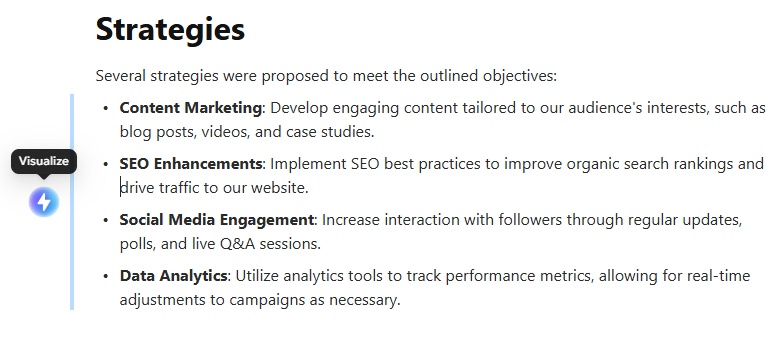
Diagrimoにメモやテキストを貼り付け、可視化したい部分を選びます。
-
左側のVisualizeボタンをクリックして、自動で図を生成します。
-
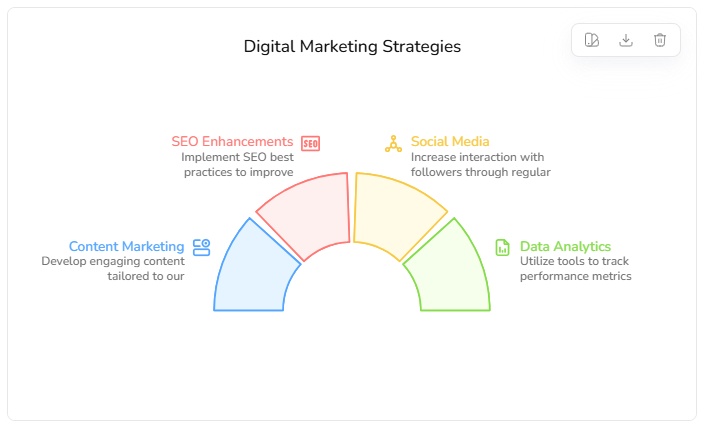
Diagrimoが内容に合うレイアウトとスタイルを選んでくれます。
-
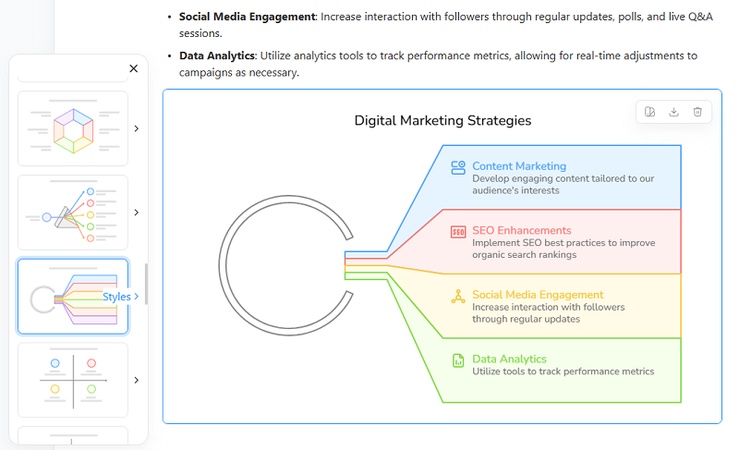
スタイル変更、図の種類変更、テキストノード編集などでカスタマイズできます。
-
仕上がった図はコピーまたはエクスポートして、インフォグラフィック制作に利用できます。


まとめ
Nano Banana Proは、構造がはっきりしている内容ほど、アイデアをきれいなインフォグラフィックにまとめやすくしてくれます。プロンプトを工夫すれば、複雑な情報もスピーディーに、見やすく可視化できます。
さらにスムーズに進めたいなら、デザインの一歩手前で整理を終わらせるのがおすすめです。 AI infographic generator なら、プロンプトを書かずにテキストから直接図に変換できるので、まず構造を整えた状態で画像生成に入れます。その結果、最終的なインフォグラフィック生成も速く、安定しやすくなります。

- AIのテキストからビジュアル化で、アイデアを図やインフォグラフィックに変換できます。
- カスタマイズできるスタイルで、ブランドや発表のトーンに合わせられます。
- さまざまな形式での書き出しやリンク共有ができ、いつでも共有できます。
- プレゼン、授業、レポートなどで、デザインスキルがなくても使えます。

