¿Notas que tu audiencia se desconecta cuando presentas? Si necesitas una presentación efectiva, clara y convincente, esta guía te mostrará cómo hacer presentaciones efectivas, desde la estructura y la narrativa visual hasta la compatibilidad del archivo. Incluye presentaciones efectivas en PowerPoint ejemplos y técnicas para mejorar diapositivas PowerPoint con IA.
Aprenderás cómo hacer presentaciones efectivas en PowerPoint y cómo hacer una buena presentación para exponer, con pasos prácticos que cualquier efectiva, estudiante o equipo puede aplicar de inmediato.
1. Estructura lógica del PPT
El primer paso de una presentación efectiva no es diseñar, sino definir la lógica. La estructura importa más que lo visual, porque un PPT es solo el medio que te ayuda a comunicar tu idea; por eso es clave entender cómo hacer presentaciones efectivas antes de abrir PowerPoint.
1.1 Organiza la lógica del PPT con un mapa mental
Todas las presentaciones efectivas en PowerPoint ejemplos comparten algo: una estructura clara. Puedes usar Miro o XMind como mapas mentales, o apoyarte en herramientas como ChatGPT o Gemini, para ordenar las ideas antes de crear las diapositivas. Así sabrás exactamente qué debe incluir cada página del PPT y cómo hacer una buena presentación para exponer con claridad.

La estructura recomendada incluye:
-
Step 1. Plantear el problema
-
Step 2. Presentar la idea central
-
Step 3. Argumentar con datos
-
Step 4. Apoyar con casos o ejemplos
-
Step 5. Dar la solución
-
Step 6. Conclusión clave + CTA
En este artículo usaremos un ejemplo generado automáticamente por ChatGPT:"¿Por qué la empresa debería aumentar la inversión de marca el próximo año?"(Los datos son ficticios).
 Tips:
Tips:Puedes usar este prompt para que ChatGPT te ayude a generar un mapa mental:
Reorganize the content below into a structured, hierarchical mind map with clear branches and sub-branches. Make the logic easy to follow and presentation-ready.
Content:
[The structure of your article/Your content]
1.2 Establece el tema central y repítelo a lo largo de toda la PPT
Una presentación efectiva debe tener una idea central. El público necesita entender desde el inicio hasta el final cuál es tu mensaje principal.
Por ejemplo, si la conclusión clave de tu presentación es: "Debemos aumentar el presupuesto en el Q4", entonces debes mencionarlo en la introducción, reforzarlo con datos en el desarrollo y volver a destacarlo en la conclusión.
1.3 El PPT está al servicio del ponente: cada diapositiva debe tener un mensaje central
Recuerda: el PPT es un apoyo, no un guion. Para hacer presentaciones efectivas y mantener la atención, cada diapositiva debe cumplir con lo siguiente:
-
Un solo enunciado debe explicar la idea principal.
-
La información no debe superar 3-5 puntos en pantalla.
-
Al exponer, cada diapositiva debería explicarse en unos 30-60 segundos, tal como se recomienda en presentaciones efectivas en PowerPoint ejemplos.
Siguiendo este principio, y basándonos en el ejemplo anterior, el mensaje central puede desarrollarse en unas veinte diapositivas. Si puedes apagar el PPT y aun así explicar todo con claridad, significa que lo has hecho bien.
1.4 El contenido debe tener datos, una opinión clara, insights y una solución
El valor de una presentación efectiva no está solo en el diseño, sino en presentar datos fiables, insights reales, puntos de vista únicos y una solución bien definida. Para hacer presentaciones efectivas y reforzar la credibilidad, se recomienda incluir:
-
Citas de informes del sector
-
Datos de encuestas
-
Resultados de entrevistas con usuarios
-
Datos internos de operación
-
Gráficos de análisis de competidores
1.5 Usa animaciones para conectar ideas y hacer la narrativa más fluida
Principios para usar animaciones de forma efectiva:
-
Deben guiar la atención, no ser un adorno llamativo
-
Mantén una animación coherente (por ejemplo, aparecer o desvanecer)
-
Utilízalas para mostrar la lógica paso a paso, muy útil cuando buscas cómo hacer una buena presentación para exponer
Tips:Las animaciones funcionan especialmente bien en: Explicar procesos o rutas, lógicas con múltiples niveles, Revelar datos capa por capa. Aplicar estos principios facilita luego mejorar diapositivas PowerPoint con IA, ya que la estructura queda optimizada y lista para ser embellecida con herramientas inteligentes.
1.6 Cierre con resumen y un CTA claro
El final de la presentación debe dejar muy claro qué acción quieres que la audiencia tome de inmediato. En presentaciones efectivas en PowerPoint ejemplos, los CTA suelen ser directos:
Para hacer presentaciones efectivas y lograr impacto, la diapositiva final debería incluir:
-
Repaso de la idea central
-
La acción que se espera (CTA)
-
Datos de contacto o enlaces a recursos
-
2. Nivel de visualización de datos (guía completa de gráficos, colores y diseño)
Un buen gráfico puede elevar al instante la efectivaidad de una presentación. Frente a bloques de texto, los gráficos permiten que la audiencia entienda información compleja en pocos segundos, convirtiéndose en un elemento clave cuando buscas cómo hacer presentaciones efectivas o cómo hacer presentaciones efectivas en PowerPoint.
A continuación encontrarás una serie de principios prácticos que puedes aplicar directamente para mejorar diapositivas PowerPoint con IA o manualmente, con el fin de elevar la calidad visual de tus gráficos.
2.1 Representa los datos con gráficos y añade leyendas cuando sea necesario
Todos los datos "duros" deben visualizarse mediante gráficos. En presentaciones efectivas en PowerPoint ejemplos, el uso de gráficos claros ayuda a que la audiencia capte el mensaje sin esfuerzo.
2.2 Elige el tipo de gráfico adecuado según el propósito
También puedes crear gráficos directamente en Excel o PowerPoint. Pero si te resulta demasiado laborioso, existen herramientas que pueden ayudarte, como Miro o Canvas.

Aquí quiero recomendarte una opción aún más práctica, especialmente útil cuando buscas cómo hacer presentaciones efectivas en PowerPoint sin tener que diseñar gráficos desde cero: Diagrimo, una herramienta que genera gráficos automáticamente con IA.
Solo tienes que introducir el texto que necesitas visualizar y Diagrimo creará el gráfico por ti, lo cual es ideal si quieres mejorar diapositivas PowerPoint con IA de forma rápida y efectiva.


Se recomienda usar leyendas cuando haya varios gráficos. La leyenda debe ser breve y, preferiblemente, colocarse junto al gráfico para evitar que la audiencia tenga que comparar visualmente de un lado a otro.
2.3 Destaca los datos clave (zoom, color, anotaciones)
Las formas más efectivas de resaltar información incluyen:
-
Intensificar el color de los números importantes (azul, rojo)
-
Marcar puntos clave con anotaciones en negrita o cursiva
-
Aplicar zoom in para ampliar una parte relevante
-
Usar flechas para remarcar tendencias
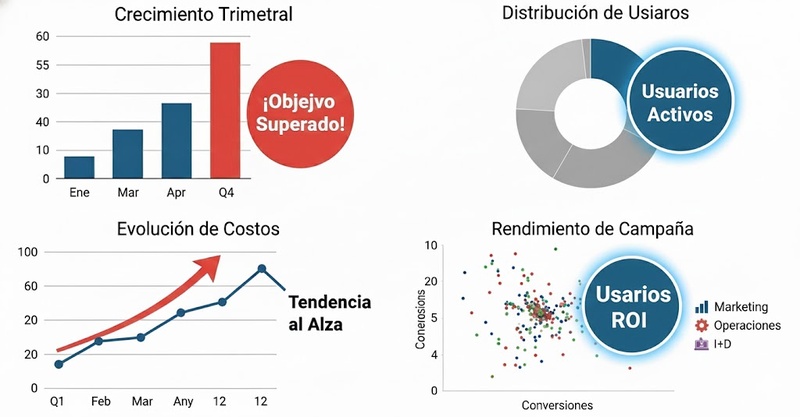

La información destacada no debería superar el 10%.
2.4 Controla la densidad de información: limpio, claro y con espacio en blanco
Mantén una visualización con "espacio para respirar":
-
No llenes toda la diapositiva de contenido
-
Deja entre un 15% y un 30% de espacio en blanco
-
Sigue la regla de "la información debe entenderse en 5 segundos"
2.5 Mantén coherencia visual: colores, estilo y identidad de marca
Una presentación efectiva debe tener coherencia en toda su presentación efectiva en PowerPoint. Esto incluye una misma línea visual:
-
Tipografía unificada
-
Títulos consistentes
-
Estilo coherente en gráficos
-
Iconografía uniforme
Recomendación de paleta de colores
-
Color principal de marca
-
Colores complementarios
-
Tonos neutros (gris/blanco/negro)

Paletas populares:
- Gama azul oscuro: 0A2647 / 1E3F66 / 2A6F97
- Tonos gris Morandi: 3E5C76 / 67808E / F4F5F7
- Minimalista blanco y negro + un color destacado: 000000 + FFFFFF + 0066FF
Recomendaciones para colocar el logo
-
En la esquina superior izquierda o derecha
-
No debe ser demasiado grande ni llamar más la atención que el contenido
Recomendaciones de diseño y composición
-
Texto a la izquierda, imagen a la derecha
-
Título arriba y contenido abajo
-
Información dividida en tres secciones
-
Título grande + módulos pequeños explicativos
Ejemplos:
Formato A: imagen grande a la izquierda/derecha + texto minimalista al otro lado (ocupando el 70% de la diapositiva)
Formato B: el título ocupa el tercio superior; debajo, 3-4 iconos con palabras clave (sin viñetas)
Formato C: número grande + una frase de conclusión (ideal para reportes de datos)

Incluir números de página, como 3/18, ayuda a reducir la ansiedad de la audiencia y aporta un toque mucho más efectiva.
2.6 Usa líneas de referencia y comparación
Para resaltar cambios o tendencias, puedes añadir:
-
Línea de promedio
-
Límite superior/inferior
-
Línea de objetivo
-
Grupo de comparación
-
Rango de crecimiento
Estas líneas hacen que los gráficos tengan mayor capacidad analítica y una narrativa más clara, lo cual es fundamental cuando buscas cómo hacer presentaciones efectivas y presentar presentaciones efectivas en PowerPoint ejemplos con buena interpretación visual.
2.7 Mejora la legibilidad: elección de tipografía y contraste de color
Tipografías recomendadas:
Arial,Calibri,Times New Roman
Tamaños sugeridos:
Título: 28-36 pt
Cuerpo: 18-24 pt
Números en gráficos: 14-20 pt
Principios de contraste:
- Fondo oscuro con texto claro
- Fondo claro con texto oscuro
- Asegurar un contraste mínimo de 4.5:1

3. Tamaño del archivo PPT y compatibilidad
Una presentación efectiva no puede "no abrir", "verse desordenada" o ser "demasiado pesada para enviar". Por eso es esencial considerar lo siguiente al preparar presentaciones:
3.1 Controla el tamaño del archivo
Métodos recomendados:
-
Comprimir imágenes (no menos de 150 dpi)
-
Usar gráficos vectoriales en lugar de mapas de bits (SVG)
-
Evitar exceso de videos o GIF
-
Eliminar plantillas maestras y recursos no utilizados
3.2 Asegura la compatibilidad entre dispositivos
La compatibilidad es un requisito básico para cualquier presentación efectiva
-
Usa fuentes comunes (evita tipografías que no existan en otros ordenadores)
-
Exporta también una versión en PDF
-
Convierte los videos a MP4 (formato con mayor compatibilidad)
-
Evita animaciones de plugins de terceros
3.3 Recomendaciones para exportar en distintos formatos
3.4 Cierre con resumen + CTA
Crear un PPT profesional no consiste solo en hacer diapositivas "bonitas", sino en garantizar:
-
Una lógica clara
-
Datos sólidos que respalden el contenido
-
Una identidad visual coherente
-
Una conclusión completa con CTA
FAQs
-
¿Cuál es la regla más importante para limitar la cantidad de texto en las diapositivas de PowerPoint?
-
¿Cómo puedo asegurarme de que el diseño de mi diapositiva sea legible, especialmente en una sala grande o con poca iluminación?
-
¿Es recomendable usar animaciones y transiciones en una presentación de PowerPoint?
-
¿Qué elementos visuales puedo utilizar para resaltar un punto de datos clave sin saturar la diapositiva?
Lo ideal es adherirse a la regla de "Una idea principal por diapositiva" y utilizar frases cortas o viñetas en lugar de párrafos completos, para que la audiencia se centre en el orador y no en la lectura.
Es fundamental garantizar un alto contraste (texto oscuro sobre fondo claro o viceversa) y usar un tamaño de fuente mínimo de 24-30 puntos para el texto principal. Evita las fuentes muy decorativas o finas.
Sí, pero con moderación. Úsalas de forma sutil y coherente para guiar la atención (por ejemplo, revelar viñetas progresivamente), no para distraer. El exceso de efectos puede restar profesionalismo y alargar la presentación.
Puedes usar color para el elemento específico, anotaciones (flechas o llamadas) o la técnica de "Zoom In" (acercar la sección relevante del gráfico), manteniendo el resto del diseño limpio y minimalista.

- La IA convierte texto en diagramas o infografías.
- Estilos personalizables para tu marca.
- Comparte en varios formatos
- No necesitas conocimientos de diseño.

Conclusión
Crear una presentación efectiva no se trata solo de que se vea bien, sino de construir una estructura clara, respaldar tus ideas con datos fiables, mantener una identidad visual coherente y cerrar con un CTA contundente. Con estos principios podrás dominar cómo hacer presentaciones efectivas, aplicar cómo hacer presentaciones efectivas en PowerPoint, y hasta mejorar diapositivas PowerPoint con IA, logrando presentaciones que no solo se entienden, sino que convencen y generan acción.
