資訊圖表一直都是 AI 圖像生成器的最大弱點。 我們都遇過這種情況:你請它做一張「行銷流程圖」,結果 DALL·E 3 給你一張很漂亮的圖,但裡面的文字像外星亂碼,箭頭也完全沒有邏輯。
但自從 GPT Image 1.5(2025 年 12 月)推出後,情況確實有了明顯改變。 OpenAI 表示,這個模型在空間推理與文字呈現方面,比前代強很多。 作為一個每天都在產出內容的人,我也把這個新模型拿來實測, 看看它是否終於能取代我原本的設計工具。以下是我的真實評測與完整指南。
什麼是 GPT Image 1.5
GPT Image 1.5 於 2025 年 12 月 16 日推出,是 OpenAI 最新的旗艦級圖像生成模型, 目前也用來驅動「ChatGPT Images」功能。雖然先前像 DALL·E 3 這類模型在藝術創作上很有突破, 但在資訊圖表設計這種需要高度精準的專業任務上,常常會顯得不夠穩定。
GPT Image 1.5 把重點轉向 控制力與畫面還原度。 OpenAI 表示,這個模型主打「更強的指令遵循能力」與「更好的細節保留」。 對資訊圖表創作者來說,這正是我們一直在等的關鍵:它不只是「想像」一張圖表, 而是能依照你指定的空間結構真正把它做出來。
GPT Image 1.5 與舊版模型的資訊圖表能力比較
如何使用新版 ChatGPT 圖像功能製作資訊圖表
方法 1:直接用提示詞生成
如果你腦中已經有概念,但手上沒有現成資料檔,建議用這個方式。 新模型對「結構型指令」的理解能力,比以前好很多。
-
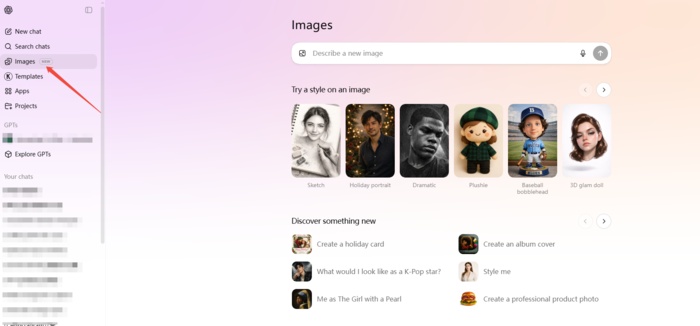
步驟 1:開啟圖像介面
前往專用的 ChatGPT Images 分頁(或直接開始對話也可以)。
-
步驟 2:描述清楚結構
不要只說「做一張資訊圖表」,請具體描述你想要的版面。
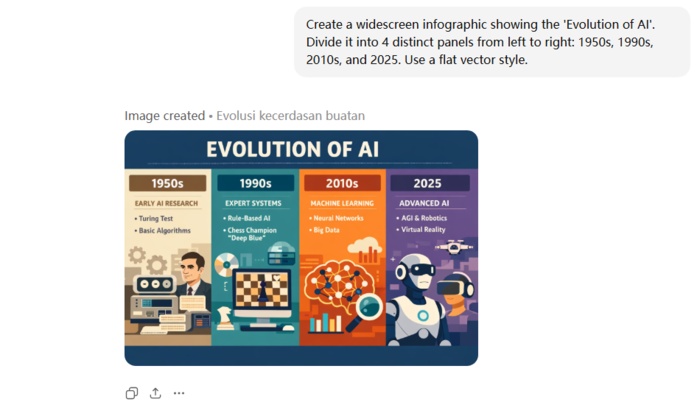
- 範例:「製作一張橫向資訊圖表,主題是『AI 的演進』。 從左到右分成 4 個區塊:1950 年代、1990 年代、2010 年代、2025 年。 風格使用扁平化向量設計。」
-
步驟 3:用區域選取進行微調
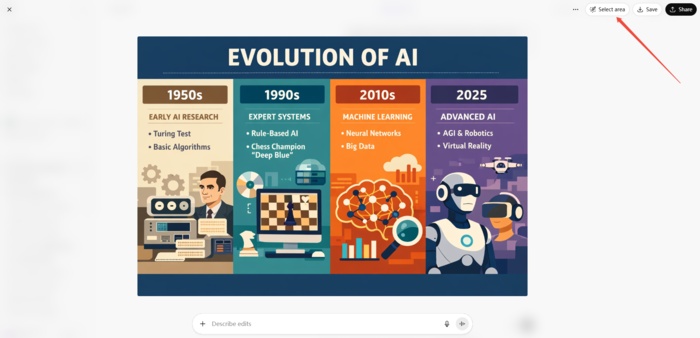
這是最大的突破。如果 ChatGPT 把字拼錯,或圖示畫得不對, 你不需要整張重做。
- 在生成圖上點「Select Area」。
-
框選你要修正的錯誤位置(例如標題拼字錯誤)。
-
輸入指令:「把這段文字改成『2025 Era』。」 模型會只修正該區域,同時保留其他圖表內容不變。
方法 2:從文件或參考圖片生成
這個方法很適合把現有內容(例如部落格文章、PDF 報告或手繪草圖) 轉換成更精緻、可用的視覺圖表。
-
步驟 1:上傳來源檔案
點擊加號,上傳你的文件(PDF、Word 或文字檔)。 你也可以上傳喜歡的風格截圖,當作參考範例。
-
步驟 2:用提示詞引導解析
請 ChatGPT 讀取檔案內容,並把它視覺化。
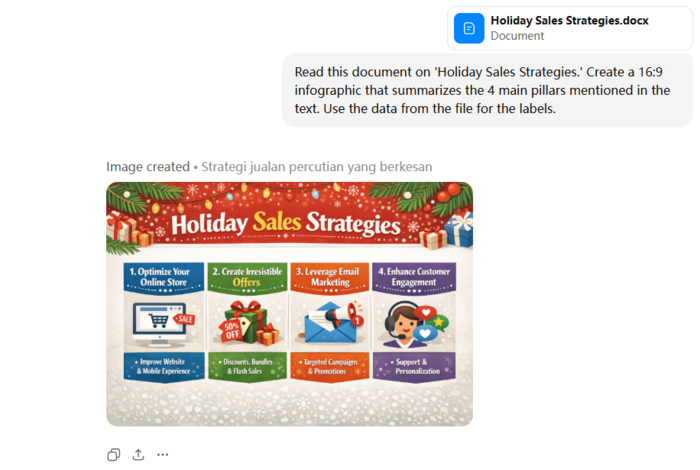
- 範例:「讀取這份『節慶銷售策略』文件。請製作一張 16:9 的資訊圖表, 彙整文中提到的 4 個核心支柱,並用文件內容作為標籤文字。」
-
步驟 3:檢查內容
這個模型對概念理解很強,但偶爾還是可能出現拼字錯誤。 請檢查文字或數據,確認內容正確無誤。
-
步驟 4:立刻修正
如果發現錯誤,用編輯工具框選錯誤區域,告訴 ChatGPT 正確內容, 它就能立即修正。


ChatGPT vs. Gemini:5 組資訊圖表提示詞對比範例
我用同一組 5 個提示詞,分別跑了 ChatGPT(GPT Image 1.5)與 Google 最新的 Gemini 圖像生成器(Nano Banana Pro), 看看誰更能處理複雜的資料視覺化需求。以下是我使用的提示詞與觀察重點。
Level 1:極簡線性(視覺豐富度低)

製作一張水平時間線資訊圖表,主題為「溝通方式的演進」。 步驟:Smoke Signals -> Postal Service -> Telephone -> Email -> AI。 風格:白底極簡線條插畫。重點色:藍色。
GPT Image 1.5 的輸出:

Nano Banana Pro 的輸出:

結論
我比較喜歡 Gemini 的結果,因為它的設計更有敘事感, 透過更動態的插圖與方向箭頭,把「時間流動」呈現得更直覺, 不像 ChatGPT 的圖示偏靜態、略顯生硬。 同時 Gemini 在概念創意上也更突出,尤其對 AI 的呈現更有想像力, 整體更吸引人,也更貼近歷史脈絡。
Level 2:商務結構化(視覺豐富度中)
製作一張專業商務資訊圖表,主題為「2025 遠端工作趨勢」。 風格要現代且符合簡報提案使用。配色使用海軍藍、珊瑚橘與白色。 版面必須包含:一個大型百分比視覺化顯示「65%」、 一個三區塊的甜甜圈圖,以及一張世界地圖並用連線表示大陸間的連結。 整體保持網格化與乾淨排版。
GPT Image 1.5 的輸出:

Nano Banana Pro 的輸出:

結論
我比較偏好 Gemini 的結果,因為它在商務可用性上更到位, 更符合「簡報提案」的目標。它不只把元素做出來, 還加入了更合理的情境細節,例如更具體的圖表標籤與城市連線, 而不是把內容做得過於通用。再加上右側更完整的 Key Drivers 區塊, 整體看起來更像可以直接拿去用的企業級素材, 相比之下 ChatGPT 的畫面雖然乾淨,但內容偏空、說服力較弱。
Level 3:手繪自然風(視覺豐富度中)
製作一份有趣、手繪風格的資訊圖表指南,主題為「如何種植番茄」。 整體要像用彩色麥克筆畫在有紋理的筆記本紙上,並帶有水彩效果。 使用塗鴉箭頭連接四個階段:1. 種子、2. 發芽、3. 開花、4. 結果。 邊框使用自然、波浪感的線條,字體要像手寫字。 氛圍可以有點凌亂,但要可愛、清楚又有資訊量。
GPT Image 1.5 的輸出:

Nano Banana Pro 的輸出:

結論
兩個模型都對這個手繪提示詞做出了很棒、而且風格明顯不同的詮釋。 ChatGPT 做出了更精緻的水彩視覺,植物細節也更寫實,整體像專業的自然筆記。 Gemini 則更貼近「凌亂但可愛」的氛圍,用活潑的麥克筆筆觸與可信的手寫字體,把塗鴉感抓得很到位。 兩者各自在擅長的藝術方向表現突出,番茄生長週期的四個階段也都呈現得清楚、討喜又有質感。
Level 4:等角 3D(視覺豐富度高)
製作一張高細節的等角 3D 資訊圖表,主題為「智慧家庭生態系」。 圖像要像柔和光影的 3D 黏土渲染(全局柔光)。 呈現房屋剖面,讓不同房間可見。 房內包含智慧裝置:發光的恆溫器、智慧音箱與監視攝影機。 使用漂浮的文字泡泡並用細線連接,標註各個裝置。 背景顏色使用柔和的粉彩純色,讓 3D 元素更突出。
GPT Image 1.5 的輸出:

Nano Banana Pro 的輸出:

結論
我比較喜歡 Gemini 的結果,因為它更到位地呈現出「觸感黏土渲染」的質地, 相比之下 ChatGPT 的畫面更像偏光滑的塑膠感。 Gemini 也把文字標籤融入成場景中的 3D 物件,而不是單純疊在畫面上的平面圖層, 因此空間深度更強。加上 Gemini 的光線更溫暖、更柔和, 整體變成一個更一致、更有吸引力的智慧家庭小模型, 也更符合提示詞對材質與氛圍的要求。
Level 5:未來感數據密集(視覺豐富度最高)
製作一張未來感、數據密集的資訊圖表視覺化,主題為「全球 AI 網路」。 美術風格為深色模式賽博龐克。 背景使用深黑色,搭配發光的霓虹藍與紫色資料流。 中央放一個全息線框地球。 地球周圍要有複雜的漂浮 HUD 元件、雷達圖,以及二進位代碼瀑布。 整體要有高科技、發光、資訊量很大的感覺。
GPT Image 1.5 的輸出:

Nano Banana Pro 的輸出:

結論
我比較喜歡 Gemini 的結果,因為它生成的是「可用的資訊圖表」, 內容帶有可閱讀的數據與標註,而不是只是一張抽象科幻插畫。 ChatGPT 雖然做出了很有衝擊力的視覺海報,但文字仍偏像亂碼, 而 Gemini 會在 HUD 元件裡放入像「Processing Power」「Neural Connectivity Index」這類有意義的標籤。 這種對文字細節的重視,讓畫面從單純好看,變成真正能拿來解釋「網路系統」的視覺化內容, 反觀 ChatGPT 的結果更像裝飾性的科幻藝術圖。
用 Diagrimo 即時把文字變成吸睛圖表

對於需要把複雜想法視覺化、但又不想花好幾個小時做設計的專業人士、教育者與內容創作者來說, Diagrimo 是一個更成熟、也更有效率的解決方案。它的設計目標就是降低做圖的阻力, 讓你可以從一個粗略概念出發,在幾秒內得到一張乾淨、有結構、可直接使用的視覺圖表。

Diagrimo 特別擅長把「文字描述」轉換成有條理的圖表。 不管你是在整理商業策略、規劃課程內容,或是拆解專案里程碑, 它都能替你處理版面邏輯與排版細節。 這也讓它成為需要把流程說清楚、把概念講明白的人最實用的工具之一。
Diagrimo 為什麼值得推薦
- 即時文字轉圖表:
只要輸入流程或大綱,Diagrimo 就能自動生成對應的流程圖、心智圖或時間線。
- 完整可編輯:
你不會被第一次的結果綁住。每個形狀、文字框與箭頭都能互動編輯, 你可以隨時調整版面、改寫標籤,或重新排列流程,讓內容跟著專案一起演進。
- 專業級呈現:
工具會自動維持對齊與一致的視覺風格,輸出的圖表乾淨、俐落, 看起來就像是人工精修過的簡報素材。
- 多樣化匯出選項:
完成後可用高品質格式匯出,適合放進報告、簡報或網頁內容, 並確保不論尺寸大小,視覺依然清晰銳利。
總結心得
這次測試可以看出兩者各有優勢:Gemini Nano Banana Pro 在美感與敘事深度上更強, 整體呈現更像「顧問等級」的精緻成品。相較之下,ChatGPT 在指令遵循方面表現更穩, 但目前視覺豐富度還略顯保守。不過以 OpenAI 一向快速迭代的節奏來看, 這個差距很可能會在短時間內被補上。
如果你需要把複雜想法整理成清楚的視覺內容, Diagrimo 提供的是更直接的文字轉圖表流程。 它會自動處理版面邏輯,產出專業的心智圖與各式圖表,而且都能完整自訂與調整。 這代表你的資訊不只是「被畫出來」,還能保持結構清晰、方便更新, 很適合用在報告、會議或教學場景。

- AI 文字轉視覺,把想法快速變成圖表或資訊圖。
- 可自訂風格與樣式,貼合品牌與簡報氛圍。
- 支援多種匯出格式與分享連結,隨時分享協作。
- 不需要設計經驗,也能做出適合簡報、教學與報告的作品。

常見問題
-
ChatGPT 可以做資訊圖表嗎?
-
GPT Image 1.5 有包含在 ChatGPT 免費版嗎?
-
我可以上傳自己的資料讓 AI 視覺化嗎?
-
生成之後,我可以編輯 AI 資訊圖表的版面嗎?
可以。透過 GPT Image 1.5,ChatGPT 能直接用文字生成像時間線、流程圖這類的複雜版面, 空間配置與文字呈現也比以往模型更穩定、更清楚。
它主要提供給 Plus 與 Enterprise 用戶使用。免費用戶通常會有每日使用額度限制, 可用次數相對較少。
可以,你可以上傳 PDF 或 Excel 等檔案請 AI 進行視覺化。 不過建議你仍要核對生成的數字與文字,因為 AI 有時可能會誤讀較複雜的資料。
你無法像傳統設計工具那樣直接拖拉元素,但可以透過提示詞做精準調整。 使用選取工具框出你要修改的區域,再要求模型更改特定文字或細節,就能逐步把畫面修到理想狀態。
