Napkin AI 是一個強大的工具,能夠幫助用戶快速使用 AI 創建視覺效果和結構化幻燈片。不過許多人對此感到好奇, Napkin AI 可以免費轉換為 PowerPoint 嗎 並能無縫地用於像 PowerPoint、Google 幻燈片或 Canva 這樣流行的演示工具嗎?本指南將逐步探索從導出 Napkin AI 幻燈片到將其導入您喜愛的平台的過程。

Napkin AI 可以轉換為 PowerPoint 嗎?
是的。隨著 Napkin 在 2025 年 4 月的更新,該平台現在允許用戶將其視覺效果直接導出為 PowerPoint (.PPTX) 格式 。由於 Napkin 現在 完全免費且無分級套餐 ,因此每位用戶都可以無限制地訪問此功能。所以如果您想知道 Napkin AI 能否免費轉換為 PowerPoint,答案是肯定的。
Napkin AI 的 PPT 導出關鍵優勢:
-
無縫編輯:
導出後的幻燈片可以在 PowerPoint 中輕鬆自定義而不會失去結構。
-
跨平台靈活性:
PPTX 格式確保您的作品可以在 Google 幻燈片、Canva 和其他工具中順利打開。
-
專業打磨:
導出到 PPT 使得將 AI 生成的視覺效果精煉為完整的商業演示變得簡單。
-
節省時間:
不需要手動重新構建幻燈片,AI 生成的佈局可以直接轉移。
如何將 Napkin AI 變成 PowerPoint?
將您的視覺效果從 Napkin AI 導出為 PowerPoint 文件很簡單。只需按照以下步驟操作:
-
步驟 1: 點擊導出按鈕
在 Napkin AI 中打開您的視覺效果。在屏幕的右上角,點擊 導出 按鈕。

-
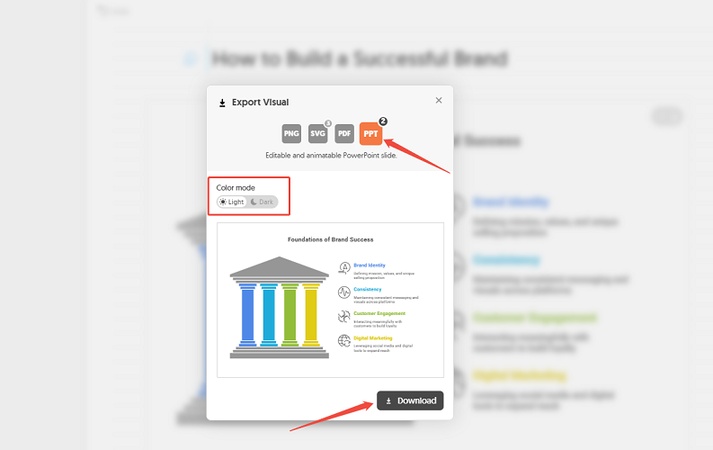
步驟 2: 選擇 PPT 格式並下載
在導出窗口中,選擇 PPT 作為輸出格式。您還可以選擇 淺色 或 深色 顏色模式。之後,點擊 下載 以將 PowerPoint 文件 (.PPTX) 保存到您的計算機。


將 Napkin AI 幻燈片導入您喜愛的演示工具
1. 導入到 Google 幻燈片
-
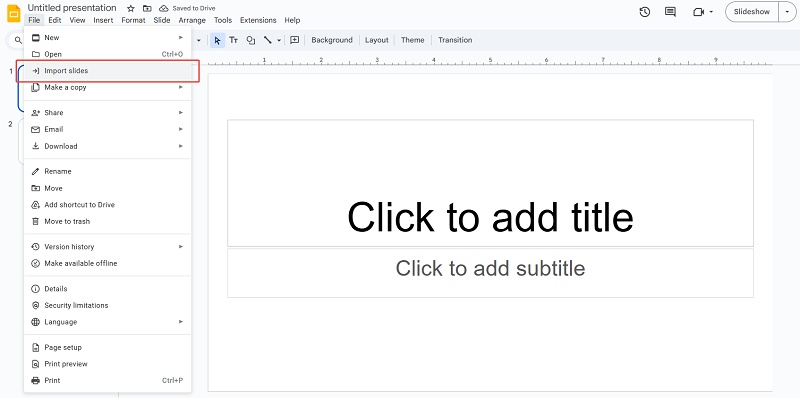
步驟 1: 打開 Google 幻燈片
創建一個新演示文稿,然後轉到 文件 > 導入幻燈片 。
-
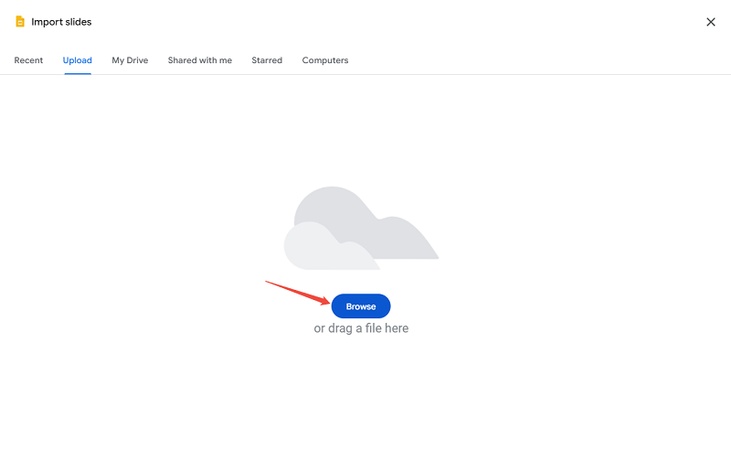
步驟 2: 上傳 PPTX 文件
選擇 上傳 > 瀏覽 並選擇您的 Napkin AI PPTX 文件。
-
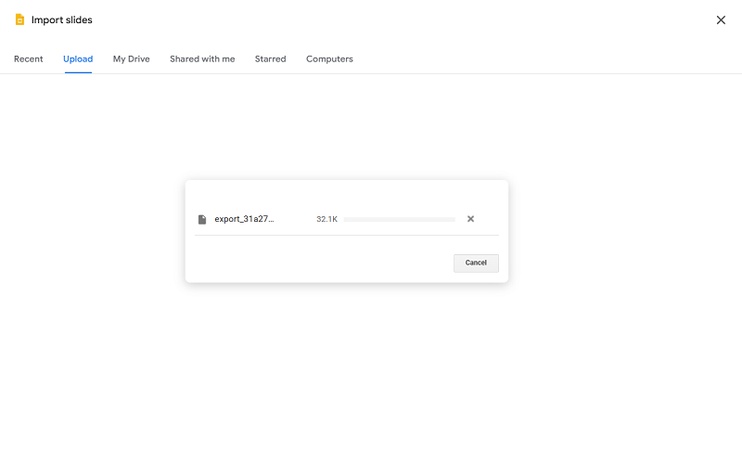
步驟 3: 確認上傳
等待文件上傳完成。
-
步驟 4: 選擇要導入的幻燈片
選擇您想要引入的幻燈片。如果希望保持 Napkin 的設計不變,請勾選 保留原始主題 。點擊 導入幻燈片 。
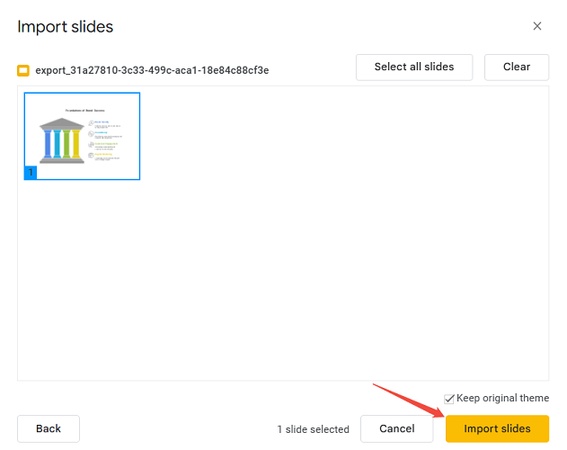
-
步驟 5: 開始編輯
您的 Napkin AI 幻燈片現在已添加到 Google 幻燈片中,可供自定義。
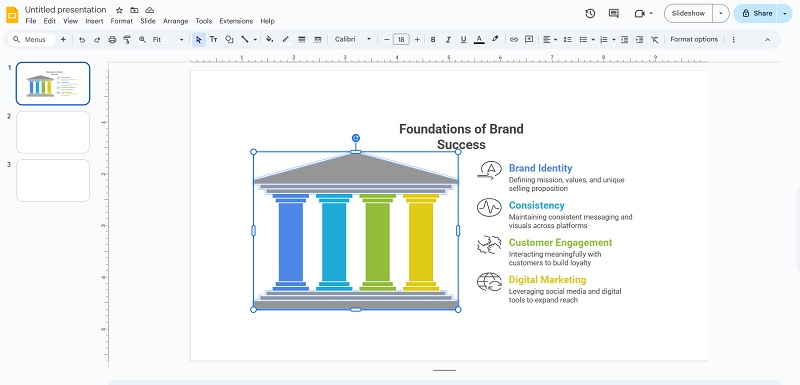
2. 導入到 Microsoft PowerPoint
-
步驟 1: 打開 PowerPoint
啟動 PowerPoint,並開始新的演示文稿或打開現有的。
-
步驟 2: 打開您的 PPTX 文件
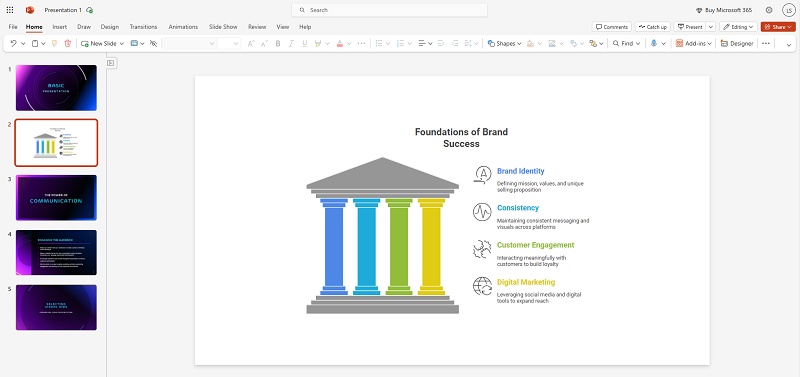
轉到 文件 > 打開 > 從此設備打開文件 ,然後選擇您導出的 Napkin AI PPTX 文件。
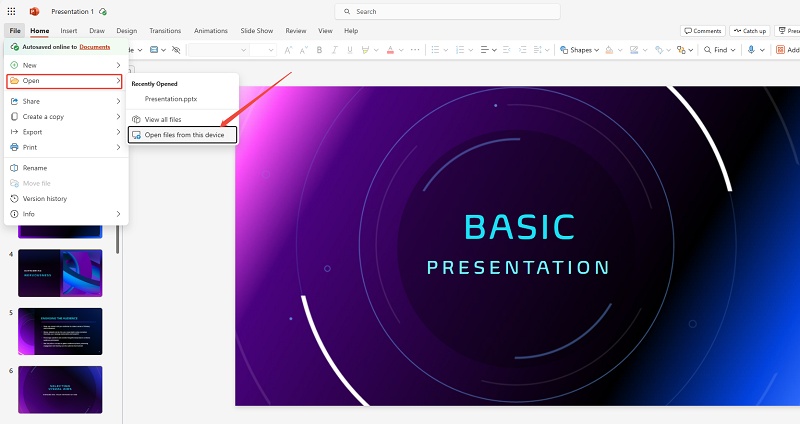
-
步驟 3: 查看和編輯幻燈片
您的 Napkin AI 幻燈片將直接加載到 PowerPoint 中。您可以編輯文本、調整元素大小,或將其合併到其他演示文稿中。
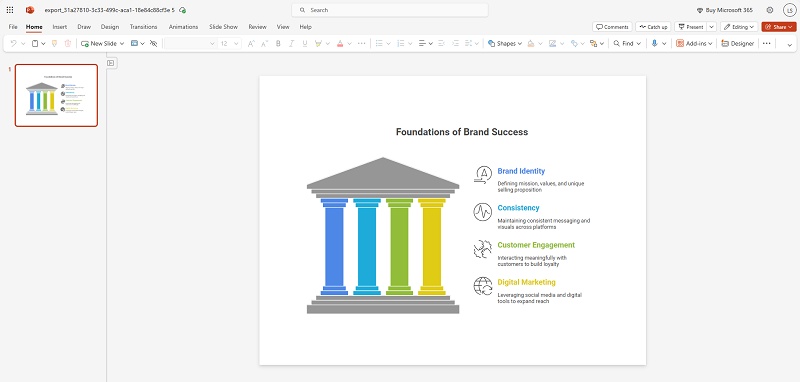
-
步驟 4: 與其他演示合併(可選)
將 Napkin 幻燈片插入現有演示文稿以實現無縫工作流程。
3. 導入到 Canva
-
步驟 1: 上傳 PPTX 文件
在 Canva 中打開一個新演示文稿。點擊 文件 > 上傳文件 並選擇您的 Napkin AI PPTX 文件。

-
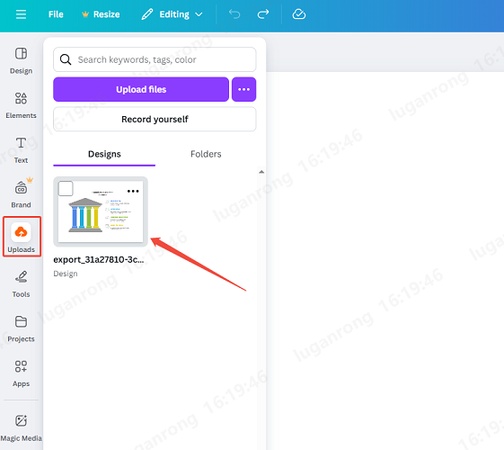
步驟 2: 上傳並插入您的 PPTX 文件
上傳後,該文件將出現在 上傳 部分。點擊縮略圖將其直接添加到您的 Canva 演示文稿中。
-
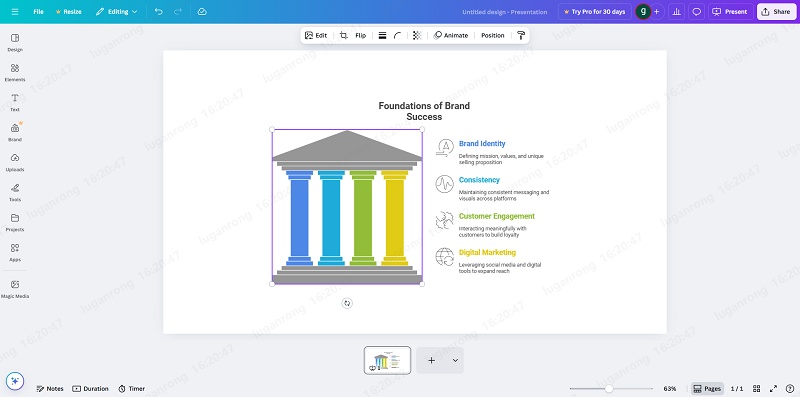
步驟 3: 在 Canva 中編輯
您的 Napkin AI 幻燈片現在可以編輯。您可以移動對象、調整顏色或應用 Canva 的模板和動畫。


最後的想法
Napkin AI 中的 PPT 導出 的加入標誌著用戶如何從 AI 輔助的創意生成轉向精緻、可展示的幻燈片的重大轉變。現在,您不必手動重新創建視覺效果,可以更聰明地在 Napkin AI 中構建基礎,然後在 Google 幻燈片、Microsoft PowerPoint 或 Canva 中完善演示文稿。這種工作流程不僅節省時間,還允許跨平台更大的創作自由。如果您一直在尋找將 AI 創意與專業演示工具相結合的方法,Napkin AI 的免費 PPTX 導出使這一過程變得無縫。

- AI 文本到視覺效果將想法轉化為圖表或信息圖。
- 可自定義的風格符合您的品牌和演示語調。
- 通過各種格式和鏈接導出可隨時分享。
- 無需設計技能即可進行演示、教學或報告。

常見問題
Napkin AI 導出的文件在其他工具中打開時會保留格式嗎?
是的。導出的 PPTX 文件保留了佈局、文本結構和核心視覺效果,儘管可能需要根據平台進行輕微的樣式調整。
導出後我可以與他人合作嗎?
當然。一旦您的文件是 PPTX 格式,您可以通過 PowerPoint、Google 雲端硬盤或 Canva 進行實時協作分享。
如果我想要將 Napkin AI 幻燈片轉換為 PDF 或圖像格式怎麼辦?
除了 PPTX,Napkin AI 還支持導出為 PNG 和 PDF 格式,這對於分享靜態或可打印版本很有用。
從 Napkin AI 導出時是否有幻燈片限制?
目前,沒有嚴格限制您可以導出多少張幻燈片,但較大的文件可能需要更長的處理時間。
我可以在 PowerPoint、Google 幻燈片或 Canva 之外的工具中使用 Napkin AI 導出的文件嗎?
是的。任何支持 PPTX 文件的軟件,例如 Keynote 或 LibreOffice Impress,都可以打開和編輯 Napkin AI 幻燈片。
