El generador de imágenes de ChatGPT es impresionante hasta que deja de serlo. En un momento estás escribiendo un prompt, y al siguiente estás viendo un indicador de carga que no se detiene, preguntándote si algo falló o si simplemente debes esperar un poco más. Si has visto el mensaje " Creando imagen. Puede tardar un momento... " durante minutos, no eres el único. Aquí te explicamos qué está pasando realmente y cómo solucionarlo.

- Solución 1: Revisa primero tu biblioteca de imágenes
- Solución 2: Usa la app móvil para forzar la detención
- Solución 3: Ramifica la conversación
- Solución 4: Inicia una conversación nueva
- Solución 5: Soluciones rápidas del navegador y entorno
- Solución 6: Verifica el estado de los servidores de OpenAI
- Solución 7: Reescribe o simplifica tu prompt
Cuánto tarda ChatGPT en generar una imagen
En condiciones normales, ChatGPT genera una imagen en aproximadamente 5 a 20 segundos. Los prompts simples pueden completarse en tan solo 3 a 8 segundos, mientras que las solicitudes complejas o con alto nivel de detalle pueden tardar entre 20 y 60 segundos en horas pico.
El tiempo de espera también depende de tu plan de suscripción:
Si ChatGPT tarda demasiado en generar una imagen, cualquier tiempo inferior a 2 minutos para un prompt complejo sigue siendo normal. Más allá de eso, probablemente haya ocurrido algún problema.
Por qué ChatGPT se queda atascado al crear imágenes
Varias razones pueden hacer que ChatGPT se quede atascado al generar imágenes o deje de responder a mitad del proceso. Estas son las causas más comunes:
-
Sobrecarga del servidor: el alto tráfico o el mantenimiento pueden deshabilitar funciones temporalmente. Cuando el generador de imágenes de ChatGPT está caído o con fallos, las soluciones locales no ayudarán; tendrás que esperar.
-
Prompts vagos o que infringen políticas: descripciones poco claras provocan errores, y solicitudes que violan las normas de OpenAI, como contenido explícito o con derechos de autor, son bloqueadas.
-
Problemas del navegador o la app: caché corrupta, extensiones en conflicto o interferencias de VPN pueden impedir que la imagen se cargue aunque ya se haya generado.
-
Limitaciones del plan gratuito: los usuarios gratuitos deben actualizar a un plan de pago para generar imágenes sin restricciones. Si usas la versión gratis, puede que ChatGPT Images 2.0 no cargue por un límite de uso.
Cómo solucionar ChatGPT atascado al crear imágenes
Prueba estas soluciones en orden, de la más rápida a la más avanzada.
Solución 1: Revisa primero tu biblioteca de imágenes
Antes de intentar nuevamente, verifica si la imagen ya fue generada. Abre la barra lateral izquierda en ChatGPT y haz clic en Biblioteca (o Imágenes ). A veces el sistema ya generó la imagen correctamente pero la interfaz no la muestra, y puede estar guardada en tu biblioteca. Esto es especialmente útil cuando ChatGPT indica que la imagen fue creada pero no aparece en el chat.

Solución 2: Usa la app móvil para forzar la detención
Esta es la solución más confiable cuando ChatGPT se queda atascado en el botón de detener y la versión web no responde.
-
Abre la app de ChatGPT en tu teléfono
-
Inicia sesión con la misma cuenta
-
Busca la conversación atascada en tu historial
-
Envía cualquier mensaje o toca el botón de detener en la app
El mecanismo de sincronización de la app móvil funciona de forma diferente a la versión web y puede forzar la detención de un proceso en segundo plano que el navegador no puede controlar. Después de hacerlo, actualiza la página web y vuelve a intentar tu prompt.
Solución 3: Ramifica la conversación
Cuando ChatGPT se queda atascado al iniciar la generación de imágenes dentro de un hilo largo, el problema suele estar relacionado con el estado de esa conversación específica. Para solucionarlo:
-
Desplázate hacia arriba hasta cualquier mensaje antes del punto donde se atascó
-
Haz clic en el ícono de tres puntos junto a ese mensaje
-
Selecciona "Ramificar en un nuevo chat"
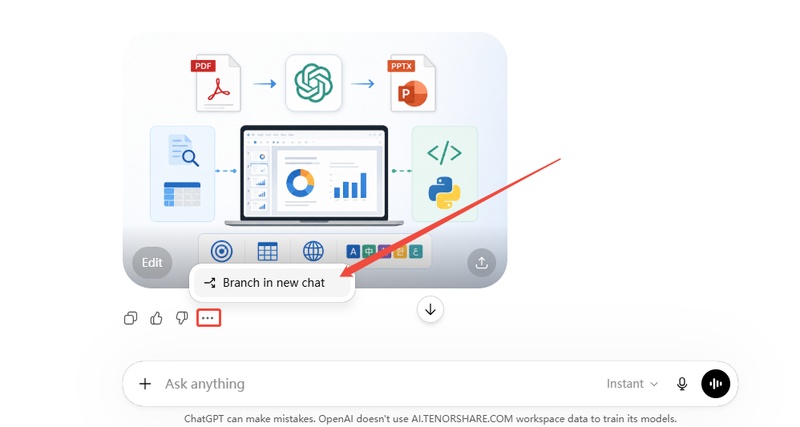

Esto crea una rama de conversación limpia que evita el bloqueo lógico actual mientras conserva tu contexto anterior. Vuelve a ingresar tu prompt de generación de imágenes en la nueva rama.
Solución 4: Iniciar una conversación nueva
Si ramificar no funciona, abre un chat completamente nuevo. Siempre inicia las solicitudes de generación de imágenes en una conversación nueva en lugar de continuar hilos largos, ya que esto aumenta significativamente la tasa de éxito. Esto elimina cualquier error de estado temporal asociado a un ID de conversación específico.

Solución 5: Soluciones rápidas del navegador y entorno
Vale la pena revisar juntas estas tres posibles causas a nivel de entorno. Ninguna toma más de unos minutos:
Solución 6: Verificar el estado del servidor de OpenAI
Si ChatGPT dejó de generar imágenes por completo y ninguna de las soluciones anteriores funciona, visita status.openai.com. Si hay un fallo reportado o una notificación de alta demanda, espera a que OpenAI lo resuelva; las soluciones locales no funcionarán cuando el problema está del lado del servidor. Esto suele ser la causa cuando el generador de imágenes de ChatGPT está caído para múltiples usuarios al mismo tiempo.

Solución 7: Reescribe o simplifica tu prompt
Si ChatGPT se queda atascado al crear una imagen con un prompt específico de forma repetida, es posible que el propio prompt esté causando el problema. Algunas mejoras que puedes probar:
-
Añade palabras como "imagen", "foto" o "dibujo" de forma explícita en la solicitud
-
Elimina indicaciones de estilo demasiado complejas y genera primero una imagen base, luego refina
-
Divide un prompt largo y detallado en solicitudes más pequeñas y secuenciales
-
Evita enviar solicitudes de forma continua - deja al menos 2 minutos entre cada una e intenta en horas de menor tráfico para mejores resultados
-
Evita hacer referencia a contenido con derechos de autor, personas reales o cualquier elemento que pueda activar un bloqueo por políticas de contenido
Crea imágenes sin esperar: prueba Diagrimo

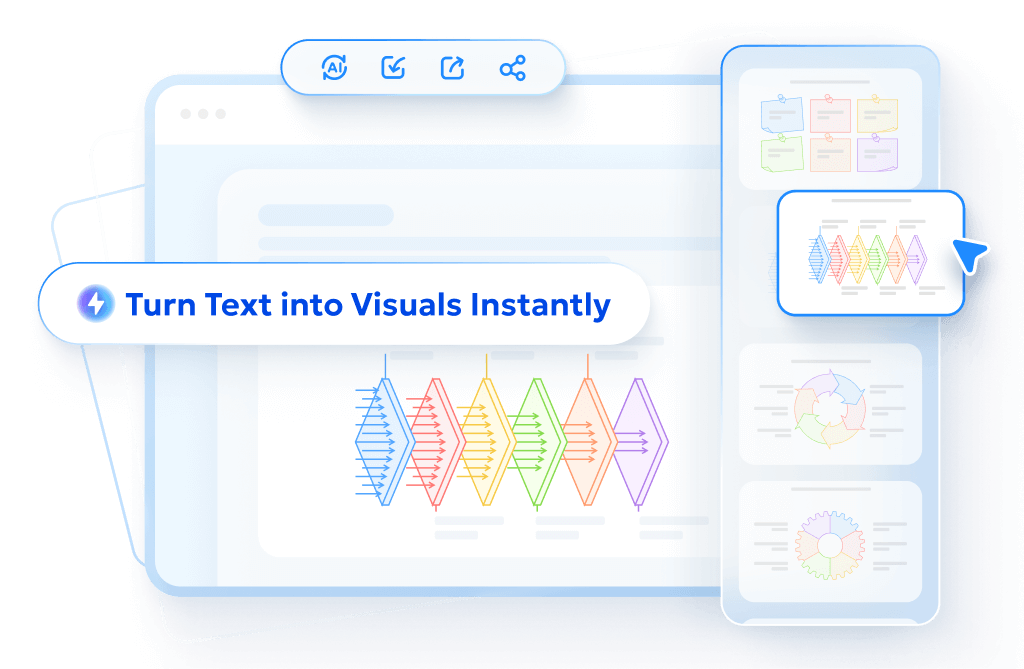
Diagrimo es una herramienta de texto a imagen que convierte descripciones en lenguaje natural en visuales claros y fáciles de entender en segundos. Sin filas de espera. Sin cargas interminables. Solo escribe lo que quieres mostrar y Diagrimo lo genera al instante.

Está diseñado para cualquier persona que quiera comunicar ideas de forma visual sin necesidad de tener experiencia en diseño. Esto es lo que puedes crear con Diagrimo:
-
Visuales conceptuales para presentaciones y propuestas
-
Gráficos comparativos para destacar diferencias entre opciones
-
Resúmenes visuales de ideas, planes o investigaciones
-
Diagramas simples para explicar procesos o relaciones
-
Visuales atractivos para redes sociales, informes y contenido
Diagrimo mantiene todo claro y accesible. El resultado se ve profesional por defecto y es fácil de entender de un vistazo para cualquier audiencia. Si creas presentaciones, contenido o informes con frecuencia y quieres visuales efectivos sin esfuerzo, prueba Diagrimo gratis.
Conclusión
La mayoría de los problemas cuando ChatGPT se queda atascado al crear imágenes se deben a errores en el estado de la conversación, conflictos del entorno del navegador o fallos del servidor. Sigue las soluciones anteriores en orden; el método de detener desde la app móvil y crear una nueva conversación resuelven la mayoría de los casos rápidamente. Para obtener visuales estructurados y profesionales sin esperar, prueba Diagrimo .

- La IA de texto a visual convierte ideas en diagramas o infografías.
- Estilos personalizables que se adaptan a tu marca y al tono de presentación.
- Comparte fácilmente exportando en varios formatos o mediante un enlace.
- No necesitas conocimientos de diseño para presentaciones, enseñanza o informes.
Preguntas frecuentes
-
¿Por qué ChatGPT muestra "creando imagen" pero nunca termina?
-
¿Por qué ChatGPT tarda tanto en generar imágenes?
-
¿Por qué ChatGPT dice que la imagen fue creada pero no aparece?
-
¿Qué causa que ChatGPT Images 2.0 no cargue?
-
¿Por qué ChatGPT se queda atascado en el botón de detener?
-
¿Qué hacer si el generador de imágenes de ChatGPT no funciona?
Es probable que la solicitud esté atascada en la cola del servidor. Inicia un chat nuevo, usa la app móvil para detener el proceso o revisa status.openai.com para ver si hay fallos reportados.
ChatGPT puede ser lento si un modelo "think" o "pro" está analizando entradas grandes o complejas antes de generar la imagen.
La imagen se generó pero no se mostró en el chat. Revisa tu Biblioteca de ChatGPT en la barra lateral izquierda; puede que ya esté ahí.
Las causas más comunes son la carga del servidor, una selección incorrecta del modelo o limitaciones del plan gratuito. Cambia a un chat nuevo y confirma que GPT-4o esté seleccionado.
Es un problema conocido de sincronización de la interfaz web. Abre la app móvil de ChatGPT, encuentra el mismo chat y toca detener o envía un mensaje desde allí.
Visita status.openai.com para comprobar si hay una incidencia general en la plataforma. Si se confirma, espera a que OpenAI lo solucione. Mientras tanto, para crear visuales estructurados, Diagrimo es una alternativa confiable.
