Google NotebookLM se ha convertido silenciosamente en una de las herramientas de investigación de IA gratuitas más útiles, y su función de mapa mental lo hace aún más poderoso. Ya sea que seas un estudiante tratando de desglosar un documento denso, un profesional tratando de entender un informe largo, o un investigador navegando por literatura compleja, el mapa mental de NotebookLM te ofrece una visión general visual instantánea de tu material fuente.
Esta guía cubre todo lo que necesitas saber: qué hace la función de mapa mental, cómo generar y compartir uno, cómo sortear sus limitaciones de edición, y qué herramientas pueden ayudarte a extraer y personalizar aún más tus mapas.
¿Qué es el Mapa Mental en NotebookLM?
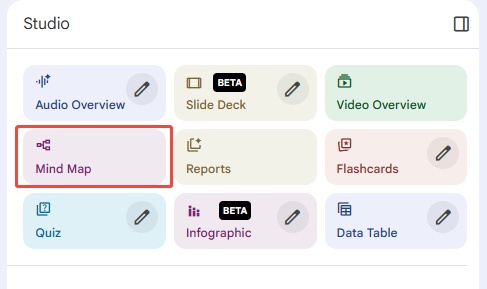
El mapa mental en Google NotebookLM es una herramienta de visualización impulsada por IA que analiza automáticamente tus fuentes cargadas y genera un diagrama ramificado de conceptos clave y sus relaciones. Lo encontrarás dentro del panel Studio en el lado derecho de la interfaz, junto a otros tipos de salida como Resúmenes de Audio, Presentaciones de Diapositivas e Informes.
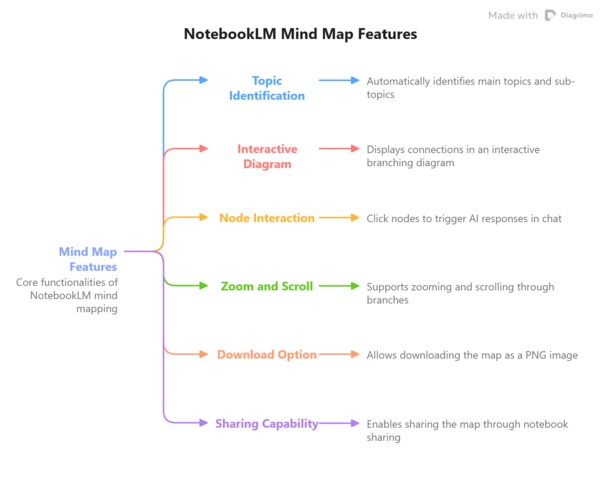
Lo que puede hacer la función de mapa mental de NotebookLM:
-
Identifica automáticamente los temas principales y subtemas de tus fuentes
-
Muestra conexiones entre ideas en un diagrama ramificado interactivo
-
Te permite hacer clic en cualquier nodo para activar una respuesta de IA de seguimiento en el chat
-
Soporta zoom, desplazamiento y expansión o colapso de ramas
-
Permite descargar el mapa como una imagen PNG
-
Facilita compartir el mapa compartiendo tu cuaderno con otros


NotebookLM genera mapas mentales estrictamente a partir de tus fuentes cargadas. No extrae información de internet, lo que lo hace confiable para investigaciones basadas en fuentes.
Cómo Usar el Mapa Mental de NotebookLM
Comenzar es sencillo. Aquí tienes una guía completa, incluyendo cómo generar, descargar y compartir tu mapa.
Cómo Crear un Mapa Mental en NotebookLM
-
Paso 1: Abre o crea un cuaderno
Ve a notebooklm.google.com y abre un cuaderno existente, o crea uno nuevo y carga tus fuentes. NotebookLM soporta PDFs, Google Docs, sitios web, enlaces de YouTube y texto plano.
-
Paso 2: Genera el mapa mental
En el panel de chat central, haz clic en el chip de Mapa Mental en la parte inferior. También puedes encontrarlo en el panel Studio a la derecha. NotebookLM procesará tus fuentes y renderizará el mapa directamente en el panel Studio.
-
Paso 3: Explora el mapa
-
Acércate y aléjate usando los controles en la esquina inferior derecha
-
Expande o colapsa ramas haciendo clic en los nodos
-
Haz clic en cualquier nodo para obtener un resumen generado por IA en el panel de chat
-
Haz preguntas de seguimiento directamente desde la vista del mapa mental
Cómo Descargar el Mapa Mental de NotebookLM
-
Abre el mapa mental en el panel Studio
-
Haz clic en el ícono de Descargar en la esquina superior derecha de la ventana del mapa mental
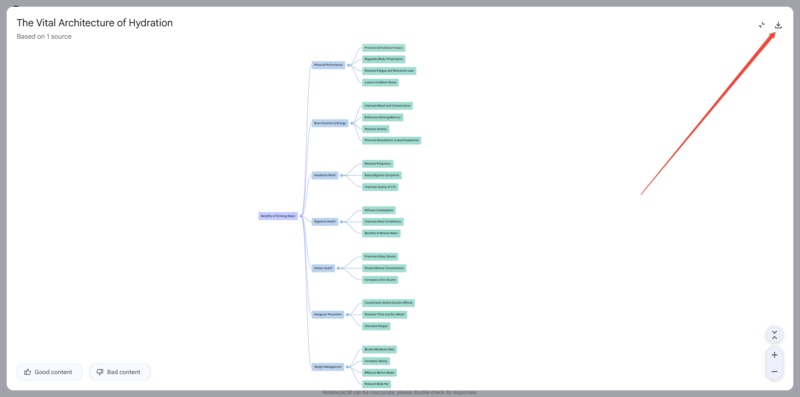
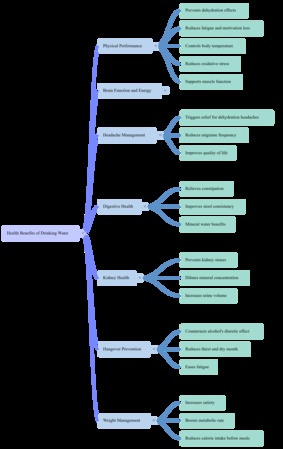
El mapa se guardará como un archivo PNG en tu dispositivo
 Nota:
Nota:NotebookLM solo exporta mapas mentales como imágenes PNG. Este es un archivo estático y no se puede editar después de la descarga. Si necesitas un formato editable, la sección de herramientas a continuación te tiene cubierto.
Cómo Compartir el Mapa Mental de NotebookLM
Hay dos opciones:
-
Compartir el cuaderno: Ve a la configuración de tu cuaderno y comparte el acceso con otro usuario. Ellos podrán abrir el mismo mapa mental en su propio panel Studio.
-
Compartir la imagen: Descarga el PNG y comparte el archivo directamente por correo electrónico, aplicaciones de mensajería o cualquier plataforma que prefieras.
-


Convierte Cualquier Texto en un Mapa Mental Visual con Diagrimo

Una de las frustraciones más comunes con NotebookLM es que una vez que tu mapa mental está generado, no puedes editarlo. Puedes verlo, descargarlo y hacer clic en él, pero no puedes renombrar nodos, cambiar el diseño, ajustar colores o reestructurar ramas. Para muchos usuarios, eso es una verdadera limitación.
Esto es lo que actualmente falta en los mapas mentales de NotebookLM:
-
No hay edición de texto dentro del mapa
-
No hay personalización de color o estilo
-
No hay capacidad para agregar, eliminar o reorganizar nodos manualmente
-
No hay forma de construir un mapa mental desde cero
Aquí es donde Diagrimo entra en juego. Diagrimo es una herramienta de mapa mental impulsada por IA diseñada específicamente para crear y personalizar diagramas visuales. Te ofrece la flexibilidad que NotebookLM simplemente no ofrece.

Lo que Diagrimo Puede Hacer
Una vez que tu mapa está generado, puedes editar cada elemento: renombrar nodos, ajustar colores de ramas, cambiar estilos y reorganizar la estructura. Es un siguiente paso natural para cualquiera que desee ir más allá de la experiencia de solo lectura de NotebookLM y construir algo con lo que realmente puedan trabajar.
Diagrimo se complementa bien con NotebookLM. Usa NotebookLM para extraer ideas clave de tus fuentes, luego lleva esas ideas a Diagrimo para construir un mapa mental completamente editable y listo para presentaciones.
Cómo Editar el Mapa Mental de NotebookLM
NotebookLM no ofrece edición incorporada para mapas mentales. Dicho esto, hay una solución práctica que te permite editar el texto dentro de una imagen de mapa mental descargada usando la función Magic Studio de Canva.
-
Descarga tu mapa mental de NotebookLM como un archivo PNG usando el ícono de Descargar en la esquina superior derecha de la ventana del mapa mental.
-
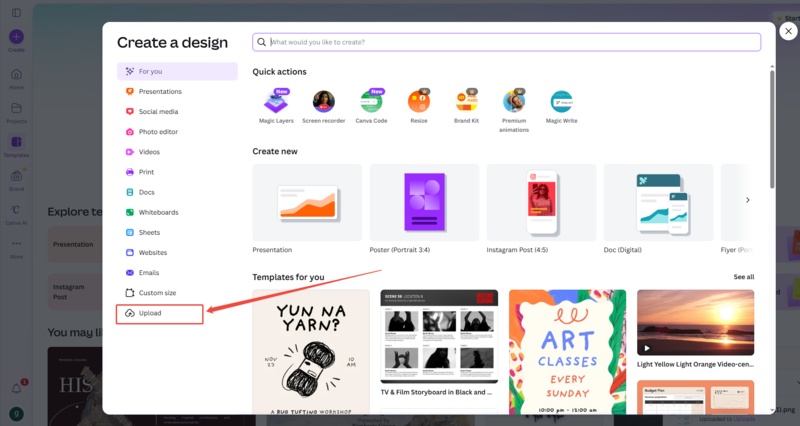
Inicia sesión en Canva y haz clic en Crear. En el panel que se abre, selecciona Subir y carga tu archivo PNG.
-
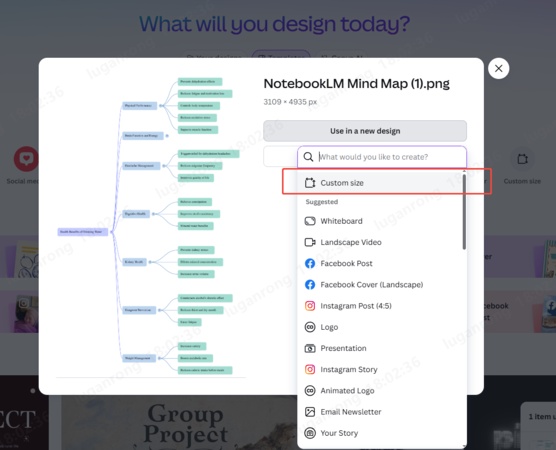
Haz clic en "Usar en nuevo diseño" en la imagen cargada y selecciona Tamaño personalizado para ingresar al lienzo de edición.
-
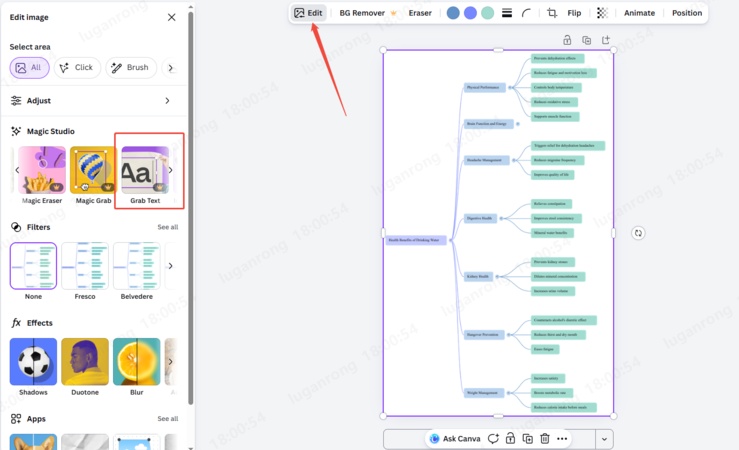
Selecciona la imagen en el lienzo. En la barra de herramientas superior, haz clic en Editar. Desplázate a la sección Magic Studio en el panel izquierdo y selecciona Capturar Texto.
-
Canva resaltará todos los bloques de texto en púrpura. Haz clic en cualquier bloque para editar el texto directamente dentro del diseño del mapa mental.
-
Cuando termines, haz clic en Compartir en la parte superior derecha y descarga la versión final de tu mapa mental editado.


Este método funciona bien para correcciones menores de texto o ediciones de etiquetas. Para cambios estructurales completos como agregar nodos, cambiar el diseño o reorganizar ramas, considera usar Diagrimo.
Mejores Herramientas de Extracción de Mapas Mentales de NotebookLM para Probar
Debido a que NotebookLM solo exporta mapas mentales como imágenes PNG, han surgido varias herramientas de terceros para ayudar a los usuarios a extraer y reutilizar contenido de mapas mentales en formatos editables. Aquí están las más útiles disponibles en este momento.
Cómo Funciona el Flujo de Trabajo de la Extensión de Chrome
-
Instala el Extractor de Mapas Mentales de NotebookLM o el Exportador de Mapas Mentales desde la Chrome Web Store
-
Abre tu cuaderno y genera un mapa mental, luego expande todas las ramas para que la estructura completa sea visible
-
Haz clic en el ícono de la extensión y presiona Detectar Mapa Mental. La extensión lee la estructura del mapa directamente desde la página
-
Selecciona tu formato de exportación preferido y haz clic en Exportar Mapa Mental. El archivo se descargará en tu dispositivo
-
Importa el archivo a XMind u otra herramienta compatible para editar, cambiar el estilo y personalizar el mapa
Reflexiones Finales
El mapa mental de NotebookLM es una característica realmente útil para obtener rápidamente una visión general visual de material fuente complejo. Es gratuito, se basa en tus documentos reales y se genera rápidamente. Las limitaciones de edición son reales, pero con las herramientas alternativas adecuadas de mapas mentales de NotebookLM junto a él, como Canva para correcciones rápidas de texto, extensiones de Chrome para exportación a XMind, y Diagrimo para mapas de IA totalmente personalizables, se convierte en un flujo de trabajo mucho más completo.

- La IA de texto a visuales convierte ideas en diagramas o infografías.
- Estilos personalizables que se adaptan a tu marca y tono de presentación.
- Comparte en cualquier momento exportando en varios formatos y un enlace.
- No se necesitan habilidades de diseño para presentaciones, enseñanza o informes.

Preguntas Frecuentes
¿El mapa mental de NotebookLM es gratuito?
¿Cuál es el mejor software gratuito de mapas mentales?
-
¿Qué debo hacer si el mapa mental no aparece en mi cuenta?
¿Puedo exportar un mapa mental de NotebookLM a XMind?
-
¿Está disponible el mapa mental de NotebookLM en la aplicación móvil?
-
¿Puedo usar una extensión de Chrome extractora de mapas mentales de NotebookLM de forma gratuita?
Sí, está disponible en los planes gratuitos y Plus.
Diagrimo es una gran opción gratuita. Puedes pegar tu propio texto para generar un mapa visual, o usar la IA para construir uno a partir de un tema. También admite edición, personalización de colores y múltiples formatos de exportación.
Intenta refrescar la página o cambiar a un navegador diferente. Asegúrate de estar en la versión web, ya que la aplicación móvil no soporta esta función.
No directamente desde NotebookLM. Usa la extensión de Chrome Exportador de Mapas Mentales de NotebookLM, luego abre el resultado en XMind para editar.
No, solo está disponible en la versión web en notebooklm.google.com.
Sí, las principales extensiones de extractor enumeradas en esta guía son todas gratuitas para instalar y usar.
