¿Estás luchando para convertir NotebookLM PDF a PPT después de crear diapositivas que se ven bien pero no se pueden editar en absoluto? Este es un problema común para las personas que usan NotebookLM y luego se dan cuenta de que necesitan un archivo de PowerPoint para actualizar texto, cambiar diseños o presentar su trabajo adecuadamente. Un PDF es útil, pero rápidamente se vuelve frustrante cuando necesitas flexibilidad.
No te preocupes, este artículo está aquí para ayudar. Te mostraré maneras simples y prácticas de convertir tu NotebookLM PDF en un PPT editable, explicaré qué funciona mejor y te guiaré paso a paso para que puedas solucionar el problema sin perder tiempo.
Comencemos.
Por Qué Necesitas Convertir NotebookLM PDF a PPT
NotebookLM hace un gran trabajo creando diapositivas estructuradas a partir de tus documentos, pero solo te permite exportarlas como un PDF. Aunque las diapositivas pueden verse ordenadas, un PDF rápidamente se convierte en un problema cuando necesitas hacer cambios.
Una vez que tus diapositivas están bloqueadas en formato PDF, incluso las ediciones básicas se vuelven difíciles. Por eso muchos usuarios optan por convertir su NotebookLM PDF en un archivo de PowerPoint en su lugar.
He aquí por qué convertir a PPT realmente importa:
- Puedes editar el texto fácilmente
Corrige errores, actualiza información o reescribe contenido sin empezar de nuevo.
- Puedes cambiar los diseños y el diseño de las diapositivas
Reorganiza elementos, aplica temas y ajusta a tu marca o estilo de presentación.
- Puedes añadir animaciones y transiciones
Los PDFs no soportan efectos de presentación, pero PPT sí.
- Puedes personalizar diapositivas para diferentes audiencias
Crea múltiples versiones de la misma presentación para reuniones, clases o clientes.
- Ahorras tiempo y esfuerzo
No necesitas reconstruir diapositivas manualmente desde cero.

Al convertir tu NotebookLM PDF a PPT, conviertes un archivo estático en una presentación flexible que es fácil de editar, mejorar y presentar con confianza.
Métodos Principales para Convertir NotebookLM PDF a PPT
Hay algunas maneras prácticas de convertir un NotebookLM PDF en un archivo de PowerPoint. El método adecuado depende de cuánto tiempo tengas y cuán editable quieras que sean las diapositivas finales. A continuación se presentan las dos opciones más comunes y confiables que la gente usa.
1. Usar la Conversión de PDF a PPT de Canva (Manual Pero Efectivo)
Canva es una herramienta de diseño popular que te permite subir un PDF y convertirlo en diapositivas editables. Aunque requiere un poco de trabajo manual, es amigable para principiantes y no necesita habilidades técnicas. Muchos usuarios de NotebookLM toman su PDF exportado y lo editan en Canva porque hace que el texto y los elementos visuales sean más flexibles.
-
Paso 1. Abre Canva e inicia sesión
Ve a Canva e inicia sesión en tu cuenta. Puedes usar la versión gratuita, pero Canva Pro te ofrece características adicionales como mejor extracción de texto y control de diseño.
-
Paso 2. Sube tu NotebookLM PDF
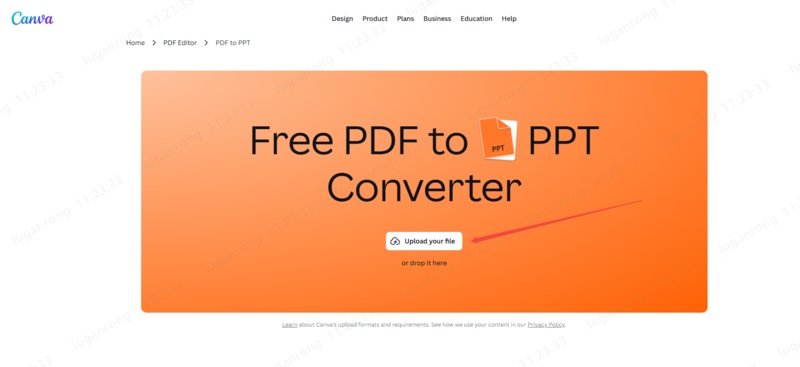
Haz clic en el botón Subir en la página de inicio y selecciona el archivo PDF que exportaste de NotebookLM. Canva comenzará a procesarlo de inmediato.
-
Paso 3. Deja que Canva convierta las páginas en páginas
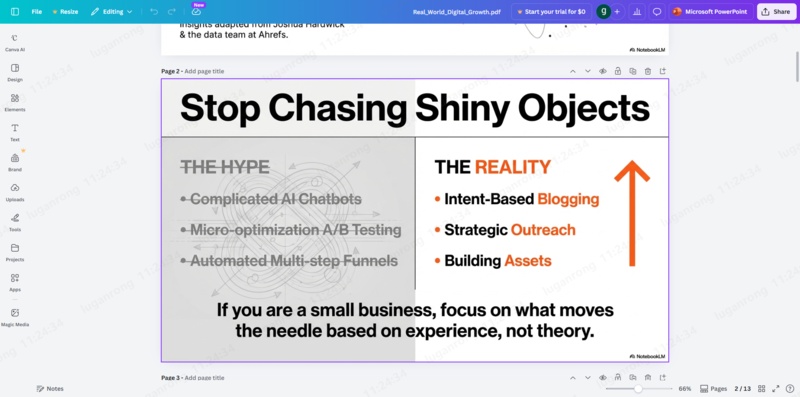
Una vez cargado, Canva convierte automáticamente cada página PDF en una páginas separadas. Esto te da un diseño de página limpio.
-
Paso 4. Edita el texto y el diseño
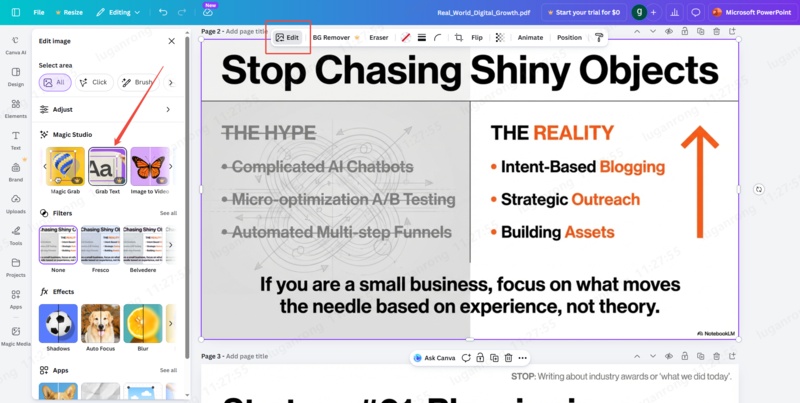
Haz clic en los cuadros de texto para editar las palabras, corregir errores o cambiar las fuentes. Si algún texto aparece como una imagen, usa las herramientas "Tomar Texto" o de reconocimiento de texto de IA de Canva para hacerlo editable. También puedes reemplazar imágenes, íconos y colores para que coincidan con tu estilo.
-
Paso 5. Exporta tus diapositivas como un archivo PPTX
Cuando todo se vea bien, haz clic en Descargar, elige PPTX como el formato de archivo y guárdalo. Tu NotebookLM PDF ahora es una presentación de PowerPoint editable.
2. Usar Herramientas de PDF a PPT Impulsadas por IA
Las herramientas de conversión impulsadas por IA utilizan aprendizaje automático para analizar tu NotebookLM PDF y reconstruirlo como un conjunto de diapositivas de PowerPoint más editable. Estas herramientas tienden a ser más rápidas y automáticas que los métodos manuales, y algunas incluso preservan el diseño, las fuentes y la estructura de las diapositivas.
Algunas herramientas populares de PDF a PPT impulsadas por IA incluyen:
-
ReSlide: Herramienta de IA para convertir PDFs de diapositivas de NotebookLM y otras IA en PPTs editables.
-
Fotor AI PDF to PPT: Utiliza IA para transformar PDFs en diapositivas y te permite personalizar después.
-
AIezzy: Convertidor de PDF a PPT editable en línea gratuito.
-
QuillBot PDF to PPTX: Herramienta en línea simple que preserva el diseño y la calidad.
A continuación se muestra un paso a paso utilizando Fotor AI PDF to PPT como ejemplo:
-
-
Paso 1. Ve a la Herramienta Fotor AI PDF to PPT:
Primero que todo, ve a la página de la herramienta Fotor AI PDF to PPT en tu navegador.
-
Paso 2. Sube tu PDF y Escribe el Comando
Ahora tendrás que subir tu PDF y escribir un comando para guiar a la IA a convertir tu PDF en PPT. Puedes usar comandos como "Convertir este PDF en un archivo PPT fácil de entender y visualmente atractivo." Puedes cambiar el comando según tus necesidades.
-
Paso 3. Elige Configuraciones de Conversión
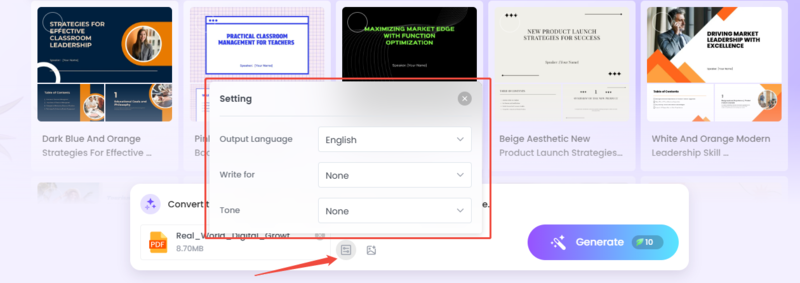
Haz clic en el icono de Configuraciones y elige el Idioma, Para qué estás escribiendo y el Tono.
-
Paso 4. Inicia la Conversión
Ahora, presiona el botón Generar y deja que la IA convierta tu PDF en archivo PPT.
-
Paso 5. Descarga tu PPT
Una vez listo, descarga el nuevo archivo de PowerPoint y ábrelo en PowerPoint o Google Slides. Ahora tendrás texto, imágenes y diseños editables.


Bonus: Usar Diagrimo para Visualizar Tus Ideas para un PPT Perfecto

Si quieres que tus diapositivas se vean profesionales y fáciles de entender, los elementos visuales importan tanto como el texto---especialmente en presentaciones. En lugar de pasar horas arrastrando y soltando formas o intentando diseñar diagramas manualmente, puedes usar Diagrimo, una herramienta de texto a visuales impulsada por IA que convierte tus ideas en diagramas y visuales pulidos en segundos.

Diagrimo no solo construye visuales, sino que entiende tu texto y sugiere automáticamente los mejores formatos visuales (como mapas mentales, líneas de tiempo o infografías) que coincidan con tu contenido. Una vez generados, estos visuales pueden personalizarse, estilizarse y exportarse para usarse en tus diapositivas.
He aquí cómo Diagrimo te ayuda a hacer un mejor PPT:
-
Comprensión de Texto por IA: Analiza tu contenido escrito y elige el tipo de diagrama correcto para coincidir con tus ideas.
-
Visuales Profesionales al Instante: La IA construye gráficos limpios y estructurados---no se necesitan habilidades de diseño.
-
Edición y Personalización Fáciles: Cambia colores, diseños, fuentes y elementos para ajustar a tu estilo de presentación.
-
Exportar para PPT: Una vez que tus visuales están listos, puedes exportarlos e insertarlos en tu archivo de PowerPoint para hacer tus diapositivas más atractivas.
Conclusión
Convertir tu NotebookLM PDF en un PowerPoint editable hace que tus diapositivas sean flexibles, profesionales y fáciles de actualizar. Ya sea que uses Canva o una herramienta de PDF a PPT impulsada por IA como Fotor, tener control sobre texto, diseños e imágenes asegura que tu presentación esté lista para cualquier audiencia.
Para llevar tus diapositivas al siguiente nivel, Diagrimo es un gran compañero. Te ayuda a crear diagramas pulidos, diagramas de flujo y visuales que hacen que tu PPT sea más atractivo y fácil de entender. Combinando un PPT convertido con visuales de Diagrimo te da presentaciones profesionales de alta calidad en menos tiempo.

- La IA de texto a visuales convierte ideas en diagramas o infografías.
- Estilos personalizables que coinciden con tu marca y tono de presentación.
- Comparte en cualquier momento exportando en varios formatos y un enlace.
- No se necesitan habilidades de diseño para presentaciones, enseñanza o informes.

Preguntas Frecuentes
-
¿Puedo convertir un NotebookLM PDF a Google Slides en lugar de PowerPoint?
-
¿Afectará la conversión de mi PDF a las imágenes o gráficos en las diapositivas de NotebookLM?
-
¿Es seguro subir mis PDFs de NotebookLM a herramientas de conversión en línea?
-
¿Puedo convertir en lote múltiples PDFs de NotebookLM a PPT de una vez?
-
¿Necesito habilidades técnicas para editar el PPT después de la conversión?
Sí. La mayoría de las herramientas de IA o PDF a PPT te permiten exportar tus diapositivas convertidas como archivos PPTX, que luego pueden ser subidos directamente a Google Slides. Una vez subidos, puedes editar, compartir y colaborar en línea como una presentación regular.
Depende de la herramienta que uses. Los convertidores impulsados por IA como Diagrimo o Fotor generalmente preservan imágenes, gráficos y diagramas con precisión, mientras que las herramientas manuales como Canva pueden requerir ligeros ajustes para mantener el diseño y el tamaño.
La mayoría de las plataformas reputadas, incluyendo Canva y Diagrimo, usan servidores seguros y eliminan los archivos después de procesarlos. Para información sensible, verifica la política de privacidad de la plataforma o considera usar software fuera de línea si la privacidad es crítica.
Algunas herramientas basadas en IA permiten el procesamiento por lotes, ahorrándote tiempo si tienes varios PDFs. Las herramientas manuales como Canva generalmente requieren subir y convertir un archivo a la vez.
Para nada. Una vez que tu NotebookLM PDF está convertido, las diapositivas son completamente editables en PowerPoint, Google Slides o Canva. Con conocimientos básicos de agregar texto, imágenes y reorganizar diapositivas es suficiente para hacer presentaciones profesionales.
