
Si te interesan las herramientas de IA, probablemente te hayas topado con Nano Banana Pro. Es el nuevo generador de imágenes de Google de finales de noviembre de 2025, construido sobre Gemini 3 Pro. ¿La gran novedad? Crea impresionantes infografías NanoBanana Pro con texto claro, detalles precisos y sin fallos extraños.
Me emocioné con esto porque diseñar infografías solía llevar horas en herramientas como Canva o Photoshop. Ahora, con el prompt adecuado de infografía Nano Banana Pro, puedes crear algo pulido en segundos. Exploremos cómo hacer infografías con NanoBanana Pro y aprendamos algunos inspiradores prompts de infografía Nano Banana Pro.
¿Qué hace que Nano Banana Pro sea tan bueno para infografías?
Nano Banana Pro se lanzó a finales de noviembre de 2025 y está construido sobre Gemini 3 Pro. Eso significa que tiene fuertes habilidades de razonamiento y se conecta al conocimiento del mundo real a través de Google Search. Cuando le pides que cree una infografía, incorpora hechos, consigue diseños correctos y presenta texto perfectamente en diferentes idiomas y estilos.
Comparado con Nano Banana, la versión Pro mejora significativamente la precisión del razonamiento, la comprensión de datos y la consistencia visual, haciéndolo más adecuado para infografías de nivel profesional.
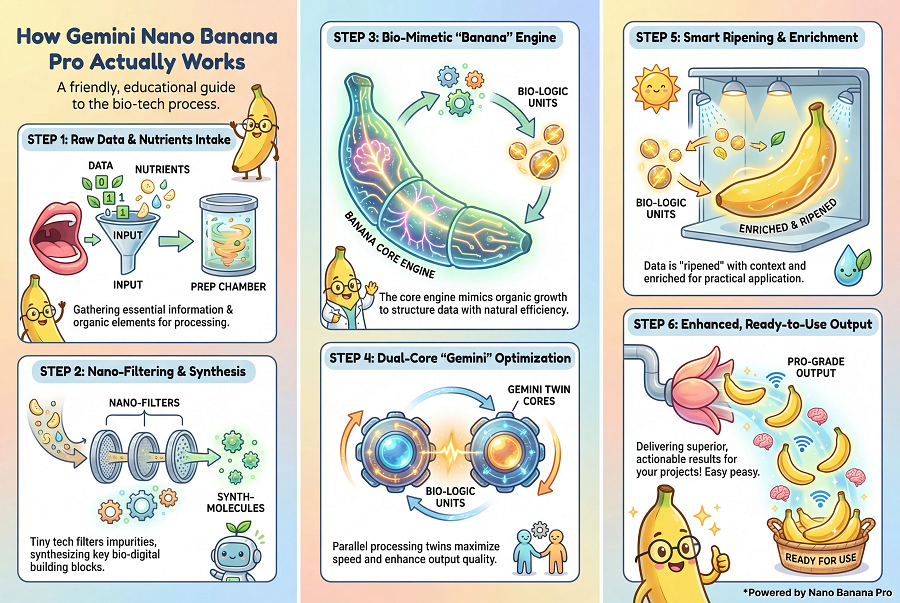
A la gente le encanta para cosas como:
-
Convertir notas en hojas de ruta
-
Visualizar estadísticas para informes
-
Crear explicaciones educativas
-
Hacer publicaciones en redes sociales que destaquen
¿La clave? Evita esos diseños desordenados y excesivos que a veces obtienes de indicaciones básicas.
¿Cómo hacer una infografía con Nano Banana Pro?
-
Ve a gemini.google.com y selecciona el modelo de Thinking (impulsado por Gemini 3 Pro para Nano Banana Pro).
-
Copia un indicativo a continuación.
-
Reemplaza [TOPIC] o las partes entre corchetes con tus detalles.
-
Añade detalles específicos como puntos de datos o colores de marca para obtener mejores resultados.

15 Infografías Nano Banana Pro Listas para Usar
Colección 1: El Conjunto Corporativo y Profesional
Ideal para: Informes, publicaciones de LinkedIn, presentaciones y resúmenes de negocios.
1. La Historia de Datos Minimalista y Limpia
Estilo: Mucho espacio en blanco, iconos simples, sensación profesional.

Crea una infografía vertical sobre [TEMA]. Usa un estilo limpio y minimalista con 5 secciones claramente separadas. Aplica una fuerte jerarquía visual con encabezados claros, iconos de línea simples, colores neutros como gris y azul suave, tipografía moderna sans-serif, y un amplio espacio en blanco. Mantén todo ordenado y libre de distracciones.
2. El Aspecto del Tablero de KPI
Estilo: Tablero moderno, gráficos y métricas.
Diseña una infografía de estilo tablero de KPI corporativo para [TEMA]. Usa un diseño de cuadrícula con 6 tarjetas métricas. Incluye gráficos de barras, números clave y destacados porcentuales. Fondo oscuro con acentos en azul y verde. Sensación de UI limpia y moderna con fuentes de estilo tablero legibles.
3. La Hoja de Ruta Cronológica
Estilo: Basado en hitos, progresión fácil de seguir.
Genera una infografía de hoja de ruta horizontal para [TEMA]. Muestra una clara línea de tiempo de izquierda a derecha con 6 hitos. Cada hito incluye un icono, una fecha, y una breve descripción. Usa líneas limpias, una transición de color profesional de azul a púrpura y visuales vectoriales nítidos.
Colección 2: El Conjunto Editorial y Audaz
Ideal para: Artículos de blog, boletines, y redes sociales que necesitan captar atención.
4. La Vibra de Difusión de Revista
Estilo: Alto impacto, asimétrico, texto audaz.
Crea una infografía editorial de estilo audaz sobre [TOPIC]. Usa un diseño de doble página de revista con tipografía de titulares sobredimensionados, bloques de color fuertes en rojo y blanco, composición asimétrica, elementos tipo collage y formas abstractas. Añade una textura de grano sutil para darle un aspecto editorial impreso.
5. Explicador de Tecnología en Modo Oscuro
Estilo: Futurista, acentos de neón, amigable para desarrolladores.
Diseña una infografía explicativa de tecnología en modo oscuro para [TOPIC]. Usa un fondo negro profundo con acentos de neón cian y magenta. Líneas delgadas brillantes, paneles de estilo vidrio, fuentes monoespaciadas y un aspecto esquemático elegante. Limpio, técnico y moderno.
6. El Flujo de Embudo Gradiente
Estilo: Gradientes suaves, forma de embudo de marketing.
Crea una infografía de embudo vertical para [TOPIC]. La forma del embudo debe ser ancha en la parte superior y estrecha hacia el fondo con 5 etapas distintas. Usa gradientes de malla suaves en colores de marca modernos, etiquetas laterales claras y una apariencia pulida y brillante en 3D.
Colección 3: La Suite Educativa y Amigable
Mejor para: Tutoriales, materiales escolares y guías fáciles de entender.
7. El Explicador en Pastel Suave
Estilo: Cálido, accesible, toque dibujado a mano.
Crea una infografía educativa y amigable explicando [TEMA]. Utiliza colores pastel suaves como menta, durazno y lavanda. Formas redondeadas, ilustraciones simples, flujo vertical paso a paso y encabezados estilo burbuja. Mantén un tono accesible y fácil de seguir.
8. El Proceso Paso a Paso
Estilo: Flujo claro, iconos para cada etapa.
Diseña una infografía de proceso para [TEMA]. Usa un diseño de curva en S que fluya hacia abajo en la página con 6 pasos. Cada paso incluye un icono plano, una breve etiqueta y una breve explicación. Colores de acento brillantes sobre un fondo blanco con conectores punteados y números de paso en negrita.
9. El Diagrama de Ciclo
Estilo: Vista circular, holística.
Crea un infográfico de ciclo circular para [TEMA]. Coloca el concepto central en el centro con 6 segmentos alrededor. Usa flechas en el sentido de las agujas del reloj para mostrar el flujo. Colores planos, iconos simples, y un diseño preciso y equilibrado.
Colección 4: La Suite Creativa y Conceptual
Mejor para: Lluvia de ideas, ideas y visuales únicas.
10. El Sketchnote Dibujado a Mano
Estilo: Garabatos casuales de cuaderno.
Crea un infográfico estilo sketchnote para [TEMA]. Usa un fondo de papel texturizado, líneas de marcador dibujadas a mano, flechas, palabras clave en círculos, y fuentes de estilo de escritura a mano casual. Manténlo suelto, visual y creativo.
11. Las Ramas del Mapa Mental
Estilo: Conexiones orgánicas, burbujas.
Diseña un infográfico de mapa mental para [TEMA]. Idea central en el medio con nodos de colores ramificados. Usa líneas curvas de conexión, íconos dentro de burbujas, un fondo blanco limpio y una estructura orgánica y fluida.
12. La Comparación Dividida
Estilo: Lado a lado, pros y contras claros.
Crea un infográfico de comparación de dos columnas mostrando [OPCIÓN A] versus [OPCIÓN B]. Usa un diseño de división perfectamente simétrico con diferentes temas de color en cada lado. Incluye íconos simples como marcas de verificación y cruces, puntos concisos, y un diseño moderno plano.
Colección 5: El Conjunto Divertido y Viral
Mejor para: Publicaciones sociales, ganchos y contenido lúdico.
13. La Cuadrícula de Iconos y Hechos
Estilo: Azulejos tipo bento box, rápido y fácil de consumir.
Crea una infografía de cuadrícula de 3 por 3 para [TOPIC]. Cada celda contiene un ícono grande y plano y un breve título en negrita. Usa fondos de colores pastel suaves, íconos oscuros y un estilo de ilustración inspirado en la tecnología, lúdico pero pulido.
14. La Jerarquía de la Pirámide
Estilo: Niveles estratificados, construcción en degradado.
Diseña una infografía de pirámide para [TOPIC]. Usa 5 capas apiladas, que pasan de tonos más oscuros en la base a tonos más claros en la parte superior. Agrega etiquetas flotantes conectadas con líneas delgadas, un fondo con un patrón sutil y formas geométricas limpias.
15. El Giro del Cartel Retro
Estilo: Sensación vintage, audaz y nostálgica.
Crea una infografía en estilo cartel vintage sobre [TOPIC]. Usa tipografía inspirada en el Art Deco, formas geométricas planas, tonos de color terrosos y una textura de impresión de pantalla. Mantén el diseño audaz, simple y nostálgico.
Consejos Esenciales para Dominar las Infografías de Nano Banana Pro
Aquí hay algunos consejos sencillos que realmente pueden ayudarte a obtener resultados consistentes y de alta calidad sin mucho esfuerzo.
1. Establezca primero la relación de aspecto
Gemini genera imágenes cuadradas por defecto. Para infografías, 9:16 funciona mejor para móviles y Pinterest, mientras que 16:9 es mejor para presentaciones, cronogramas y comparaciones amplias. Definir la relación de aspecto temprano mantiene el espacio equilibrado y evita diseños apretados.
2. Manténgase por debajo de 400 palabras
Para un texto claro y mínimos errores, mantenga todo el texto en la imagen por debajo de 400 palabras. Los resultados son notablemente más estables dentro de este rango. Superarlo a menudo lleva a un espaciado incómodo o pequeños fallos en el texto. Cuando se necesita más explicación, dividir el contenido en múltiples infografías funciona mejor.
3. Corrija la ortografía en lugar de regenerar
Gemini 3 maneja bien la ortografía, pero todavía ocurren errores ocasionales. Cuando un titular es incorrecto, no es necesario regenerar la imagen completa. Usar la herramienta de edición para reemplazar exactamente las palabras es más rápido y confiable.
4. Sepa cuándo aparecen las marcas de agua
El acceso gratuito o básico incluye una pequeña marca de agua de Gemini en la esquina. Gemini Advanced o Pro permite infografías sin marca de agua, especialmente cuando se usa el modo Canvas.
5. Use Google AI Studio para salidas finales
Para visuales de alta importancia, Google AI Studio ofrece mejores resultados. Soporta resoluciones más altas como 2K o 4K, ofrece mayor precisión factual a través de la búsqueda fundamentada y elimina marcas de agua. El costo por imagen es bajo en comparación con la ganancia de calidad.
6. Formatear datos como viñetas o citas
Cuando una infografía incluye números o estadísticas, listarlos como puntos de viñeta o texto citado dentro del prompt mejora la precisión de la ubicación y reduce los errores de formato.
7. Reutilizar una referencia de estilo
Subir una imagen de referencia o una guía de marca ayuda a mantener la consistencia visual. Instruir al modelo para seguir el mismo estilo produce resultados más fiables que describir colores y fuentes cada vez.
8. Permitir que el modelo sugiera el diseño
Cuando la dirección del diseño no está clara, pedir al modelo que sugiera un estilo de infografía apropiado a menudo lleva a diseños más limpios y lógicos.
Reflexiones finales sobre infografías de Nano Banana Pro
Honestamente, Nano Banana Pro ha hecho que crear infografías sea divertido de nuevo. No más luchas con software de diseño o conformarse con resultados medianos. Con los prompts inteligentes de infografía de Nano Banana Pro, cualquiera puede producir cosas que parecen de un diseñador profesional.
Hacer infografías más fáciles con Diagrimo

También hay una forma sencilla de hacer infografías más fáciles antes de pasar a la generación visual. Diagrimo puede convertir rápidamente texto simple en diagramas claros. No se necesita escribir prompts. Simplemente pega el contenido y lo convierte automáticamente. Esto funciona especialmente bien en la etapa inicial. Notas preliminares, párrafos o esquemas se pueden convertir en estructura visual de inmediato.
Así es como hacerlo:
-
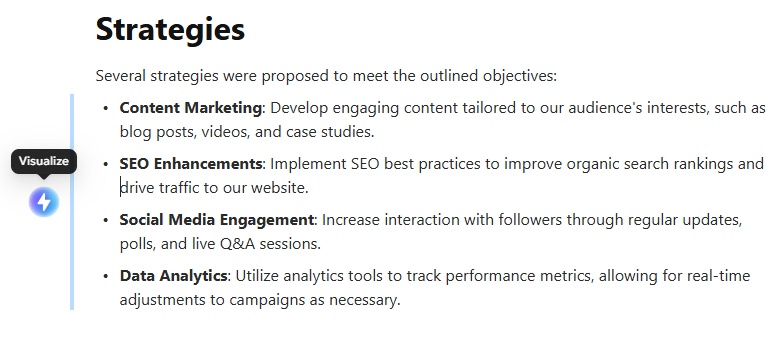
Pega notas o texto en Diagrimo y selecciona la parte que deseas visualizar.
-
Haz clic en el botón Visualizar a la izquierda para generar un diagrama automáticamente.
-
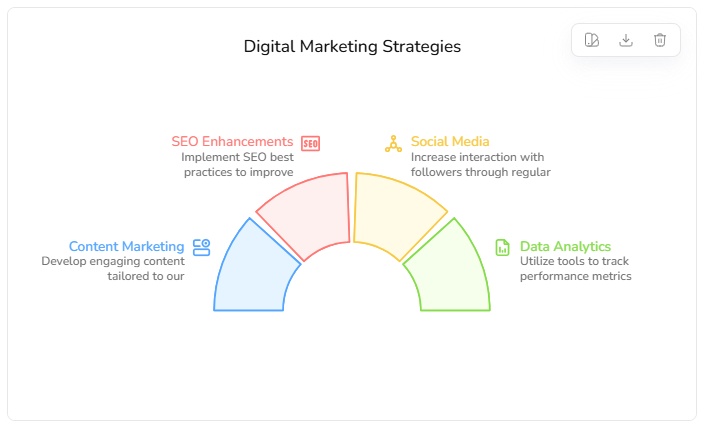
Diagrimo elige un diseño y estilo que se adapten al contenido.
-
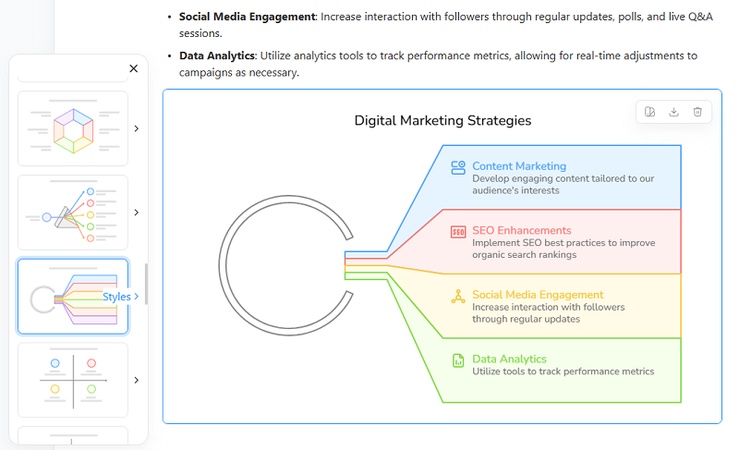
El diagrama se puede personalizar cambiando estilos, tipos de gráfico y editando nodos de texto.
-
Una vez terminado, el diagrama se puede copiar o exportar para usar en una infografía.


Conclusión
Nano Banana Pro facilita mucho más convertir ideas en infografías pulidas, especialmente cuando la estructura es clara. Con los indicaciones adecuadas, la información compleja se puede visualizar de manera rápida y limpia.
Para que el proceso sea aún más fluido, nuestro generador de infografías AI ayuda en el paso previo al diseño. Al convertir texto directamente en diagramas sin escribir indicaciones, la estructura está lista primero. Esto hace que la generación de la infografía final sea más rápida y confiable.

- AI convierte texto en visuales en diagramas o infografías.
- Estilos personalizables que se ajustan a tu marca y tono de presentación.
- Comparte en cualquier momento exportando en varios formatos y un enlace.
- No se necesitan habilidades de diseño para presentaciones, enseñanza o informes.

