PowerPoint 是我們在學校就開始熟悉的最基礎簡報軟體,且在職業生涯中仍持續使用。它能讓你創建簡報和幻燈片,以視覺化方式呈現你的想法和主題。但你能將 PowerPoint 簡報轉換成影片嗎?
是的!在本文中,我將示範如何在 Windows 和 Mac 上將 PowerPoint 轉換為帶有音訊、旁白和音樂的影片。
為什麼人們需要將 PowerPoint 轉換為影片?
將 PowerPoint 轉換為影片的原因可能有很多,例如:
-
你可能無法親自進行簡報,並希望事先錄製旁白。
-
你的觀眾可以在簡報結束後將影片作為未來的參考。
-
上傳到不同平台,如 YouTube、Facebook 等。
-
你可能希望觀眾在不需要安裝軟體的情況下也能觀看 PowerPoint 內容。
-
錄製好的 PowerPoint 讓你不再需要手動切換幻燈片,使演示更輕鬆。
如何在 Windows 上將 PowerPoint 轉換為影片?
由於 PowerPoint 是 Microsoft 的產品,讓我們首先看看如何在 Windows 上將 PowerPoint 轉換為帶旁白的影片:
方法 1:使用 PowerPoint 內建功能
幸運的是,PowerPoint 內建了一個功能,可以讓你將簡報另存為影片。創建完幻燈片後,請按照以下步驟將 PPT 另存為影片:
-
點擊「檔案」選單並選擇「匯出」。
-
選擇「建立影片」選項。
-
選擇影片品質和其他選項。
-
點擊「建立影片」。
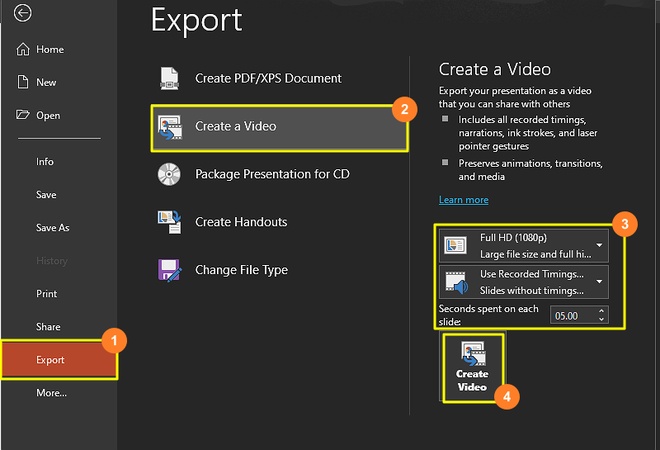
-
命名影片並點擊「儲存」。
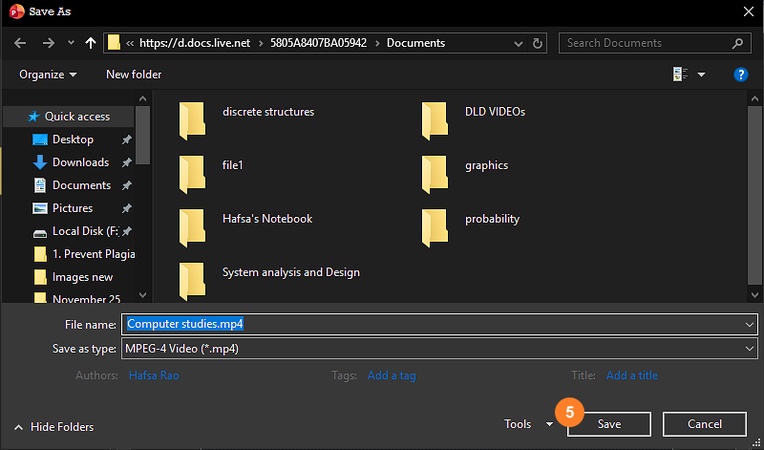


此方法會保留你的動畫、轉場效果和任何錄製的計時。這是最簡單且最直接的選擇。
功能特色:
方法 2:錄製影片
另一個可以將 PowerPoint 轉換為影片的內建功能是「錄製」功能。它在 PowerPoint 2016 中引入,並在所有最新版本中可用。你也可以透過更新在 PowerPoint 2013 中獲取它。以下步驟展示了在簡報完成後,如何使用「錄製」選項卡將 PowerPoint 轉換為影片:
-
切換到「錄製」選項卡。
-
點擊「錄製」並選擇偏好的選項。
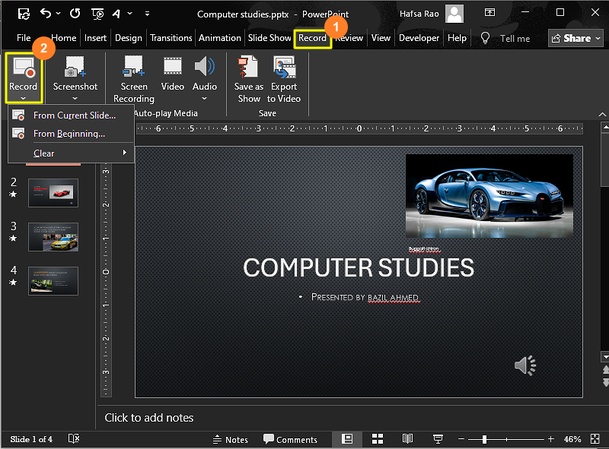


此功能讓你可以在演示幻燈片的同時錄製螢幕。它還允許你錄製音訊、滑鼠指標軌跡、添加註釋、醒目提示文字等。
-
錄製完成後,點擊「匯出至影片」。
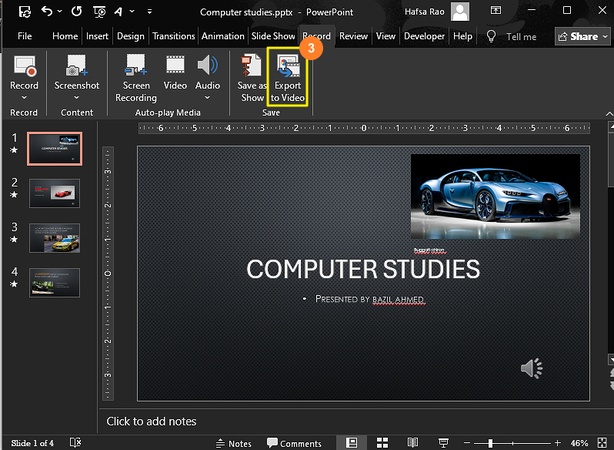

當你退出投影片放映時,錄製會自動停止。
功能特色:
如何在 Mac 上將 PowerPoint 轉換為影片?
與 Windows 一樣,你可以在 Mac 上輕鬆錄製投影片放映並將其轉換為影片。以下步驟示範了在 Mac 上輕鬆將 PowerPoint 轉換為影片:
-
開啟簡報檔案。
-
切換到「投影片放映」選項卡。
-
選擇「錄製投影片放映」。
-
完成後,停止投影片放映。
-
點擊「檔案」選單。
-
選擇「匯出」。
-
選擇 mp4 或 MOV 檔案格式,然後點擊「匯出」。
你的 PowerPoint 將作為影片儲存在所選的位置。
Mac 匯出備註
-
較舊的版本可能僅支援匯出 MOV 格式。
-
保留動畫、轉場和旁白。
如何將 PowerPoint 轉換為 YouTube 影片?
你可以按照上述章節中提到的任何方法,輕鬆將 PowerPoint 轉換為 YouTube 影片。生成的 .mp4 或 .MOV 檔案可以直接上傳到 YouTube,不會有任何問題。
如何在 Canva 上將 PowerPoint 轉換為影片?
Canva 是另一個實用的工具,可以讓你輕鬆地將 PowerPoint 轉換為影片,步驟如下:
-
開啟 Canva 並上傳/匯入你的 PowerPoint 簡報。
-
對簡報進行修改,並添加音訊或字幕。
-
點擊「分享」,然後點擊「下載」。
-
從檔案格式下拉選單中選擇「MP4 影片」。
-
點擊「下載」。
備註
-
可能無法完整保留 PowerPoint 原有的動畫或細節排版。
-
不保留原先錄製的旁白或計時。
-
最適合製作快速的社交媒體風格影片。
如何讓你的 PowerPoint 更有趣?

如果 PowerPoint 簡報缺乏互動元素、有趣的色彩和動畫,觀眾可能會覺得乏味。同樣地,純文字的簡報不夠吸引人,尤其是在向兒童或學生演示時。
如果你在為簡報建立視覺效果和圖表時遇到困難, Tenorshare Diagrimo 正是你所需要的!它是一款人工智慧驅動的工具,能將你的文字描述轉化為迷人的圖表,幫助你的觀眾理解你呈現的內容。
- 前往 Tenorshare AI Diagrimo。
- 輸入你想要視覺化的文字,然後點擊「視覺化」圖示。
- 等待 Diagrimo 根據你的文字生成不同的圖表和視覺風格。
- 從左側欄瀏覽並選擇你偏好的樣式。
- 完成後,你可以將視覺效果匯出為圖片或 PDF 文件,並隨處使用。


結論
PowerPoint 是一款功能廣泛的軟體,它不僅能讓你創建幻燈片,還能錄製影片和文件。在本文中,我們討論了如何在 Windows 和 Mac 上將 PowerPoint 轉換為帶有旁白、音訊或音樂的影片。由於 PowerPoint 具備內建功能,你不需要安裝或擁有任何第三方軟體即可錄製影片。
此外,你可以使用我們的 圖表生成器來增強你的 PowerPoint 簡報,這是一個能從文字將你的想法轉換為視覺效果的神奇工具。

- AI 文本轉視覺效果,將想法轉化為圖表或資訊圖。
- 可自定義樣式,匹配你的品牌和演講語氣。
- 隨時通過導出多種格式和鏈接進行分享。
- 無需設計技能,即可用於演示、教學或報告。

常見問題解答
-
如何將 PowerPoint 簡報轉換為影片?
AI 可以將 PowerPoint 轉換為影片嗎?
-
如何錄製帶音訊的 PowerPoint 簡報影片?
為什麼我無法將 PowerPoint 匯出為影片?
-
如何將 PowerPoint 轉換為帶旁白的影片?
你可以使用本文中提到的任何方法輕鬆將 PowerPoint 簡報轉換為影片。最簡單的方法是從「檔案」選單中將簡報匯出為影片。
是的,你可以找到許多 AI 工具來幫助你將 PowerPoint 轉換為影片,例如 Mootion、Synthesia 和 HeyGen 等。
你可以使用 PowerPoint 內建的「錄製」功能將其轉換為帶音訊的影片。只需確保錄製時麥克風已啟用即可。
原因可能有很多,例如你的 PowerPoint 版本不具備所需的功能,或者是與第三方應用程式發生衝突。
你可以使用影片編輯軟體或 Canva 為匯出的 PowerPoint 影片添加旁白。
