
如果你對人工智能工具感興趣,你可能已經了解過Nano Banana Pro。這是谷歌在2025年十一月底推出的新圖像生成器,基於Gemini 3 Pro。最大的亮點是它能夠創建令人驚嘆的咨訊圖,能夠生成清晰的文字、準確的細節,且沒有奇怪的錯誤。
我對這個感到興奮,因為設計咨訊圖以前需要花費數小時使用像 Canva 或 Photoshop 這樣的工具。現在,使用正確的Nano Banana Pro咨訊圖提示詞,你可以在幾秒鐘內製作出精緻的作品。讓我們探索如何使用 NanoBanana Pro 製作咨訊圖,並學習一些鼓舞人心的 Nano Banana Pro 咨訊圖提示詞!
什麼讓 Nano Banana Pro 對於咨訊圖如此出色?
Nano Banana Pro 於 2025 年 11 月底推出,基於 Gemini 3 Pro构建。這意味著它擁有強大的推理能力,並通過谷歌搜索連接到現實世界的知識。當你要求它創建咨訊圖時,它會匯集事實,正確佈局,並完美地以不同語言和風格呈現文字。
相比於 Nano Banana,Pro 版本顯著提高了推理準確性、數據理解和視覺一致性,使其更適合專業級咨訊圖。
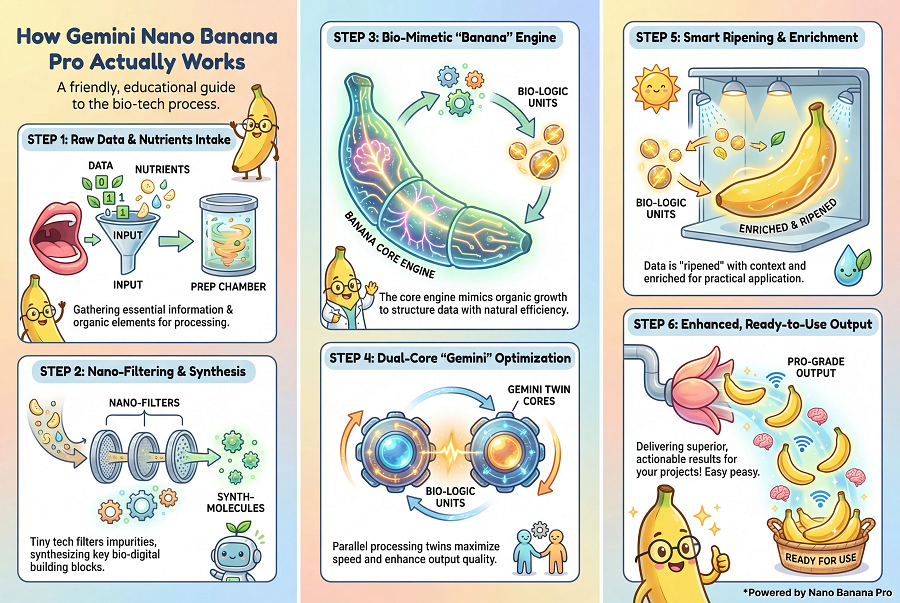
人們喜愛它的原因包括:
-
將筆記轉換為思維導圖
-
將統計數據可視化於報告中
-
創建教育說明
-
製作引人注目的社交媒體帖子
關鍵?它避免了你有時從基本提示詞中得到的那些雜亂無章、過於繁複的設計。
如何使用 Nano Banana Pro 製作咨訊圖?
-
前往 gemini.google.com 並選擇思考模式(由 Nano Banana Pro 的 Gemini 3 Pro 提供支持)。
-
複製下面的提示詞。
-
將 [TOPIC] 或括號中的部分替換為你的詳細信息。
-
添加具體內容,如數據點或品牌顏色,以獲得更好的結果。

15 個即用型 Nano Banana Pro 咨訊圖提示詞
集合 1:企業與專業套件
最佳用途:報告、LinkedIn 帖子、投資簡報和商業摘要。
1. 清潔簡約數據故事
風格:大量留白、簡單圖標、專業感。

創建一個關於 [TOPIC] 的垂直咨訊圖。使用清潔簡約風格,包含 5 個明確分隔的部分。應用強烈的視覺層次結構,使用清晰的標題、簡單的線條圖標、中性色如灰色和柔和藍色、現代無襯線字體以及慷慨的留白。保持一切整潔而不分心。
2. KPI 儀表板外觀
風格:現代儀表板,圖表和度量。
設計一個企業 KPI 儀表板風格的咨訊圖,用於 [TOPIC]。使用包含 6 個度量卡的網格佈局。包括條形圖、關鍵數字和百分比亮點。深色背景,藍色和綠色點綴。乾淨、現代的 UI 感覺,字體易於閱讀的儀表板風格。
3. 時間軸路線圖
風格:基於里程碑,易於跟隨的進程。
生成一個水平路線圖咨訊圖,用於 [TOPIC]。顯示一個清晰的從左到右的時間軸,包含 6 個里程碑。每個里程碑包括一個圖標、一個日期和一個簡短描述。使用清晰的線條、專業的藍色到紫色的顏色過渡和清晰的矢量視覺。
集合 2:編輯與大膽套件
最佳用途:需要引起注意的博客文章、新聞通訊和社交媒體。
4. 雜誌版面氛圍
風格:高衝擊、不對稱、大膽文字。
創建一個大膽的編輯風格咨訊圖,關於 [TOPIC]。使用雜誌版面,帶有超大標題字體、紅白強烈色塊、不對稱構圖、拼貼元素和抽象形狀。添加細微的顆粒質感以賦予其印刷的編輯感。
5. 暗模式技術解說
風格:未來感,霓虹點綴,開發者友好。
設計一個暗模式技術解說咨訊圖,用於 [TOPIC]。使用深黑色背景,帶有霓虹藍綠色和洋紅色點綴。細發光線條、玻璃風格面板、等寬字體和流線型示意圖外觀。乾淨、技術感和現代。
6. 漸變漏斗流
風格:平滑漸變,營銷漏斗形狀。
創建一個垂直漏斗咨訊圖,用於 [TOPIC]。漏斗形狀應在頂部寬,底部窄,具有 5 個不同的階段。使用現代品牌風格顏色的平滑網狀漸變、清晰的側標籤和拋光的光澤 3D 外觀。
集合 3:教育與友好套件
最佳用途:教程、學校材料和易於理解的指南。
7. 柔和粉彩解說
風格:溫暖、親和、手繪感。
創建一個友好的教育咨訊圖,解釋 [TOPIC]。使用柔和的粉彩色,如薄荷綠、桃色和薰衣草色。圓形形狀、簡單的插圖、垂直步驟流程和氣泡式標題。保持語氣親切,易於跟隨。
8. 步驟流程
風格:清晰流程,每個階段都有圖標。
設計一個流程咨訊圖,用於 [TOPIC]。使用 S 曲線佈局向下流動,包含 6 步。每步包括一個平面圖標、簡短標籤和簡要說明。白色背景上的亮色點綴,帶有虛線連接和粗體步驟編號。
9. 循環圖
風格:圓形,整體視圖。
創建一個圓形循環咨訊圖,用於 [TOPIC]。將核心概念放在中心,周圍有 6 個分段。使用順時針箭頭顯示流程。扁平顏色、簡單圖標和精確、平衡的佈局。
集合 4:創意與概念套件
最佳用途:頭腦風暴、創意和獨特視覺效果。
10. 手繪便簽
風格:隨意的筆記本塗鴉。
創建一個塗鴉風格的咨訊圖,用於 [TOPIC]。使用紋理紙背景、手繪記號線、箭頭、圓圈關鍵詞和隨意的手寫字體。保持鬆散、視覺化和創造性。
11. 思維導圖分支
風格:有機連接,氣泡式。
設計一個思維導圖咨訊圖,用於 [TOPIC]。中央概念在中間,帶有分支的彩色節點。使用彎曲的連接線,氣泡內的圖標,乾淨的白色背景和有機、流動的結構。
12. 比較分割
風格:並排,清晰的優缺點。
創建一個兩欄的比較咨訊圖,展示 [OPTION A] 與 [OPTION B]。使用完全對稱的分割佈局,每側不同的顏色主題。包括簡單的圖標,如勾號和叉號,簡潔的要點,平面現代設計。
集合 5:有趣與病毒式套件
最佳用途:社交帖子、引子和趣味內容。
13. 圖標網格事實
風格:便當盒瓷磚,快速和易於消化。
創建一個 3x3 網格咨訊圖,用於 [TOPIC]。每個瓷磚包含一個大平面圖標和一個簡短粗體標題。使用柔和的粉彩背景、深色圖標和一種既有趣又精緻的技術啟發插圖風格。
14. 金字塔層次
風格:分層水平,漸變構建。
設計一個金字塔咨訊圖,用於 [TOPIC]。使用 5 個堆疊層,從底部的較暗色調過渡到頂部的較亮色調。添加與細線相連的浮動標籤,細微的圖案背景和乾淨的幾何形狀。
15. 復古海報扭轉
風格:復古感,大膽和懷舊。
創建一個復古海報風格的咨訊圖,關於 [TOPIC]。使用裝飾藝術風格的字體、平面幾何形狀、土色調和絲網印刷質感。保持佈局大膽、簡單和懷舊。
掌握 Nano Banana Pro 咨訊圖的基本技巧
這裡有一些簡單的技巧,可以真正幫助你輕鬆獲得一致的高質量結果。
1. 首先設定長寬比
Gemini 默認生成正方形圖像。對於咨訊圖,9:16 最適合移動設備和 Pinterest,而 16:9 更適合演示、時間軸和寬泛比較。提前定義長寬比能保持間距平衡,避免佈局擁擠。
2. 保持在 400 字以下
為了清晰的文本和最小的錯誤,將所有圖上文字保持在 400 字以下。在此範圍內的結果明顯更穩定。超過這一限制往往會導致尷尬的間距或小文字故障。當需要更多解釋時,將內容拆分為多個咨訊圖效果更佳。
3. 修正拼寫而不是重新生成
Gemini 3 能夠很好地處理拼寫,但偶爾會出現錯誤。當標題不正確時,重新生成整個圖像是沒有必要的。使用編輯工具替換確切的字詞更快且更可靠。
4. 知道何時會出現水印
免費或基本訪問包括角落的小型 Gemini 水印。使用 Canvas 模式時,Gemini Advanced 或 Pro 允許無水印咨訊圖。
5. 使用 Google AI Studio 獲得最終輸出
對於重要性較高的視覺效果,Google AI Studio 提供更好的結果。它支持更高的分辨率,如 2K 或 4K,通過搜索基礎提供更強的事實準確性,並去除水印。與質量提升相比,每張圖的成本很低。
6. 以項目符號或引用格式化數據
當咨訊圖中包含數字或統計數據時,將其列為項目符號或提示詞中的引用文本,有助於提高放置準確性並減少格式錯誤。
7. 重用樣式參考
上傳參考圖像或品牌指南有助於保持視覺一致性。指導模型遵循相同的樣式比每次描述顏色和字體更可靠。
8. 讓模型建議佈局
當佈局方向不明確時,要求模型建議適當的咨訊圖風格,通常會導致更乾淨和更合邏輯的設計。
關於 Nano Banana Pro 咨訊圖的最終想法
說實話,Nano Banana Pro 讓創建咨訊圖再次變得有趣。不再需要與設計軟件奮鬥或僅僅滿足於普通的結果。憑藉智能的 Nano Banana Pro 咨訊圖提示詞,任何人都可以製作出看起來像是專業設計師製作的作品。
使用 Diagrimo 讓咨訊圖更簡單

在進入視覺生成之前,還有一種簡單的方法可以讓咨訊圖更容易。 Diagrimo 可以快速將純文本轉換為清晰的圖表。不需要編寫提示詞。只需粘貼內容,它會自動轉換。這在早期階段特別有效。粗略的筆記、段落或大綱可以立即轉換為視覺結構。
這是如何做到的:
-
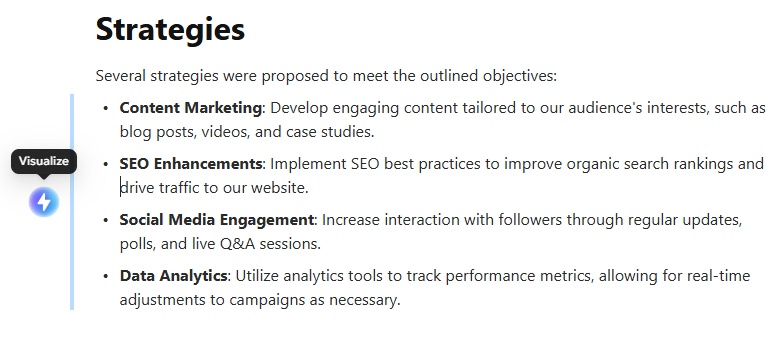
將筆記或文本粘貼到 Diagrimo 中,選擇你想要可視化的部分。
-
點擊左側的“可視化”按鈕,自動生成圖表。
-
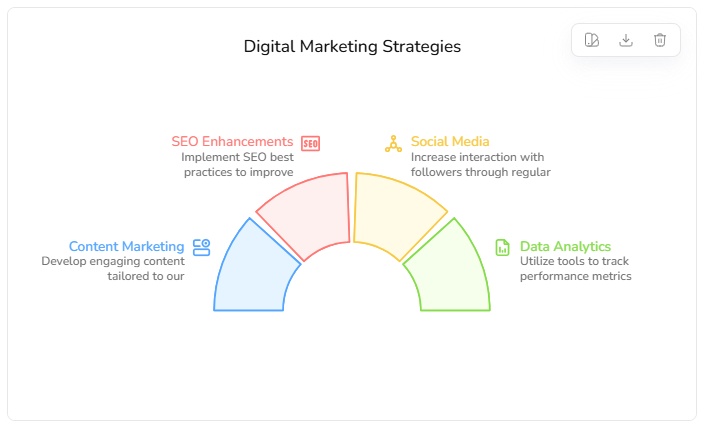
Diagrimo 選擇符合內容的佈局和風格。
-
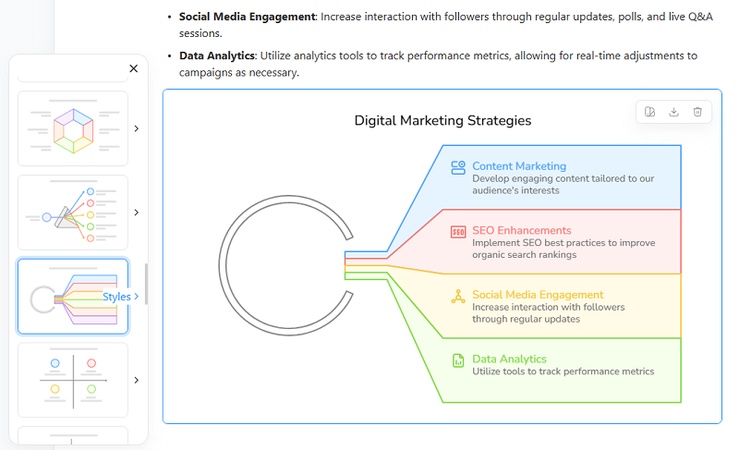
可以通過切換樣式、更改圖表類型和編輯文本節點來自定義圖表。
-
完成後,可以將圖表複製或導出以用於咨訊圖。


結論
Nano Banana Pro 使將想法轉化為精緻的咨訊圖變得更加容易,尤其是在結構清晰的情況下。使用正確的提示詞,複雜的信息可以快速而清晰地可視化。
為了使過程更順暢,我們的 AI 咨訊圖生成器 在設計之前的步驟中提供幫助。通過直接將文本轉換為圖表而不編寫提示詞,結構先行準備好。這使得生成最終咨訊圖更加快速可靠。

- AI 文字轉視覺將想法轉換為圖表或咨訊圖。
- 可自定義的樣式匹配你的品牌和演示語調。
- 通過各種格式和連結隨時分享。
- 報告、教學或演示不需要設計技能。

