每一份成功的投報、諮詢報告或商業提案都取決於一個關鍵時刻:定義現狀與理想未來之間的差距。這就是 PowerPoint 問題解決方案投影片 的職責。當執行得當時,這張投影片不僅是展示資訊,它還能說服觀眾你了解他們的痛苦,並擁有唯一的邏輯解藥。
然而,製作出最佳的問題解決方案投影片通常感覺像是一項苦差事。演示者很難在文字與視覺效果之間取得平衡,往往導致螢幕雜亂,或無法建立清晰的視覺敘事。無論你是從頭開始構建,還是使用 AI 工具來加速過程,本指南都將向你展示如何設計具有轉化力的投影片。
高轉化率問題解決方案投影片的結構
在開始排版投影片之前,了解是什麼讓投影片有效會很有幫助。如果你研究來自成功新創公司(如 Airbnb 或 Uber)的頂級問題解決方案投影片範例,你會發現它們都共享一個特定的「結構」或視覺層級。

高轉化率的投影片通常包含三個不同的組成部分:
- 「痛苦」區塊:
該區域清晰地表達了摩擦或挑戰。它通常使用冷色調(如灰色或藍色)或「危險」顏色(如紅色)來象徵問題。
- 橋樑:
一個視覺元素,通常是一個箭頭或一個暗示移動的連接圖形。它表明當前狀態並非永久。
- 「獲益」區塊:
解決方案區域。這部分應該看起來更簡潔、更明亮(通常是綠色或品牌顏色),並且比問題側更整潔,從潛意識裡發出緩解的信號。
手動方法:在 PowerPoint 中逐步構建投影片
你不需要成為平面設計師也能製作出專業的投影片。通過使用 PowerPoint 的原生範本系統,你只需四個步驟即可創建一個精美且專業的問題解決方案投影片。
-
步驟 1: 從專業主題開始
不要從空白的白色投影片開始。從一開始就給你的演示文稿一個統一的外觀。
-
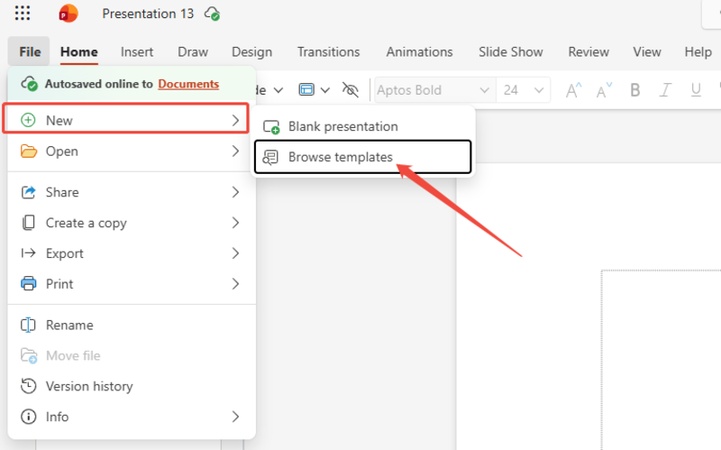
前往 [檔案] > [新增]。
-
點擊 [瀏覽範本](或選擇建議的主題之一)。
-
-
步驟 2: 選擇「比較」版面配置
開啟範本後,你需要一個能自然劃分螢幕的結構。
-
前往 [常用] 索引標籤。
-
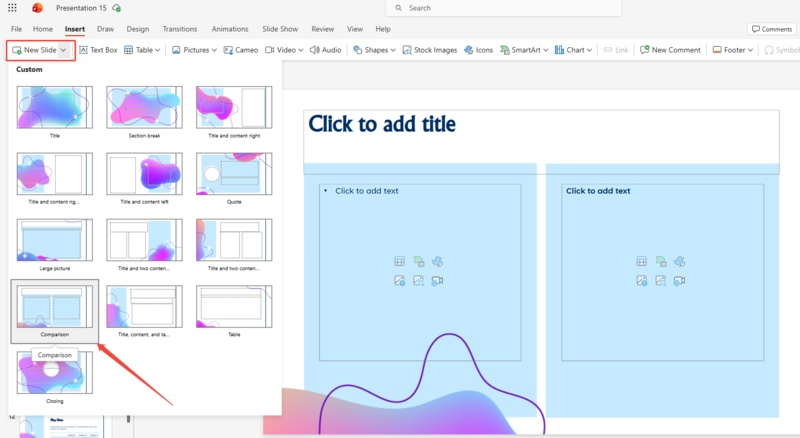
點擊 [新增投影片] 旁邊的下拉箭頭。
-
選擇 [比較] 版面配置。
-
-
步驟 3: 輸入你的「現狀 vs. 未來」內容
版面配置現在已準備好迎接你的訊息。只需點擊佔位符即可填入數據。
-
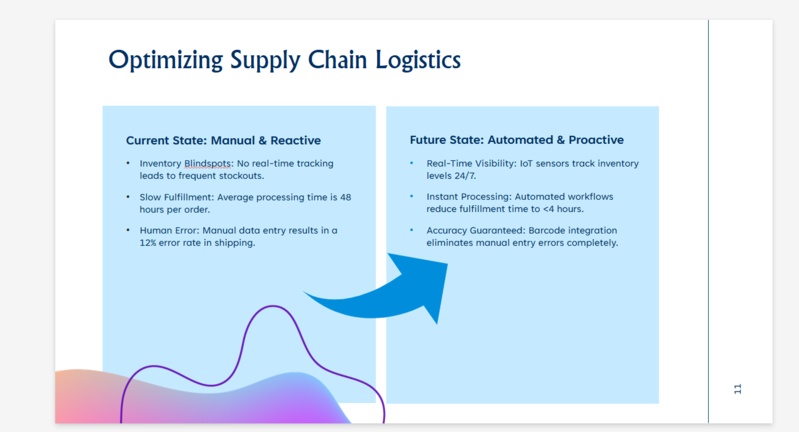
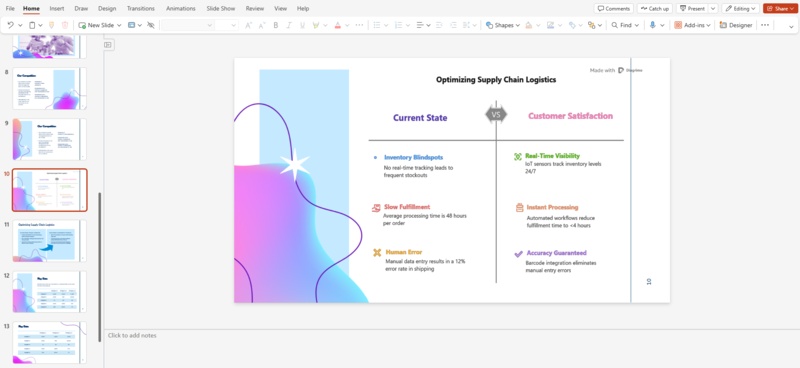
左側:標記為「當前狀態」或「痛苦」。 列出具體的瓶頸(例如:「庫存盲點」、「履行緩慢」)。
-
右側:標記為「未來狀態」或「獲益」。 列出解決左側問題的直接好處(例如:「即時可見性」、「立即處理」)。
-
-
步驟 4: 使用視覺圖示豐富內容
單純的文字可能很枯燥。為了讓投影片更具吸引力,請添加符合主題的圖示。
-
前往 [插入] > [圖示]。
-
選擇與你的具體觀點相符的視覺效果。這個簡單的補充能讓對比一目了然,並能打破大段文字。
-


Diagrimo 方法:使用 AI 在幾分鐘內建立視覺效果

雖然手動佈局可行,但它們通常會導致僵化、文字密集的投影片。一個更強大的方法是使用 Diagrimo,這是一款 AI 工具,可以將文字視覺化,立即生成視覺圖像。我們強烈向那些希望擺脫標準問題解決方案投影片範本,又不想在設計上頭疼的演示者推薦這款工具。

Diagrimo 充當你的個人設計師,完美捕捉「問題 vs. 解決方案」的動態,而無需手動輸入每個形狀和圖示。
以下是如何在幾秒鐘內將文字轉化為圖形的方法:
-
步驟 1: 輸入文字
打開 Diagrimo 畫布,自然地輸入你的關鍵點。你不需要擔心格式問題。
-
步驟 2: 點擊「視覺化」
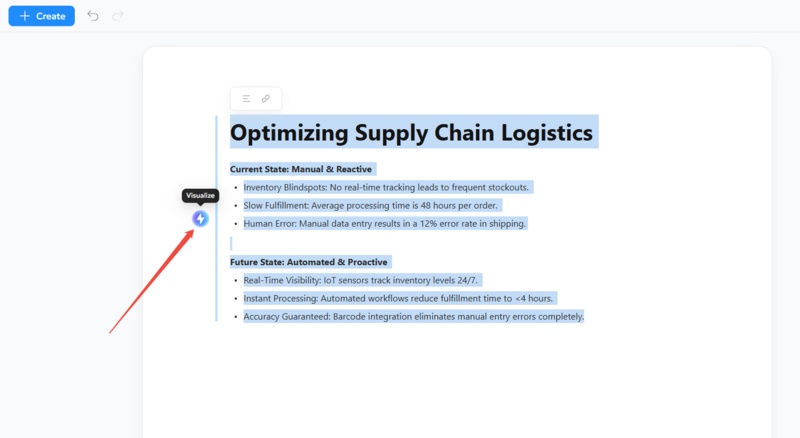
選擇你剛輸入的文字塊,然後點擊左側的「視覺化」圖示。AI 會立即分析句子之間的關係。
-
步驟 3: 匯出並嵌入
該工具會自動將你的文字轉換為帶有適當圖示的結構化圖表。只需匯出結果,並將 Diagrimo 生成的問題解決方案圖像直接嵌入到你的 PowerPoint 問題解決方案投影片中。
為什麼我們推薦這種方法:
- 智慧設計:
Diagrimo 理解上下文,確保視覺層級比靜態範本更能匹配你的訊息。
- 工作流速度:
你繞過了對齊、調整大小和顏色編碼等繁瑣步驟。
- 視覺衝擊力:
你將獲得看起來像定製的高端視覺效果,讓你的投影片在標準的問題解決方案投影片範例中脫穎而出。
- 智慧設計:


問題解決方案設計中應避免的常見陷阱
即使擁有最好的問題解決方案投影片,演示錯誤也會削弱你的訊息。請避免以下常見錯誤:
- 「文字牆」:
切勿複製貼上整個段落。無論你是使用手動版面配置還是 AI 工具,請保持文字簡練。投影片是視覺輔助工具,而不是讀稿機。
- 對比度弱:
如果你的問題和解決方案在視覺上看起來完全一樣,影響力就會消失。確保解決方案在視覺上更突出。
- 過於複雜:
有些演示者試圖在一個投影片上塞入三個不同的問題和五個解決方案。請堅持 1:1 的對應關係——每個投影片一個主要問題對應一個主要解決方案。
結語
停止與基礎的 PowerPoint 版面配置苦戰。我們強烈推薦使用 Diagrimo 來提升你的投報。這款強大的工具利用 AI 將文字視覺化,立即生成視覺圖像,在幾秒鐘內將原始想法轉化為令人驚嘆的圖表。不要只是陳述解決方案,要展示出來。立即升級你的工作流程,用 Diagrimo 吸引你的觀眾。

- AI 文本轉視覺效果,將想法轉化為圖表或資訊圖。
- 可自定義樣式,匹配你的品牌和演講語氣。
- 隨時通過導出多種格式和鏈接進行分享。
- 無需設計技能,即可用於演示、教學或報告。

常見問題
-
哪裡可以找到免費的問題解決方案投影片範本?
-
問題解決方案投影片上應該有多少文字?
-
Diagrimo 能處理技術或複雜的主題嗎?
我應該給投影片添加動畫嗎?
最常見的設計錯誤是什麼?
PowerPoint 內建了「比較」版面配置。但是,我們建議使用 Diagrimo 立即生成自定義視覺效果,以避免標準庫存範本的平庸感。
每側限制在 3-4 個要點。如果你有密集的信息,請使用 Diagrimo 將文字視覺化以生成視覺圖像,將複雜性總結為簡潔的圖表。
是的。AI 旨在解析文字中的邏輯關係,使其非常適合將複雜的技術瓶頸轉換為易於理解的視覺流程。
是的,簡單的揭示效果最合適。先顯示問題,然後點擊以揭示解決方案。如果使用不帶動畫的問題解決方案投影片(例如靜態圖像),只需使用「淡入」效果。
缺乏視覺層級。如果解決方案在視覺上沒有相對於問題「彈出」出來,情感衝擊力就會減弱。請確保解決方案側更亮、更簡潔。
