Napkin AI es más que solo una herramienta de generación visual. Es un asistente de diseño completo que te ayuda a convertir texto en gráficos profesionales, de marca y adaptables. Desde líneas de tiempo y mapas mentales hasta PowerPoints listos para exportar, Napkin AI ofrece una amplia gama de características para satisfacer diferentes necesidades creativas. Ya seas un principiante experimentando con narración visual o un profesional buscando optimizar tu flujo de trabajo, esta guía te mostrará cómo usar Napkin AI de manera efectiva , desde explorar estilos de diseño hasta personalizar, exportar y dar marca a tus visuales.
Comienza Aquí: Explora Diversos Estilos de Diseño en Napkin AI
Napkin AI soporta una variedad de tipos de patrones visuales para que puedas elegir la mejor estructura para tu contenido, ya sea narración, análisis, planificación o lluvia de ideas.
-
Línea de Tiempo
Útil para mostrar secuencias, eventos históricos, etapas de un proceso o hitos de un proyecto. Una línea de tiempo ayuda a tu audiencia a ver la progresión y las relaciones a lo largo del tiempo.
-
Diagrama de Flujo
Ideal cuando necesitas ilustrar pasos, puntos de decisión o flujos lógicos. Los diagramas de flujo son ideales para procesos empresariales, flujos de trabajo, árboles de decisión o visuales de causa y efecto.
-
Mapa Mental
Genial para ideas jerárquicas o en red. Napkin soporta múltiples orientaciones de mapa mental (horizontal, vertical, compacto) y sugerirá este patrón cuando tu texto se ajuste a esa estructura.
-
Comparación
Usado cuando quieres contrastar elementos en dos o más dimensiones. Un diseño de comparación ayuda a evaluar características, compensaciones o estrategias lado a lado.
-
Jerarquía
Para representar estructuras, roles o niveles. Útil cuando se muestran relaciones organizacionales, categorías anidadas o sistemas de clasificación.
-
Infografía
Patrones visuales compuestos de gráficos, iconos, números y superposiciones de texto. Son útiles cuando necesitas combinar narrativa con datos como porcentajes, tendencias o métricas.
Profundiza: Marcos y Configuraciones de Lienzo en Napkin AI
Napkin AI facilita el refinamiento de tus visuales a través de marcos flexibles y controles detallados del lienzo. Estas configuraciones te permiten ajustar la estructura, los colores y el comportamiento de visualización para que tus diseños luzcan profesionales en cualquier formato.
Ajuste de Marcos
Los marcos dan estructura a tu diseño y mantienen todo visualmente alineado.
-
Control de Proporción de Aspecto: Cambia entre 1:1, 16:9 o 4:5 para adaptarte a plataformas como redes sociales, diapositivas o impresión.
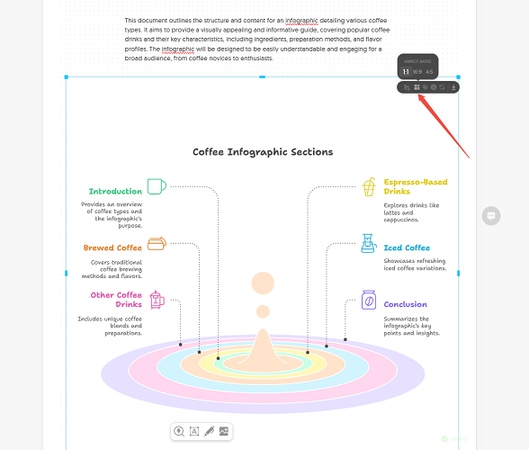
- Precisión de Diseño: Reorganiza o enfatiza secciones para que tu mensaje destaque claramente.

Configuraciones de Lienzo
Las opciones de lienzo te permiten estilizar el fondo y controlar cómo se muestra el contenido.
-
Colores de Fondo: Elige de paletas preestablecidas o aplica valores HEX personalizados para la consistencia de marca.
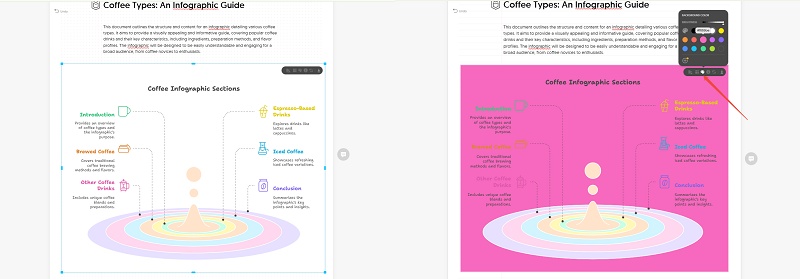
-
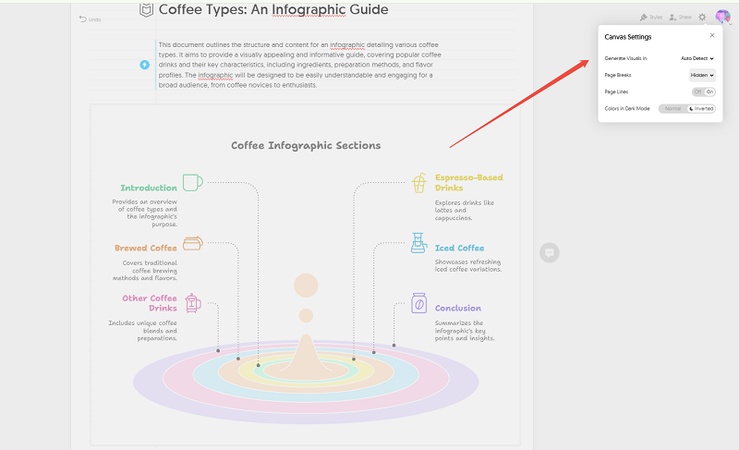
Saltos de Página y Líneas: Muestra u oculta saltos de página y líneas para un diseño limpio o estructurado.
-
Colores de Modo Oscuro: Selecciona colores normales o invertidos para asegurar la legibilidad en diferentes entornos de visualización.


Get Practical: Exportar formatos y opciones de importación de archivos
Napkin AI facilita mover tus diseños dentro y fuera de la plataforma con capacidades flexibles de exportación e importación. Estas opciones aseguran que tus visuales sean utilizables en diferentes herramientas, presentaciones y flujos de trabajo.
Formatos de exportación
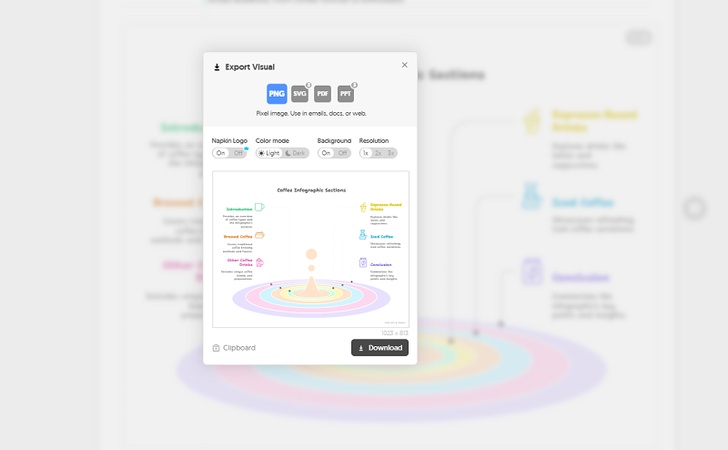
Puedes exportar visuales en varios formatos ampliamente soportados según tus necesidades:
Lee también: ¿Puedes convertir Napkin AI en PowerPoint? Guía completa explicadaConfiguraciones adicionales de exportación incluyen:
-
Alternar ellogo de Napkinencendido o apagado.
-
Elegir entremodo claro u oscuro.
-
Controlar lavisibilidad del fondo.Ajustar la resolución con opciones como 1x, 2x o 3x para salidas de mayor calidad.
-
Ajusta la resolución con opciones como 1x, 2x o 3x para obtener resultados de mayor calidad.

Opciones de Importación de Archivos

Napkin AI también te permite importar contenido de archivos existentes, ahorrando tiempo al crear visuales a partir de materiales preparados. Los formatos compatibles incluyen:
Puedes importar archivos directamente desde tu computadora navegando o arrastrándolos y soltándolos en la interfaz. El texto importado luego puede transformarse en visuales estructurados con las herramientas de diseño de Napkin.
Toma el Control: Personaliza Tu Diseño con Napkin AI
Napkin AI va más allá de la generación automática al ofrecer una Personalización que te permite ajustar los visuales según tus necesidades. Cada paso de personalización hace que tus diagramas sean más precisos, flexibles y alineados con tu estilo.
Función de Personalización
El botón Customize en el panel de estilos te permite ingresar al espacio de trabajo de personalización. Desde aquí, puedes refinar el diseño, el estilo y la estructura para transformar el diseño predeterminado en algo más personal.

Especificar formato y opciones
Dentro del menú de personalización, puedes:
-
Especificar el formato visual como "mapa mental" para generar ese diseño.
-
Ajustar la orientación eligiendo vista horizontal, vertical o compacta.
-
Establecer nivel de detalle en auto, resumen o detallado dependiendo de cuánta información deseas mostrar.
-
Habilitar "Mantenerse más cerca de mi texto" para asegurar que el visual siga más de cerca tu estructura original.
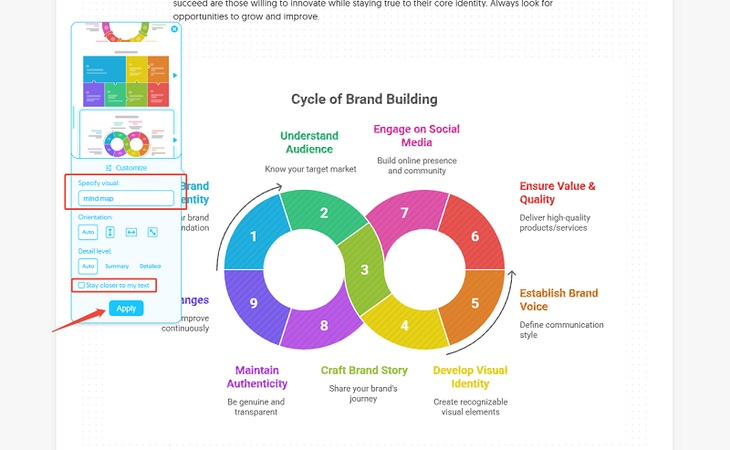

Resultado personalizad
Después de aplicar tus configuraciones elegidas, Napkin AI genera un visual a medida. Por ejemplo, convertir texto en un mapa mental con ramas claras facilita la lectura y presentación de la información.

Reutilizar estilos de nombres de diseño
Si deseas usar un estilo con el que has trabajado antes, revisa el nombre del diseño mostrado en tu visual anterior, luego búscalo en el menú de personalización. Napkin mostrará el mismo estilo para un uso rápido.

Avanza Más: Desbloqueando Diseños Elásticos en Napkin AI
La función de Diseños Elásticos de Napkin AI permite que los visuales se adapten dinámicamente a medida que editas tu texto. En lugar de actualizar manualmente los diagramas, el diseño refleja automáticamente los cambios, ahorrando tiempo y manteniendo tus visuales precisos.
-
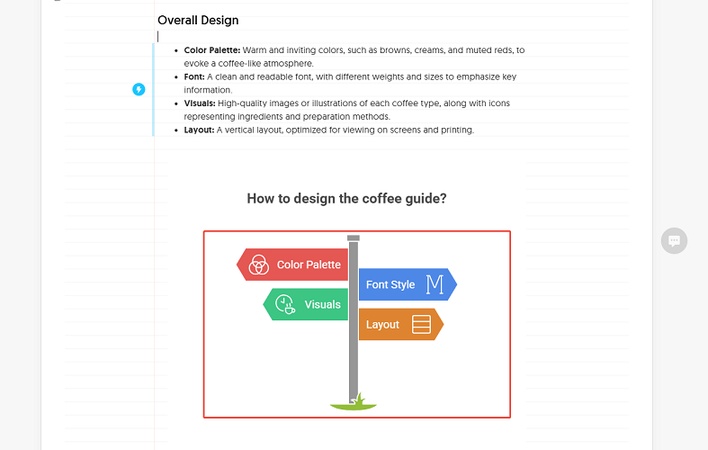
Paso 1: Generar desde Contenido Seleccionado
Puedes comenzar seleccionando una parte de tu contenido y dejando que Napkin AI genere un visual a partir de él. El sistema convierte instantáneamente el texto en un diseño estructurado.
-
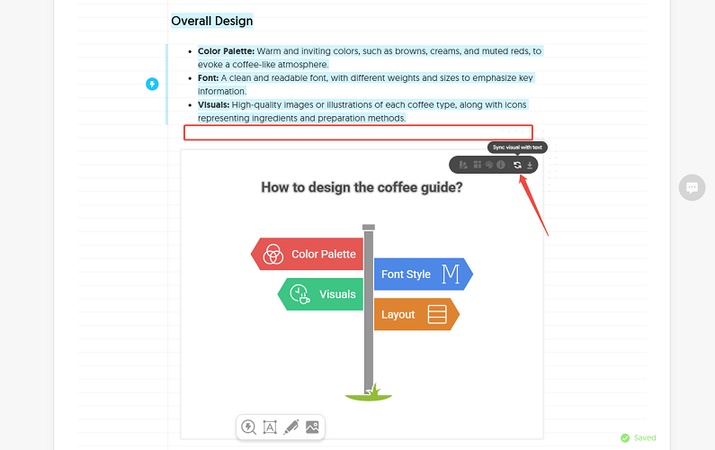
Paso 2: Edita el Texto y Sincroniza
A continuación, elimina o ajusta parte del contenido seleccionado, luego haz clic en " Sincronizar visual con texto ." Esto activa a Napkin AI para actualizar el diseño basado en la nueva versión de tu texto.
-
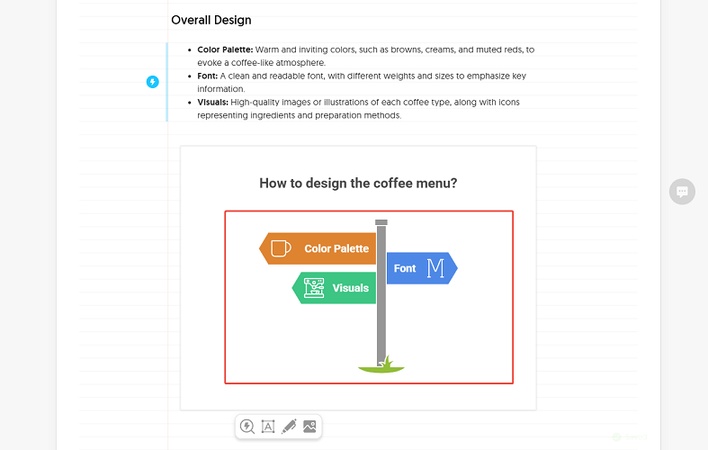
Paso 3: Salida Visual Actualizada
Después de sincronizar, el visual refleja automáticamente los cambios. En este ejemplo, el diagrama actualizado muestra que los elementos realmente corresponden al contenido modificado, demostrando que el diseño flexible de Napkin realmente puede adaptarse de manera flexible a tu contenido.


Alcanza el Nivel Pro: Construye Tu Marca con Personalización Visual
Napkin AI te permite incrustar la identidad de tu marca directamente en tus visuales, no solo a través de gráficos generados, sino mediante un estilo controlado que coincide con la apariencia y sensación de tu marca.

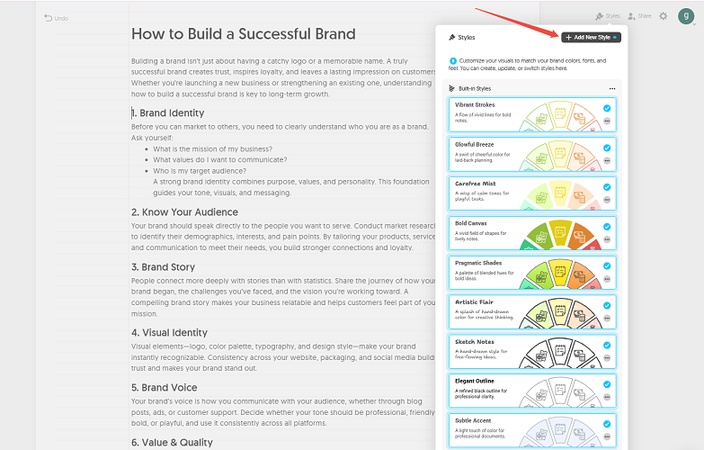
La posibilidad de crear y usar estilos personalizados está restringida a los miembros. Cuando intentes crear un nuevo estilo, el sistema te pedirá que actualices a un plan que desbloquee la edición completa de estilos.
Qué puedes personalizar
-
Selecciona o sube las fuentes de tu marca (más de 700 Google Fonts compatibles).
-
Elige colores personalizados de relleno y borde mediante un selector de color para que coincidan con la paleta de tu marca.
-
Ajusta con precisión las opciones de exportación, como la visibilidad del fondo, el modo de color y la resolución, con vista previa en tiempo real.
-
Aplica estilos personalizados a nuevos visuales y a los existentes sin ediciones manuales.
Cómo funciona en la práctica
-
Abre el panel de estilos y haz clic en «Añadir nuevo estilo».
-
Define tus colores primarios y de acento (o sube un logotipo para extraerlos automáticamente).
-
Elige las fuentes de tu marca (o sube las tuyas propias).
-
Previsualiza varias variaciones de estilo y selecciona la que más te guste.
-
Usa ese estilo en nuevos visuales o aplícalo a los existentes con un solo clic.

Pensamientos Finales
Napkin AI transforma la forma en que las ideas se convierten en visuales haciendo el proceso rápido, creativo y flexible. Con sus diversos estilos de diseño, marcos, actualizaciones elásticas y funciones avanzadas de personalización, puedes producir visuales que lucen profesionales mientras permanecen fieles a tu marca. Encuentra el equilibrio adecuado entre automatización y creatividad, brindándote resultados instantáneos y control total sobre los detalles.
Esta guía está diseñada para ayudar a los lectores a aprovechar al máximo Napkin AI , desde comprender sus características principales hasta aplicarlas en proyectos reales. Ya sea que estés creando cronogramas, presentaciones o activos de marca, ofrece pasos prácticos para comunicar con claridad, consistencia e impacto.

- El texto a visuales de AI convierte ideas en diagramas o infografías.
- Estilos personalizables que coinciden con tu marca y tono de presentación.
- Comparte en cualquier momento exportando en varios formatos y un enlace.
- No se necesitan habilidades de diseño para presentaciones, enseñanza o informes.

Preguntas Frecuentes
1. ¿Qué tipos de visuales puedo crear con Napkin AI?
Napkin AI admite una amplia gama de formatos, incluidos cronogramas, diagramas de flujo, mapas mentales, comparaciones, jerarquías e infografías, lo que lo hace adecuado para narración, análisis, lluvia de ideas y planificación.
2. ¿Puedo personalizar los visuales para que coincidan con mi marca?
Sí. Napkin AI te permite definir fuentes, colores y estilos para alinearlos con tu marca. El estilo personalizado es una función premium que requiere membresía.
3. ¿Cómo funcionan los Diseños Elásticos en Napkin AI?
Los Diseños Elásticos actualizan automáticamente tus visuales cuando editas el texto subyacente. Esto garantiza que tus diagramas siempre reflejen la versión más reciente sin necesidad de redibujarlos manualmente.
4. ¿Qué formatos de archivo puedo exportar desde Napkin AI?
Puedes exportar en formatos PNG, SVG, PDF y PPT. Las opciones de exportación también te permiten ajustar la resolución, los modos de color y las opciones de fondo.
5. ¿Napkin AI admite la importación de archivos?
Sí. Puedes importar archivos DOCX, PDF, PPTX, MD y HTML. Napkin convertirá el contenido importado en visuales editables y estructurados.
6. ¿Napkin AI es fácil de usar para principiantes?
Absolutamente. Napkin AI está diseñado para guiar a los principiantes con estilos y configuraciones fáciles de usar, al tiempo que ofrece opciones avanzadas de personalización para profesionales.
