Si estás tratando de convertir una investigación densa en contenido visual legible, NotebookLM acaba de facilitar significativamente tu flujo de trabajo. En lugar de extraer manualmente los puntos clave y pegarlos en una herramienta de diseño separada, ahora puedes generar visuales directamente desde tu material fuente.
Pero obtener el resultado perfecto requiere saber cómo pedirlo. En esta guía, desglosaremos exactamente cómo usar las últimas funciones, compartiremos las mejores prompts para infografías de notebooklm para diferentes casos de uso y te daremos algunos trucos para lograr la estética perfecta.
Actualización de Infografías de NotebookLM: Estilos Visuales Personalizados
Google lanzó una actualización que da a los usuarios control sobre sus visuales generados. Notarás que los estilos de infografía de notebooklm ahora son una característica nativa con exactamente 10 opciones predefinidas distintas en la biblioteca de estilos de infografía integrada de notebooklm: Sketch Note, Kawaii (un favorito de los fanáticos), Profesional, Científico, Anime, Arcilla, Editorial, Instruccional, Bento Grid y Bricks.

Mejores Prompts para Infografías de NotebookLM por Tipo de Infografía
Los predefinidos como Bento Grid o Instruccional son geniales, pero la verdadera magia ocurre cuando los emparejas con instrucciones específicas adaptadas a tu formato. Aquí hay algunas prompts confiables basadas en lo que estás tratando de construir. Puedes tratar el resultado como una plantilla fundamental de infografía de NotebookLM Google para iterar.
Póster Infográfico
Mejor para: resúmenes, campañas de concienciación, destacados de eventos.
Prueba esta indicación para la creación de pósteres infográficos en NotebookLM:

Crea un póster infográfico audaz y visualmente impactante. Usa tipografía grande para el titular clave, limita el texto a 3-5 puntos de apoyo y haz que el diseño sea fácil de leer de un vistazo. Orientación horizontal, nivel detallado.

El estilo Editorial o Kawaii funciona especialmente bien aquí dependiendo de tu audiencia: Editorial para contextos profesionales, Kawaii para una sensación más accesible y compartible.
Línea de Tiempo / Flujo de Proceso
Mejor para: guías paso a paso, resúmenes históricos, explicaciones de cómo funciona.
Diseña una línea de tiempo infográfica horizontal que muestre la secuencia de eventos o pasos. Usa etapas numeradas, etiquetas cortas y flechas conectadas. Mantén el texto conciso. Orientación horizontal, detalle estándar.

Empareja esto con el estilo Instruccional para máxima claridad, o Sketch Note si quieres un aspecto más casual y dibujado a mano.
Comparación / Disposición Vs.
Mejor para: comparaciones de productos, pros y contras, opción A vs. opción B.
Crea una infografía de comparación lado a lado con dos columnas claramente etiquetadas. Destaca las diferencias clave usando iconos o colores contrastantes. Estilo profesional, orientación horizontal.

El estilo Bento Grid es una opción natural aquí: su diseño modular en mosaico maneja muy bien las estructuras lado a lado.
Datos y Estadísticas
Mejor para: resúmenes de investigación, informes, hojas informativas.
Construye una infografía centrada en datos que destaque estadísticas y números clave de manera prominente. Usa gráficos o números grandes para impacto. Estilo científico, nivel detallado, orientación horizontal.

Científico es la elección obvia, pero Profesional funciona bien si el resultado va a una presentación de negocios.
Educativo / Explicativo
Mejor para: materiales de incorporación, contenido de cómo hacer, guías de estudio.
Crea una infografía explicativa educativa con un título claro, definiciones cortas y ejemplos visuales para cada concepto. Usa iconos para apoyar la comprensión. Orientación vertical, detalle estándar.
Instruccional y Sketch Note son opciones fuertes para este tipo: el primero para aprendizaje estructurado, el segundo para una sensación más atractiva de notas visuales.
Redes Sociales / Tarjeta Compartible
Mejor para: datos rápidos, consejos, publicaciones de Instagram/LinkedIn.
Diseña una infografía en formato cuadrado optimizada para compartir en redes sociales. Incluye un mensaje o estadística central, un máximo de 5 puntos de apoyo y un fondo limpio. Nivel de detalle conciso.

Kawaii tiende a funcionar bien en redes sociales para temas de estilo de vida y consumo. Para contenido B2B, Bento Grid da un aspecto limpio y moderno que funciona bien en LinkedIn.
Resumen de Documento / Informe
Mejor para: condensar largos PDFs o artículos en un visual rápido.
Resume este documento en una infografía de una sola página. Destaca el argumento principal, 3-4 conclusiones clave y cualquier punto de datos notable. Usa el estilo profesional con un diseño limpio y corporativo.
Profesional o Editorial son los estilos preferidos aquí. Si la fuente es académica o técnica, vale la pena probar Científico también.
Otra Herramienta de IA para Visualizar Ideas: Diagrimo

NotebookLM es genial para convertir documentos fuente en infografías, pero está construido alrededor de fuentes cargadas. Si quieres visualizar ideas desde cero o crear diagramas y mapas mentales sin un documento fuente, Diagrimo vale la pena echarle un vistazo.

Diagrimo es una herramienta de diagramas y pensamiento visual impulsada por IA que te permite:
-
Generar diagramas de flujo, mapas mentales y organigramas a partir de prompts de texto
-
Editar visuales interactivamente sin necesidad de volver a indicar
-
Exportar en múltiples formatos para presentaciones o documentos
-
Empezar desde cero - no se requiere documento fuente
Prompts de Estilo de Infografía de NotebookLM que Puedes Probar
Un Truco Sencillo: Usa Gemini para Ingeniar al Revés Cualquier Estilo
Aquí tienes uno de los flujos de trabajo más subestimados para obtener exactamente el estilo de infografía que deseas.
-
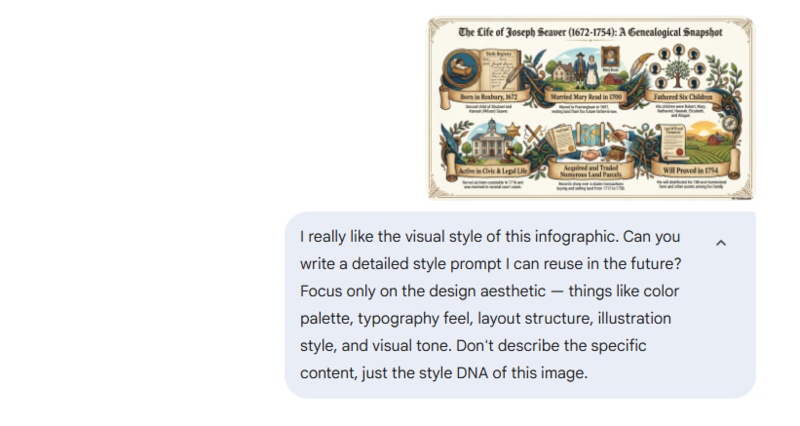
Paso 1: Encuentra una infografía que te encante - de Pinterest, Behance o de cualquier lugar en línea. Luego, coloca esa imagen en Gemini y usa esta indicación:
Indicación:Realmente me gusta el estilo visual de esta infografía. ¿Puedes escribir una indicación de estilo detallada que pueda reutilizar en el futuro? Concéntrate solo en la estética del diseño: cosas como la paleta de colores, la sensación de tipografía, la estructura del diseño, el estilo de ilustración y el tono visual. No describas el contenido específico, solo el ADN de estilo de esta imagen.
-
Paso 2: Gemini devolverá una descripción de estilo que puedes pegar directamente en el campo de descripción personalizada de NotebookLM. Es una forma rápida de igualar cualquier referencia visual sin adivinar.
Esto funciona especialmente bien cuando ninguno de los 10 predefinidos - Sketch Note, Kawaii, Profesional, Científico, Anime, Arcilla, Editorial, Instruccional, Bento Grid o Bricks - se ajusta a lo que tienes en mente.
Más Prompts de Estilo de Infografía de NotebookLM Personalizadas
El campo de prompts de estilo de infografía de NotebookLM no está limitado a las opciones predefinidas. Aquí hay algunos estilos que puedes describir tú mismo:
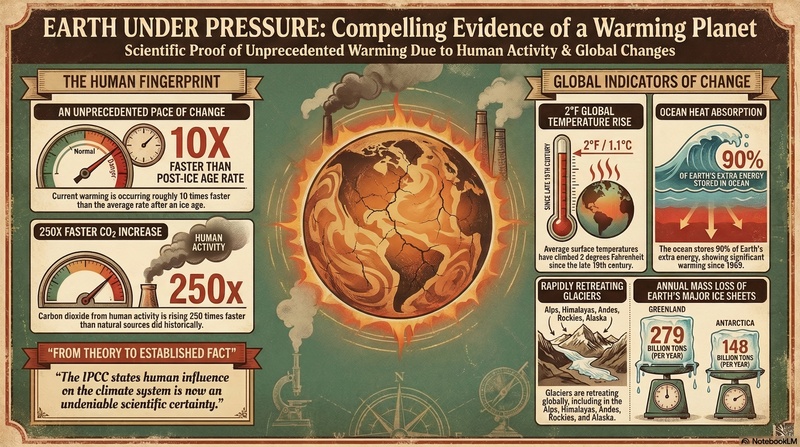
Retro / Impresión Vintage:
 Indicación:
Diseña en un estilo de póster retro con tonos terrosos apagados, tipografía con serifas y una ligera textura de grano. Piensa en diseño de impresión de mediados de siglo con colores audaces pero desgastados.
Minimalista / Diseño Suizo:
Indicación:Usa un diseño de cuadrícula estricto con mucho espacio en blanco, un solo color de acento y tipografía sans-serif limpia. Sin elementos decorativos: deja que la información respire.
Modo Oscuro / Tecnología:
Indicación:Crea una infografía con fondo oscuro y colores de acento neón o brillantes (azul, verde o púrpura). Usa fuentes monoespaciadas para puntos de datos y una estética digital elegante.
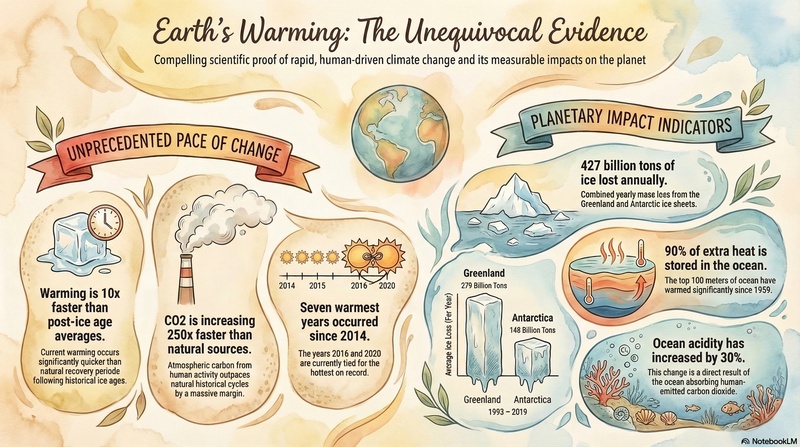
Acuarela / Pintado a Mano:
 Indicación:
Usa lavados de acuarela suaves como elementos de fondo, con iconos de estilo dibujado a mano y formas orgánicas. Paleta de colores cálidos con tonos naturales. Sensación amigable y accesible.
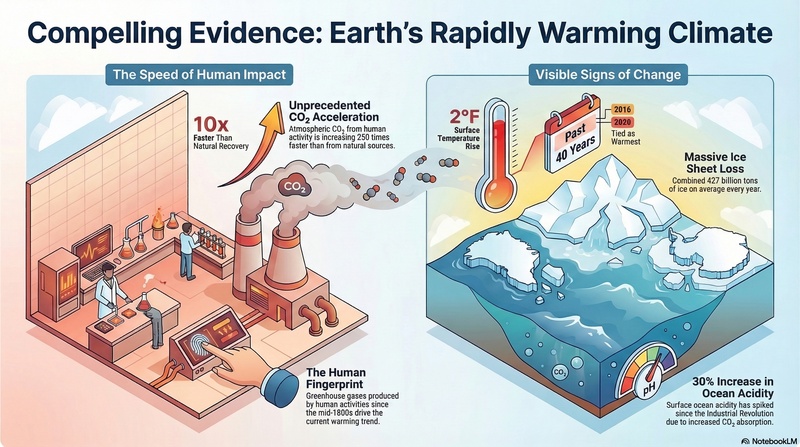
Isométrico / 3D Plano:
 Indicación:
Diseña usando ilustraciones planas en 3D de estilo isométrico. Cada sección debe sentirse como una pequeña escena vista desde un ángulo de 45 grados. Contornos audaces, rellenos limpios, consistencia geométrica.
Tipográfico Audaz:
Indicación:Deja que la tipografía haga el trabajo pesado. Usa números y texto de encabezado de gran tamaño como el elemento visual principal. Ilustración mínima, alto contraste, jerarquía fuerte.


Reflexiones Finales
La actualización de marzo de 2026 hace que la función de infografía de NotebookLM valga realmente la pena usar regularmente. Los 10 estilos predefinidos cubren la mayoría de los casos de uso, y el campo de descripción personalizada te da espacio para ir más allá.
Comienza con una indicación enfocada, elige un estilo que se ajuste a tu contenido e itera desde allí. Cuando los predefinidos no sean suficientes, usa el truco de Gemini para ingenierar al revés un estilo que te guste. Y si necesitas visualizar ideas más allá de lo que un documento fuente puede ofrecer, Diagrimo es una herramienta complementaria sólida para tener en tu flujo de trabajo.

- La IA de texto a visuales convierte ideas en diagramas o infografías.
- Estilos personalizables que coinciden con tu marca y tono de presentación.
- Comparte en cualquier momento exportando en varios formatos y un enlace.
- No se necesitan habilidades de diseño para presentaciones, enseñanza o informes.

Preguntas Frecuentes
¿Puede NotebookLM generar infografías?
-
¿Cuáles son las mejores prompts para infografías de NotebookLM?
¿Qué hace un buen ejemplo de infografía?
-
¿Qué debes evitar en ejemplos de infografías?
-
¿NotebookLM extrae imágenes de la web para estos?
Sí. Sube un documento fuente, abre la guía del cuaderno y selecciona la opción de Infografía. Puedes elegir entre 10 estilos predefinidos, establecer orientación y nivel de detalle, y agregar una descripción personalizada para refinar el resultado.
Las mejores prompts especifican tres cosas: tipo de diseño (póster, línea de tiempo, comparación), estilo visual (Profesional, Editorial, Instruccional, etc.) y nivel de detalle. Las prompts vagas producen resultados genéricos.
Una jerarquía clara, un mensaje dominante y un diseño que sea legible en pocos segundos. Los mejores ejemplos de infografías de NotebookLM combinan una indicación enfocada con un documento fuente bien estructurado.
Demasiado texto, fuentes o colores inconsistentes, y una jerarquía plana donde nada destaque. Menos puntos, pero más fuertes, casi siempre funcionan mejor que tratar de incluir todo.
No, NotebookLM genera los visuales basándose en los estilos personalizados e prompts que seleccionas, fundamentando el texto y los datos reales en los documentos que has subido a tu cuaderno específico en lugar de extraer imágenes aleatorias de la web.
