Recientemente, muchos usuarios de ChatGPT Plus han reportado encontrar el mensaje de error "Has alcanzado nuestro límite de cargas de archivos. Por favor, inténtalo de nuevo más tarde." cuando intentan subir archivos. Sorprendentemente, esta advertencia puede aparecer incluso si solo se han subido unos pocos archivos pequeños ese día. Como se muestra en la captura de pantalla a continuación, el problema ha sido ampliamente discutido en Reddit y otras comunidades. ¡Pero no te preocupes! En esta guía, explicaremos las posibles causas del límite de carga de archivos en ChatGPT y te mostraremos cómo solucionarlo.

- 1. Esperar a que se restablezca la ventana móvil
- 2. Pegar texto en lugar de cargar
- 3. Combinar múltiples archivos en uno solo
- 4. Eliminar archivos antiguos para liberar almacenamiento
- 5. Iniciar una nueva conversación
- 6. Cambiar de modelos
- 7. Probar el modo incógnito o un navegador diferente
- 8. Limpiar la caché y hacer una actualización completa
- 9. Verificar la página de estado de OpenAI
- 10. Contactar con el soporte de OpenAI
- 11. Usar la API de ChatGPT
- 12. Buscar alternativas
¿Por qué ChatGPT dice que has alcanzado el límite de cargas de archivos?

ChatGPT limita el número de archivos que puedes subir dentro de una ventana de tiempo establecida. Estos límites varían dependiendo de tu plan, especialmente el límite de carga de archivos de chatgpt plus para usuarios de pago. Una vez que alcanzas ese límite, el sistema bloquea nuevas cargas hasta que la ventana se restablezca. El mensaje de error es la única señal que recibes. Hay algunas razones diferentes por las que este error puede aparecer, y no siempre son obvias:
1. Demasiados archivos subidos en poco tiempo
Si subes muchos archivos rápidamente, el sistema puede dejar de aceptar nuevos por un tiempo. Esta es una de las causas más comunes del chatgpt alcanzó el límite de cargas de archivos error. Cada plan tiene un número fijo de cargas de archivos permitidas dentro de una ventana de tiempo móvil. Los usuarios gratuitos obtienen 3 archivos por día. Los usuarios Plus obtienen hasta 80 archivos por ventana de 3 horas, lo que refleja el típico límite de carga de archivos de chatgpt plus para la mayoría de las cuentas de pago. Una vez que alcanzas ese número, las cargas son bloqueadas hasta que pase suficiente tiempo.
En Reddit, algunos usuarios reportaron subir docenas de capturas de pantalla o archivos de investigación en una hora. Después de eso, ChatGPT bloqueó cargas adicionales hasta que el sistema restableció el límite.
2. Has hecho demasiadas solicitudes a ChatGPT
Otra posible causa es enviar demasiadas acciones rápidamente. Si envías mensajes, cargas o reintentos repetidamente en un corto período de tiempo, el sistema puede ralentizar tu actividad. Esto puede desencadenar errores como chatgpt has hecho demasiadas solicitudes, que bloquea temporalmente las cargas.
3. Fallo en la carga de imágenes en ChatGPT
Las cargas de imágenes a veces fallan incluso cuando el usuario no ha alcanzado el límite de carga. Esto suele ocurrir si:
-
la imagen es demasiado grande
-
la conexión es inestable
-
el formato de archivo no es compatible
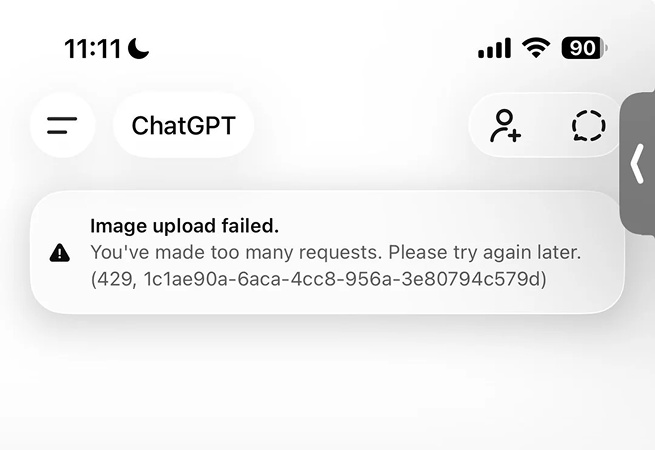

Cuando esto sucede, los usuarios pueden ver chatgpt fallo en la carga de imágenes en lugar del mensaje de límite.
4. OpenAI ha reducido temporalmente los límites debido a alta carga del servidor
El propio Centro de Ayuda de OpenAI confirma que los límites pueden reducirse durante las horas pico de uso para proteger la estabilidad del sistema. Esto significa que puedes alcanzar el límite antes de lo habitual en las noches o fines de semana ocupados, incluso si no has alcanzado tu cuota normal. No hay notificación cuando esto sucede.
5. Has alcanzado tu límite de almacenamiento
Cada cuenta de ChatGPT tiene un límite de almacenamiento. Los usuarios Plus obtienen 10GB. Si tus cargas anteriores han llenado ese espacio, las nuevas cargas fallarán incluso si tu cuota basada en tiempo no ha sido utilizada. Eliminar archivos antiguos de conversaciones pasadas puede liberar espacio.
6. Podría ser un problema del servidor o un error
No todos los casos de este error se deben realmente a tu uso personal. Los servidores de OpenAI a veces generan este mensaje durante interrupciones, ventanas de mantenimiento o períodos de carga inusualmente alta, incluso cuando no has subido nada cerca de tu límite. Los usuarios en Reddit y los foros de OpenAI han reportado repetidamente encontrarse con el error después de subir solo un puñado de archivos.
Un usuario Plus describió exactamente esta situación:

Otro usuario señaló directamente problemas del servidor como la causa:

Si sospechas un problema del servidor, la forma más rápida de verificar es visitar status.openai.com. OpenAI publica actualizaciones en tiempo real allí, y varios usuarios han confirmado que el error de carga desaparece una vez que se resuelve cualquier incidente reportado.
7. Lo estás confundiendo con otro error
"Has alcanzado nuestro límite de cargas de archivos" es diferente de "has hecho demasiadas solicitudes." El primero es sobre archivos adjuntos. El segundo es sobre enviar mensajes demasiado rápido. Ambos te bloquean, pero tienen diferentes causas y diferentes soluciones. Además, si ves una advertencia de "Límite de plan gratuito" a pesar de tener una suscripción Plus, no entres en pánico. Ese es un mensaje genérico del sistema que OpenAI usa incluso para cuentas de pago cuando se alcanza la cuota de carga.
¿Existe un límite de carga de archivos en ChatGPT?
Sí, y varía según el plan. Entender el límite de carga de archivos de chatgpt plus es especialmente importante para los usuarios que suben archivos con frecuencia. Aquí hay un desglose de lo que cada plan permite actualmente, basado en el Centro de Ayuda oficial de OpenAI y en informes comunitarios verificados:

Pro es el único plan con cargas de archivos verdaderamente ilimitadas, sujeto a restricciones de abuso.
Algunas cosas que vale la pena entender sobre cómo funciona este sistema:
-
La ventana móvil de 3 horas significa que los usuarios Plus no esperan hasta medianoche. Si subiste 30 archivos a las 9 AM, esos 30 espacios se abren de nuevo al mediodía. Tu cuota se refresca gradualmente, no de una vez.
-
Las imágenes y los archivos generales tienen contadores separados. En Plus, puedes subir hasta 80 archivos y 50 imágenes por día. Ambos límites corren al mismo tiempo, por lo que los usuarios intensivos de imágenes pueden alcanzar el límite de imágenes mientras aún tienen cuota de archivos.
-
También hay un límite por mensaje. Independientemente de tu plan, solo puedes adjuntar 10 archivos por mensaje. Para cargas grandes, tendrás que dividirlas entre múltiples mensajes.
-
Los límites de tamaño de archivo varían por tipo. Los documentos y PDFs pueden llegar hasta 512MB, las imágenes están limitadas a 20MB cada una, y las hojas de cálculo como archivos CSV están limitadas a alrededor de 50MB.
-
Los archivos basados en texto tienen un límite de tokens de 2 millones de tokens por archivo, que es aproximadamente 3,000 páginas de texto estándar.
Cómo arreglar "Has alcanzado nuestro límite de cargas de archivos. Por favor, inténtalo de nuevo más tarde" en ChatGPT
Si encuentras frecuentemente el error "Has alcanzado nuestro límite de cargas de archivos. Por favor, inténtalo de nuevo más tarde," las siguientes soluciones pueden ayudar a restaurar las cargas rápidamente.
1. Esperar a que se restablezca la ventana móvil
Para los usuarios Plus, la cuota se restablece en una base móvil de 3 horas. No tienes que esperar hasta medianoche. Si subiste mucho hace una hora, intenta de nuevo en dos horas. Para los usuarios gratuitos, el restablecimiento ocurre 24 horas después de tu primera carga del día.
Un usuario en el foro de OpenAI confirmó que después de alcanzar el límite, pudieron subir de nuevo seis horas después. Las ventanas móviles significan que la espera es a menudo más corta de lo que piensas.
2. Pegar texto en lugar de cargar
Si tu archivo es un documento, copia y pega el contenido directamente en el cuadro de chat. ChatGPT lee el texto pegado tan bien como los archivos subidos. Más importante aún, el texto pegado no cuenta hacia tu cuota de carga en absoluto. Esta es la solución más rápida en la mayoría de las situaciones.
3. Combinar múltiples archivos en uno solo
ChatGPT cuenta el número de archivos, no la cantidad de contenido. Si subes 10 PDFs separados, eso son 10 espacios usados. Si los fusionas en un solo PDF, es 1 espacio usado. Herramientas como Adobe Acrobat, Smallpdf y otras te permiten fusionar documentos gratis. Para archivos de código y texto plano, puedes simplemente copiar todo en un solo documento antes de subirlo.
4. Eliminar archivos antiguos para liberar almacenamiento
Si has estado usando ChatGPT intensamente, los archivos antiguos subidos de conversaciones anteriores pueden estar llenando tu límite de almacenamiento de 10GB. Ve a tu historial de chat y elimina conversaciones que contenían grandes cargas de archivos. Esto puede liberar cuota sin esperar a ninguna ventana de tiempo.
5. Iniciar una nueva conversación
El límite de carga está vinculado a tu cuenta, no a los chats individuales. Pero algunos usuarios informan que iniciar una nueva conversación ayuda cuando el problema es un error de sesión en lugar de un verdadero golpe de cuota. Vale la pena intentarlo como un primer paso rápido.
6. Cambiar de modelos
Si estás usando un modelo de alto uso como GPT-5, intenta cambiar a otro modelo disponible. Los diferentes modelos pueden tener seguimiento de uso separado. Cambiar puede darte acceso a una cuota nueva, al menos temporalmente.
7. Probar el modo incógnito o un navegador diferente
Algunos usuarios han encontrado que cambiar al modo incógnito en Chrome evita completamente el error cuando el modo regular está bloqueado. Esto funciona porque el modo incógnito se ejecuta sin cookies almacenadas o datos de sesión que podrían estar llevando un estado de error obsoleto.

Si el incógnito no funciona, intenta un navegador completamente diferente, o cambia entre la versión web y la aplicación móvil. Estas no son soluciones para un problema genuino de cuota, pero son rápidas de probar y a menudo resuelven errores de sesión.
8. Limpiar la caché y hacer una actualización completa
Si el límite se ha restablecido técnicamente pero aún ves el error, limpiar la caché de tu navegador y hacer una actualización completa puede solucionarlo. Presiona Ctrl+Shift+R en Windows o Cmd+Shift+R en Mac para forzar una recarga completa de la página. Si eso no funciona, limpia completamente las cookies y la caché de tu navegador, luego cierra sesión y vuelve a iniciar sesión para comenzar una nueva sesión.
9. Verificar la página de estado de OpenAI
Si ninguna de las soluciones anteriores funciona y apenas has subido algo, el problema puede no estar en tu extremo. Ve a status.openai.com y verifica si OpenAI está reportando algún incidente activo. Los errores de carga durante interrupciones se resuelven por sí mismos una vez que el incidente se soluciona, así que esperar es lo correcto en este caso.

10. Contactar con el soporte de OpenAI
Si has estado bloqueado de las cargas por más de 24 horas y la página de estado no muestra incidentes, vale la pena contactar directamente con el soporte de OpenAI. Sé específico: incluye tu plan de cuenta, cuántos archivos has subido recientemente y cuánto tiempo ha persistido el error. Los tickets de soporte vagos tienden a obtener respuestas vagas.
Pero un usuario en Reddit señaló los límites del sistema de soporte automatizado: "No tiene sentido involucrar a su bot de ayuda tampoco porque solo recitará generalidades sobre los límites de uso."
Si el chatbot no está ayudando, haz clic para llegar a un agente humano o envía un ticket formal a través de help.openai.com.
11. Usar la API de ChatGPT
La API opera completamente separada de la interfaz web de ChatGPT y no comparte los mismos límites de carga. Si estás cómodo con llamadas API básicas o usas herramientas de desarrollador regularmente, esta es la solución más confiable a largo plazo para trabajos de archivos de alto volumen.
12. Buscar alternativas
Algunos usuarios encuentran que incluso después de intentar todas las soluciones, el límite de carga sigue interrumpiendo su flujo de trabajo. Si eso suena familiar, puede valer la pena buscar alternativas, al menos para tareas pesadas en archivos. Varios usuarios de Reddit han mencionado cambiar a otras herramientas de IA cuando las restricciones de carga de ChatGPT se vuelven demasiado limitantes. Dos nombres surgen con más frecuencia:
-
Cambiar a Claude: Claude es frecuentemente recomendado por usuarios que realizan mucho trabajo técnico o necesitan subir documentos regularmente. Tiene una generosa ventana de contexto y maneja bien documentos largos.
-
Google Gemini: Gemini es otra opción que se menciona en estas discusiones, especialmente para usuarios que ya están en el ecosistema de Google. Generalmente es más barato que ChatGPT Plus y maneja cargas de archivos a través de la integración con Google Drive.
Un creador de diagramas inteligente para convertir ideas en visuales - Diagrimo

Si deseas una forma fácil de transformar ideas en visuales claros, Diagrimo es un poderoso creador de diagramas que convierte texto simple en diagramas estructurados en segundos. Simplemente ingresa tus notas, conceptos o pasos, y Diagrimo generará visuales que ayudan a explicar la información claramente. Es una herramienta útil para organizar pensamientos, presentar flujos de trabajo y compartir conocimientos en un formato visual.

Características clave de Diagrimo
Consejos adicionales para prevenir el error del límite de carga de archivos de ChatGPT Plus
-
Cargar durante horas de menor actividad: OpenAI puede reducir los límites durante períodos de alta demanda, especialmente por las tardes y los fines de semana. Las mañanas temprano tienden a ser el momento más confiable para realizar trabajos pesados de archivos.
-
Mantener archivos por debajo de 25 MB siempre que sea posible: El límite teórico de tamaño de archivo es de 512 MB, pero en la práctica, los archivos de menos de 25 MB se procesan más rápido y fallan con menos frecuencia. Para imágenes, mantén el tamaño por debajo de 10 MB para obtener los resultados más consistentes.
-
Usar nombres de archivo descriptivos: Nombrar archivos claramente (como "Informe-Q3-2025.pdf" en lugar de "doc1.pdf") ayuda a ChatGPT a entender el contexto inmediatamente, lo que significa menos mensajes aclaratorios y menos sesiones donde estás subiendo el mismo archivo nuevamente.
-
Eliminar datos sensibles antes de subir: Siempre elimina claves API, contraseñas, información de identificación personal y datos confidenciales de negocios antes de enviar archivos a los servidores de OpenAI. Esto es tanto una buena práctica de seguridad como un buen hábito para mantener tus archivos livianos.
-
Seguimiento mental de tu uso: ChatGPT no muestra un contador de cuota, por lo que ayuda a llevar un conteo aproximado de cuántos archivos has subido en las últimas tres horas. Si te acercas a 70 u 80 archivos, guarda tus subidas más importantes para después de que se restablezca la ventana.
-
Actualizar tu plan: Si constantemente te quedas sin cuota como usuario Plus, el plan Team duplica tu límite de carga a 160 archivos por 3 horas. Si las cargas de archivos son tu principal preocupación y el presupuesto lo permite, Pro elimina el límite por completo.
Conclusión
El error "Has alcanzado nuestro límite de cargas de archivos. Por favor, inténtalo de nuevo más tarde" en ChatGPT es generalmente temporal y ocurre cuando se exceden las cuotas de carga. Esperar el restablecimiento de la ventana, subir menos archivos a la vez, o combinar archivos a menudo resuelve el problema.
Si a menudo trabajas con ideas complejas o documentos grandes, herramientas como Diagrimo pueden ayudar a convertir texto en diagramas y visuales claros, reduciendo la necesidad de cargas de archivos repetidas y haciendo tu flujo de trabajo más eficiente.
FAQs
-
¿Qué significa "has alcanzado nuestro límite de cargas de archivos" en ChatGPT?
-
¿Cuántos archivos puedo subir por día en ChatGPT Plus?
-
¿Cuándo se restablece el límite de carga de archivos de ChatGPT?
-
¿Por qué ChatGPT dice que he alcanzado mi límite cuando estoy en Plus?
-
¿Iniciar un nuevo chat restablece el límite de carga de archivos?
-
¿Cómo arreglo el error de carga de imágenes de ChatGPT?
-
¿Hay alguna manera de verificar cuántas cargas de archivos me quedan?
-
¿Vale la pena ChatGPT Plus solo para cargas de archivos?
Significa que has agotado tu cuota de carga de archivos para la ventana de tiempo actual. Los usuarios gratuitos tienen un límite de 3 archivos por día. Los usuarios Plus tienen un límite de 80 archivos por ventana móvil de 3 horas. Una vez que se alcanza el límite, ChatGPT bloquea nuevas cargas hasta que ha pasado suficiente tiempo para que las cargas anteriores expiren de la ventana.
Los usuarios Plus pueden subir hasta 80 archivos dentro de cualquier ventana móvil de 3 horas, con un límite diario separado de 50 imágenes. Debido a que la ventana es móvil en lugar de fija, las ranuras de cuota se liberan continuamente a medida que pasa el tiempo, no solo a medianoche.
Para los usuarios gratuitos, el restablecimiento ocurre 24 horas después de la primera carga del día. Para los usuarios Plus, Team y Pro, el sistema utiliza una ventana móvil de 3 horas. Los archivos que subiste hace 3 horas dejan de contar contra tu cuota, liberando esas ranuras para nuevas cargas sin un tiempo de restablecimiento fijo.
Incluso los usuarios Plus tienen un límite de cuota. El mensaje de error genérico, que a veces dice "Límite del plan gratuito" incluso para suscriptores de pago, aparece siempre que se alcanza la cuota de carga. Si has subido muchos archivos en las últimas horas, o si OpenAI ha reducido temporalmente los límites debido a alta carga del servidor, verás este error. Esperar y volver a intentar generalmente lo resuelve.
No. El límite de carga es para toda la cuenta, no está vinculado a conversaciones individuales. Iniciar un nuevo chat no restablecerá tu cuota, aunque a veces puede ayudar si el problema es un fallo de sesión en lugar de un golpe genuino en la cuota.
Primero, verifica si has alcanzado tu límite de carga. Si no, el problema es probablemente el propio archivo: los archivos de imagen deben ser de menos de 20 MB y en un formato compatible como JPG, PNG, WebP o GIF. También verifica tu conexión a Internet e intenta deshabilitar extensiones del navegador, ya que los bloqueadores de anuncios pueden a veces interferir con las cargas.
No directamente. El propio Centro de Ayuda de OpenAI confirma que ChatGPT actualmente no proporciona una manera para que los usuarios verifiquen cuánto de su cuota de carga queda. Tu mejor opción es llevar un conteo mental aproximado de cuántos archivos has subido en las últimas tres horas.
Si subes archivos regularmente para trabajo, investigación o estudio, el salto de 3 archivos por día a 80 archivos por 3 horas es significativo. Para la mayoría de los casos de uso profesional o académico, Plus vale la pena. Si rutinariamente alcanzas incluso los límites de Plus, el plan Team duplica tu cuota. ChatGPT Pro elimina el límite por completo para usuarios intensivos de energía.

- AI de texto a visuales convierte ideas en diagramas o infografías.
- Estilos personalizables que coinciden con tu marca y tono de presentación.
- Comparte en cualquier momento exportando en varios formatos y un enlace.
- No se requieren habilidades de diseño para presentaciones, enseñanza o informes.

