¿Te cuesta transformar tu NotebookLM PDF a Podcast de una manera que sea atractiva y fácil de compartir? Muchas personas crean PDFs detallados en NotebookLM, pero les resulta difícil convertirlos en videopodcasts que combinen visuales, narración y diapositivas. Ver o compartir PDFs estáticos simplemente no es tan efectivo.
No te preocupes, esta guía te ayudará. Te mostraremos paso a paso cómo transformar tu NotebookLM PDF en un videopodcast profesional, explicaremos herramientas útiles para mejorar tus visuales y asegurarnos de que tu contenido sea fácil de consumir, compartir y presentar. Al final, tendrás un videopodcast claro y pulido listo para usar.
Comencemos.
Por qué querrías convertir tu NotebookLM PDF en un Videopodcast
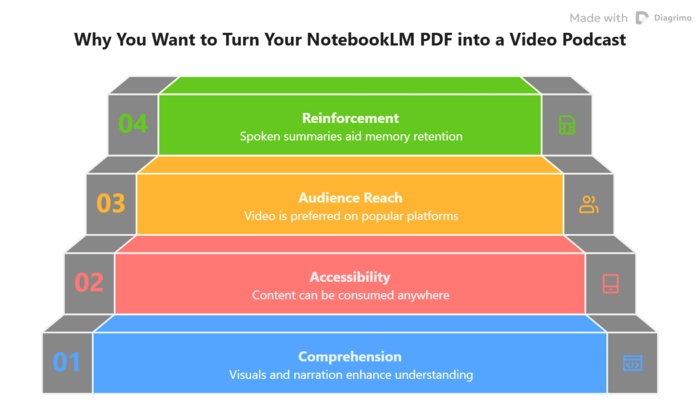
Convertir un NotebookLM PDF estático en un videopodcast no es solo una idea divertida, es una manera inteligente de hacer que tu contenido sea más atractivo, fácil de consumir y compartible. Los documentos estáticos son geniales para leer, pero cuando agregas visuales, narración y un formato dinámico, tus ideas se vuelven más fáciles de absorber y disfrutar tanto para las personas como para ti mismo.
Con un videopodcast basado en tu contenido de NotebookLM, puedes:
-
Ver y escuchar tu material al mismo tiempo: Los visuales y la narración ayudan con la comprensión y la memoria.
-
Consumir contenido sobre la marcha: Mira mientras te desplazas, haces ejercicio o durante descansos.
-
Alcanzar una audiencia más amplia: Las personas en YouTube, LinkedIn y plataformas sociales prefieren el video.
-
Aprender mejor: Combinar resúmenes hablados con destacados en pantalla ayuda a reforzar los puntos clave.

Las herramientas de IA, incluidas las características de vista general de video en evolución de NotebookLM, pueden ayudar a convertir PDFs densos en videopodcasts amigables que se sienten naturales e informativos. Al guiarte a través del proceso, este artículo te ayudará a crear contenido de video que sea fácil de ver, compartir y reutilizar para presentaciones, cursos en línea o aprendizaje personal.
Paso a Paso: Crear un Videopodcast a partir de NotebookLM PDF
Convertir tu NotebookLM PDF en un videopodcast es más fácil de lo que parece. Sigue estos pasos para generar, personalizar y ver tu videopodcast potenciado por IA con visuales y narración.
-
Paso 1. Abre un Cuaderno y Sube tu PDF
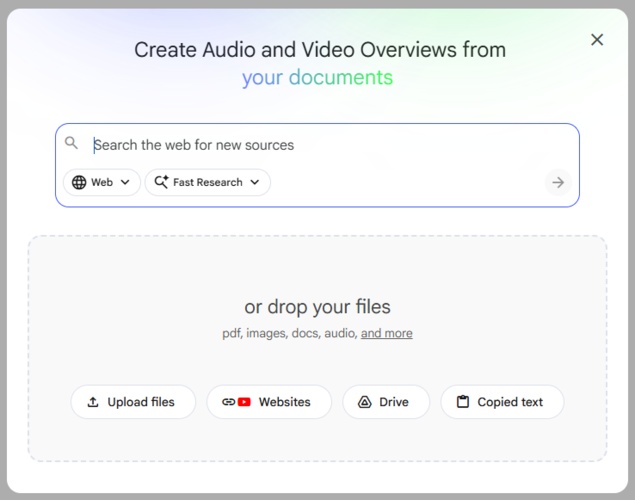
Comienza abriendo un cuaderno existente o creando uno nuevo en NotebookLM. Luego, sube el PDF u otros archivos de origen que deseas convertir en un videopodcast. Asegúrate de tener acceso de edición, porque solo los editores pueden generar vistas de video.
-
Paso 2. Inicia una Vista de Video
-
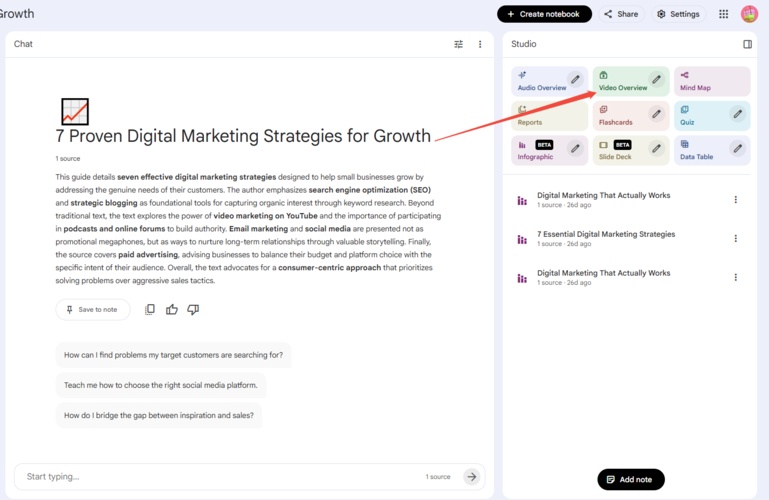
En el panel de Studio , haz clic en Video Overview para comenzar a crear tu video.
-
El video se generará en segundo plano, para que puedas seguir trabajando en otras partes de tu cuaderno mientras se procesa.
 Nota:
Nota:Los videos generados por IA pueden ocasionalmente tener pequeñas inexactitudes o fallos de audio menores, eso es normal.
-
-
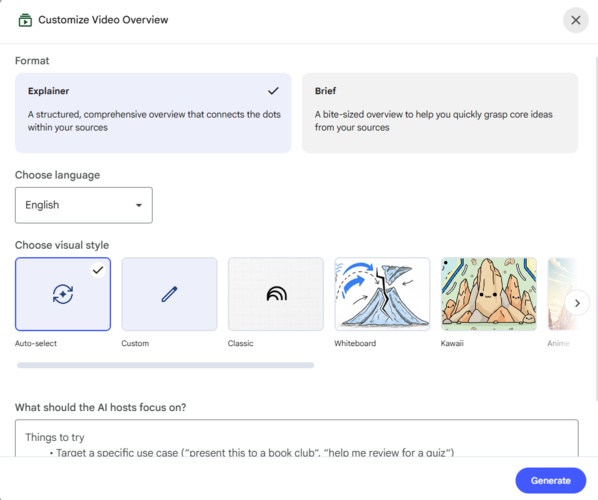
Paso 3. Personaliza tu Videopodcast
Puedes adaptar el video a tu estilo o audiencia:
-
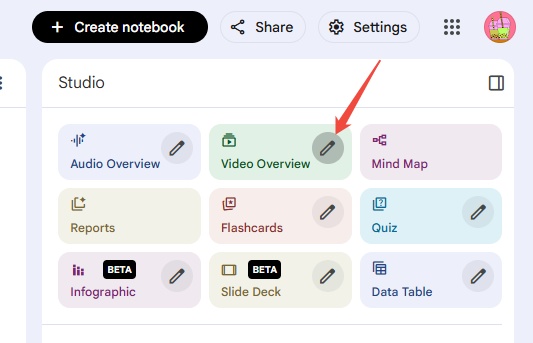
Haz clic en el icono de lápiz en la esquina superior derecha de la Vista de Video.
-
Ajusta Formato: Elige Explainer para un video completo y detallado o Brief para un resumen corto y rápido.
-
Elige un Idioma para la narración de las opciones compatibles de NotebookLM.
-
Elige un Estilo Visual: las opciones incluyen Clásico, Pizarra, Acuarela, Impresión Retro, Kawaii, Anime, o deja que NotebookLM seleccione automáticamente. También puedes elegir Personalizado para describir tu propio aspecto único.
-
Agrega un Prompt de Dirección: Da instrucciones para centrarte en ciertos temas, enfatizar puntos específicos o dirigirte a una audiencia en particular.
-
-
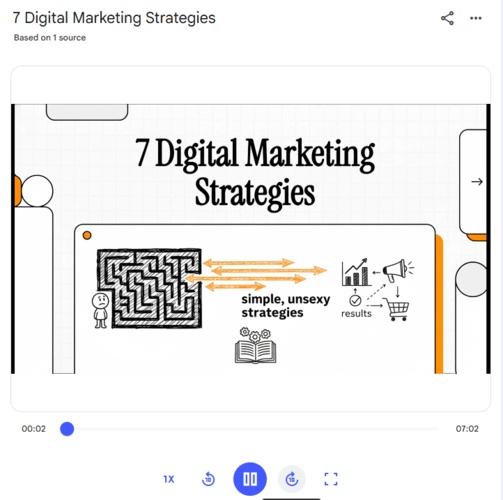
Paso 4. Mira y Controla tu Video
-
Usa el deslizador de reproducción para avanzar o retroceder, o haz clic en rebobinar/adelantar.
-
Ajusta velocidad de reproducción para ver más rápido o más lento.
-
Para la mejor experiencia de visualización, haz clic en el botón de pantalla completa.
 Consejos Profesionales
-
La generación de video puede tardar unos minutos, dependiendo del tamaño de tu PDF, puedes dejar el cuaderno de forma segura y volver más tarde.
-
Usa el prompt de dirección sabiamente para resaltar la información más importante para tu audiencia.
-
Considera dividir largos PDFs en secciones más pequeñas para videopodcasts más fáciles de digerir.
Siguiendo estos pasos, tu NotebookLM PDF se convierte en un videopodcast dinámico y narrado, perfecto para compartir en línea, revisar tu trabajo o crear contenido educativo.
-


Herramienta extra: Usa Diagrimo para generar visuales perfectos para el Podcast

Crear un videopodcast a partir de un NotebookLM PDF es un gran paso, pero hacerlo visualmente atractivo es lo que realmente hace que tu contenido destaque. Ahí es donde entra Diagrimo . Es una herramienta potenciada por IA que convierte instantáneamente tu texto en diagramas visuales claros y estructurados, gráficos, infografías y otros visuales que puedes usar para mejorar diapositivas, ilustraciones y puntos clave en tu videopodcast.

Diagrimo es especialmente útil cuando quieres descomponer ideas complejas en visuales que ayuden a tus espectadores a comprender y retener mejor la información. Su IA entiende tu texto y determina la mejor manera de representarlo visualmente, sin requerir habilidades de diseño.
Aquí está cómo Diagrimo mejora tu flujo de trabajo de videopodcast:
- Haz que los Conceptos sean más fáciles de digerir
En lugar de mostrar largos bloques de texto en pantalla, puedes convertir esas ideas en líneas de tiempo, mapas mentales o diagramas que aparezcan junto a tu narración.
- Ahorra Tiempo en Diseño
No necesitas arrastrar manualmente cuadros, conectar líneas o preocuparte por la alineación. La IA de Diagrimo interpreta la estructura en tu texto y genera visuales limpios en segundos.
- Personaliza para que coincida con tu Marca
Una vez que se generen los visuales, puedes ajustar colores, diseños, fuentes y estilos para que se adapten a la identidad visual de tu podcast o los requisitos de la plataforma.
- Exporta y Usa en Cualquier Lugar
Después de crear diagramas, puedes exportarlos como imágenes o PDFs e insertarlos en tu editor de video, software de diapositivas, o incluso compartirlos directamente con tu audiencia o equipo.
Conclusión
Convertir tu NotebookLM PDF en un videopodcast hace que tu contenido sea más atractivo, fácil de compartir y más fácil de entender para los espectadores. Siguiendo los pasos anteriores, puedes crear un video profesional con narración y visuales sin pasar horas editando manualmente.
Para hacer tu video aún más atractivo, Diagrimo puede ayudar a generar visuales claros y pulidos que destaquen puntos clave y mejoren la comprensión. Usar NotebookLM junto con Diagrimo asegura que tu videopodcast no solo sea informativo sino también visualmente atractivo, ayudando a tu audiencia a aprender más rápido y mantenerse interesada de principio a fin.

- La IA de texto a visuales convierte ideas en diagramas o infografías.
- Estilos personalizables que coinciden con tu marca y tono de presentación.
- Comparte en cualquier momento exportando en varios formatos y un enlace.
- No se necesitan habilidades de diseño para presentaciones, enseñanza o informes.

FAQs
-
¿Puedo agregar mi propia voz en off a un videopodcast de NotebookLM?
-
¿Puedo incluir elementos multimedia como imágenes o GIFs en el videopodcast?
-
¿Hay un límite en el tamaño o la longitud de los PDFs para videopodcasts?
-
¿Puedo compartir el videopodcast directamente en plataformas de redes sociales?
-
¿Puedo rastrear el compromiso del espectador con mi videopodcast?
Sí. Aunque NotebookLM genera automáticamente la narración por IA, puedes reemplazarla con tu propia voz exportando el video y usando software de edición de video como CapCut, Descript o Adobe Premiere.
Por supuesto. Puedes insertar visuales, diagramas o animaciones en tus diapositivas antes de generar el video, o superponerlos después en un editor de video para hacer el podcast más atractivo.
NotebookLM funciona mejor con PDFs de longitud moderada. Los PDFs muy grandes pueden tardar más en procesarse, y a menudo es más fácil dividirlos en secciones para asegurar una generación de video más fluida.
Sí, una vez exportado como MP4, tu videopodcast puede subirse a YouTube, LinkedIn, Facebook o Instagram. También puedes usar herramientas de programación para publicaciones automáticas.
Aunque NotebookLM en sí no proporciona análisis, puedes rastrear el compromiso usando la plataforma donde subes el video, por ejemplo, YouTube Analytics o métricas de video de LinkedIn, para ver el tiempo de visualización, la retención y las interacciones.
