您是否在掙扎於 將 NotebookLM PDF 轉換為 PPT 在創建看似不錯但無法編輯的幻燈片後?這是使用 NotebookLM 的人常見的問題,然後他們意識到需要一個 PowerPoint 文件來更新文本、更改佈局或正確展示他們的工作。PDF 很有用,但當您需要靈活性時,它很快就會變得令人沮喪。
別擔心,本文將幫助您。我將向您展示將 NotebookLM PDF 轉換為可編輯 PPT 的簡單實用方法,解釋最佳做法,並逐步指導您解決問題,而不浪費時間。
讓我們開始吧。
為什麼需要將 NotebookLM PDF 轉換為 PPT
NotebookLM 在從您的文檔創建結構化幻燈片方面做得很好,但它只讓您將其導出為一個 PDF。雖然幻燈片可能看起來整潔,但當您需要進行更改時,PDF 很快就成為一個問題。
一旦您的幻燈片被鎖定為 PDF 格式,即使是基本的編輯也變得困難。這就是為什麼許多用戶選擇將 NotebookLM PDF 轉換為 PowerPoint 文件。
以下是將其轉換為 PPT 的真正重要性:
- 您可以輕鬆編輯文本
修正錯誤、更新信息或重寫內容而無需重新開始。
- 您可以更改幻燈片佈局和設計
重新排列元素、應用主題並匹配您的品牌或演示風格。
- 您可以添加動畫和過渡效果
PDF 不支持演示效果,但 PPT 支持。
- 您可以為不同的觀眾定制幻燈片
為會議、課堂或客戶創建多個版本的相同演示。
- 您節省時間和精力
無需從頭手動重建幻燈片。

通過將 NotebookLM PDF 轉換為 PPT,您將靜態文件變成靈活的演示文稿,易於編輯、改進和自信地展示。
將 NotebookLM PDF 轉換為 PPT 的最佳方法
有幾種實用的方法可以將 NotebookLM PDF 轉換為 PowerPoint 文件。正確的方法取決於您有多少時間以及您希望最終幻燈片有多可編輯。以下是人們使用的兩個最常見且可靠的選擇。
1. 使用 Canva 的 PDF 到 PPT 轉換(手動但有效)
Canva 是一個流行的設計工具,它允許您上傳 PDF 並將其轉換為可編輯的幻燈片。雖然它需要一些手動工作,但對初學者友好,且不需要技術技能。許多 NotebookLM 用戶將他們導出的 PDF 拿到 Canva 中進行編輯,因為它使文本和視覺效果更靈活。
-
步驟 1. 打開 Canva 並登錄
前往 Canva 並登錄您的帳戶。您可以使用免費版本,但 Canva Pro 提供額外功能,如更好的文本提取和設計控制。
-
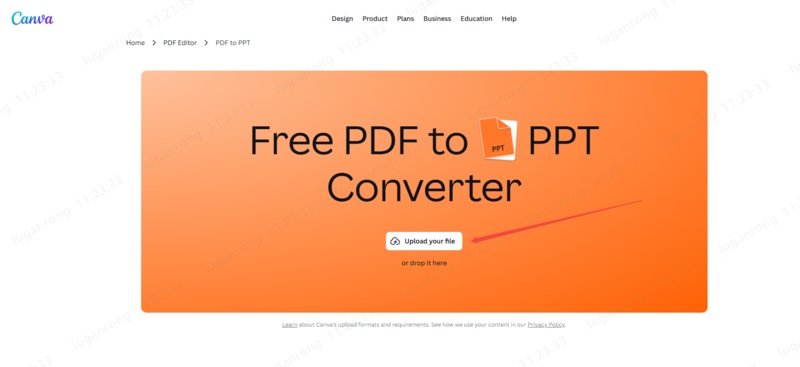
步驟 2. 上傳您的 NotebookLM PDF
點擊首頁上的 上傳 按鈕,選擇您從 NotebookLM 導出的 PDF 文件。Canva 會立即開始處理它。
-
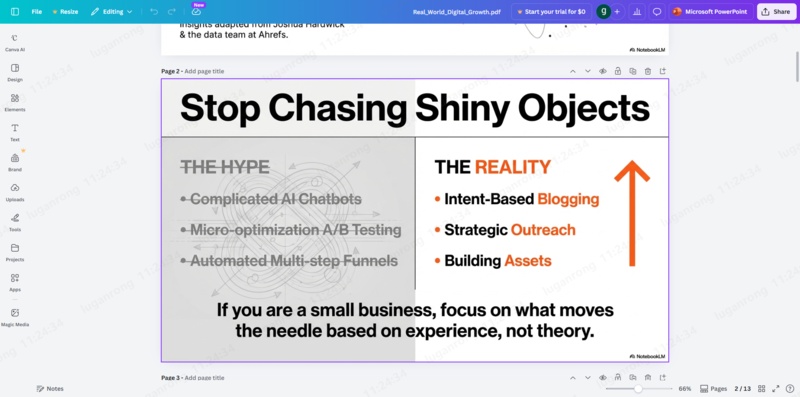
步驟 3. 讓 Canva 將頁面轉換為頁面
上傳後,Canva 會自動將每個 PDF 頁面轉換為單獨的頁面。這樣可以給您一個整潔的頁面佈局。
-
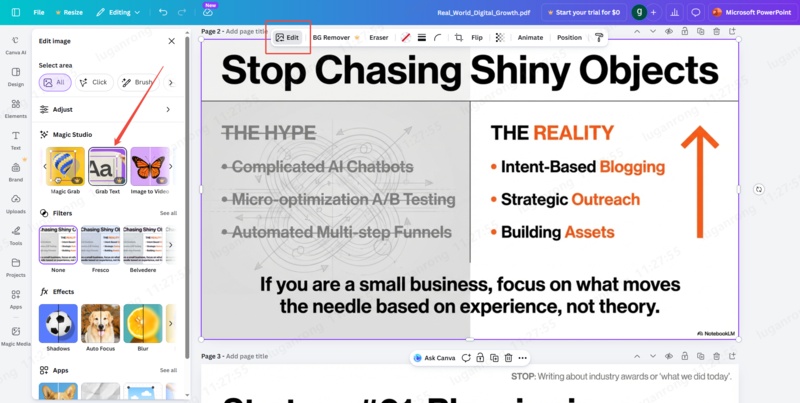
步驟 4. 編輯文本和設計
點擊文本框以編輯措辭、修正錯誤或更改字體。如果某些文本顯示為圖像,使用 Canva 的 "抓取文本" 或 AI 文本識別工具使其可編輯。您還可以更換圖片、圖標和顏色以匹配您的風格。
-
步驟 5. 將幻燈片導出為 PPTX 文件
當一切看起來不錯時,點擊 下載,選擇 PPTX 作為文件格式並保存。您的 NotebookLM PDF 現在是一個可編輯的 PowerPoint 演示文稿。
2. 使用 AI 驅動的 PDF 到 PPT 工具
AI 驅動的轉換工具使用機器學習來分析您的 NotebookLM PDF 並將其重建為更可編輯的 PowerPoint 幻燈片。這些工具比手動方法更快、更自動化,有些甚至可以保留佈局、字體和幻燈片結構。
一些流行的 AI PDF 到 PPT 工具包括:
-
ReSlide:AI 工具,用於將 NotebookLM 和其他 AI 幻燈片 PDF 轉換為可編輯的 PPT。
-
Fotor AI PDF to PPT:使用 AI 將 PDF 轉換為幻燈片,並讓您之後進行自定義。
-
AIezzy:免費的 AI PDF 到可編輯 PPT 在線轉換器。
-
QuillBot PDF to PPTX:簡單的在線工具,保留佈局和質量。
以下是使用 Fotor AI PDF to PPT 的分步示例:
-
-
步驟 1. 前往 Fotor AI PDF to PPT 工具:
首先,前往您的瀏覽器上的 Fotor AI PDF to PPT 工具頁面。
-
步驟 2. 上傳您的 PDF 並撰寫提示
現在您需要上傳您的 PDF 並撰寫提示來命令 AI 將您的 PDF 轉換為 PPT。您可以使用像「將此 PDF 轉換為易於理解和視覺吸引力的 PPT 文件」這樣的提示。您可以根據需要更改提示。
-
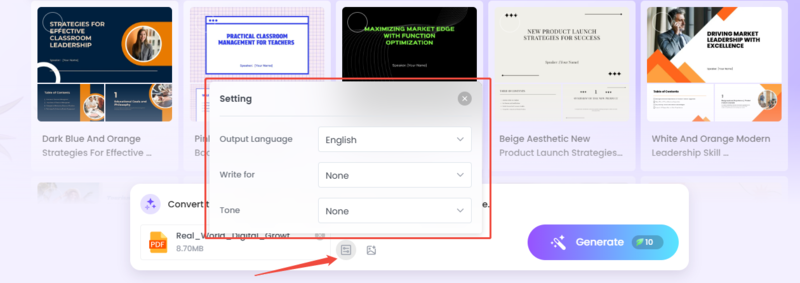
步驟 3. 選擇轉換設置
點擊設置圖標,選擇語言、您為誰寫作以及語氣。
-
步驟 4. 開始轉換
現在,點擊生成按鈕,讓 AI 將您的 PDF 轉換為 PPT 文件。
-
步驟 5. 下載您的 PPT
準備好後,下載新的 PowerPoint 文件並在 PowerPoint 或 Google 幻燈片中打開。您將擁有可編輯的文本、圖像和佈局。


額外獎勵:使用 Diagrimo 將您的想法可視化為完美的 PPT

如果您希望您的幻燈片看起來專業且易於理解, 視覺效果與文本同樣重要---尤其是在演示中。與其花費數小時拖動和拖放形狀或嘗試手動設計圖表,您可以使用 Diagrimo,這是一個 AI 驅動的文本到視覺工具,它可以在幾秒鐘內將您的想法轉化為精美的圖表和視覺效果。

Diagrimo 不僅構建視覺效果,它 理解您的文本並自動建議最佳的視覺格式 (如思維導圖、時間線或信息圖表),以匹配您的內容。生成後,這些視覺效果可以自定義、樣式化,並導出以供在您的幻燈片中使用。
以下是 Diagrimo 如何幫助您製作更好的 PPT:
-
AI 文本理解: 它分析您的書面內容並選擇正確的圖表類型以匹配您的想法。
-
專業視覺效果即時生成: AI 構建整潔、結構化的圖形---不需要設計技能。
-
輕鬆編輯與自定義: 更改顏色、佈局、字體和元素以匹配您的演示風格。
-
導出為 PPT: 一旦您的視覺效果準備好,您可以將它們導出並插入到您的 PowerPoint 文件中,使您的幻燈片更具吸引力。
結論
將您的 NotebookLM PDF 轉換為可編輯的 PowerPoint,使您的幻燈片靈活、專業且易於更新。無論您使用 Canva 還是 AI 驅動的 PDF 到 PPT 工具如 Fotor,控制文本、佈局和圖像確保您的演示文稿為任何觀眾做好準備。
要將您的幻燈片提升到一個新層次, Diagrimo 是一個很好的夥伴。它幫助您創建精美的圖表、流程圖和視覺效果,使您的 PPT 更具吸引力且更易於理解。將轉換後的 PPT 與 Diagrimo 視覺效果相結合,讓您在更短的時間內擁有專業的高品質演示文稿。

- AI 文本到視覺將想法轉換為圖表或信息圖表。
- 可自定義的樣式匹配您的品牌和演示語氣。
- 通過導出多種格式和鏈接隨時分享。
- 演示、教學或報告無需設計技能。

常見問題解答
-
我可以將 NotebookLM PDF 轉換為 Google 幻燈片而不是 PowerPoint 嗎?
-
將我的 PDF 轉換會影響 NotebookLM 幻燈片中的圖像或圖表嗎?
-
將我的 NotebookLM PDFs 上傳到在線轉換工具是否安全?
-
我可以一次批量轉換多個 NotebookLM PDF 為 PPT 嗎?
-
轉換後我需要技術技能來編輯 PPT 嗎?
可以。大多數 AI 或 PDF 到 PPT 工具讓您將轉換後的幻燈片導出為 PPTX 文件,然後可以直接上傳到 Google 幻燈片。上傳後,您可以像常規演示一樣在線編輯、分享和協作。
這取決於您使用的工具。像 Diagrimo 或 Fotor 這樣的 AI 驅動轉換器通常能夠準確地保留圖像、圖表和圖示,而像 Canva 這樣的手動工具可能需要稍微調整以保持佈局和大小。
大多數受信任的平台,包括 Canva 和 Diagrimo,使用安全的伺服器並在處理後刪除文件。對於敏感信息,請仔細檢查平台的 隱私政策 ,或者如果隱私至關重要,考慮使用離線軟件。
一些基於 AI 的工具允許批量處理,如果您有多個 PDF,這可以為您節省時間。像 Canva 這樣的手動工具通常需要一次上傳並轉換 一個文件。
完全不需要。將 NotebookLM PDF 轉換後,幻燈片在 PowerPoint、Google 幻燈片或 Canva中完全可編輯。基本的添加文本、圖像和重新排列幻燈片的知識足以製作專業的演示文稿。
