如果你正在嘗試將密集的研究轉化為可讀的視覺內容,NotebookLM 剛剛讓你的工作流程變得輕鬆了許多。現在不再需要手動提取關鍵點並將其粘貼到單獨的設計工具中,你可以直接從源材料生成視覺效果。
但是,要獲得完美輸出需要知道如何要求。在本指南中,我們將詳細介紹如何使用最新功能,分享 最佳 notebooklm 信息圖提示 適用於不同用例,並為你提供一些獲得完美美學的小技巧。
NotebookLM 信息圖更新:自定義視覺風格
Google 推出了更新,讓用戶可以控制生成的視覺效果。你會注意到 notebooklm 信息圖風格 現在是一個內置功能,內置的 notebooklm 信息圖風格庫中有正好 10 種不同的預設選項:Sketch Note、Kawaii(粉絲最愛)、Professional、Scientific、Anime、Clay、Editorial、Instructional、Bento Grid 和 Bricks。

按信息圖類型劃分的最佳 NotebookLM 信息圖提示
像 Bento Grid 或 Instructional 這樣的預設選項很棒,但真正的魔力發生在當你將它們與特定的指令結合使用時。以下是一些可靠的提示,根據你要構建的內容而定。你可以將結果輸出視為一個基礎的 NotebookLM Google 信息圖模板進行迭代。
信息圖海報
最佳適用於: 摘要、宣傳活動、事件亮點。
這個提示適用於 NotebookLM 信息圖海報創建:

創建一個大膽、視覺上引人注目的海報風格信息圖。使用大型字體作為關鍵標題,將文本限制在 3-5 個支持點,並使佈局易於一眼閱讀。橫向佈局,詳細級別。

根據你的受眾,Editorial 或 Kawaii 風格在這裡特別合適——Editorial 適用於專業背景,Kawaii 則適合更友好、易分享的感覺。
時間線/流程圖
最佳適用於: 分步指南、歷史概覽、工作原理解釋。
設計一個橫向時間線信息圖,顯示事件或步驟的順序。使用編號階段、短標籤和連接箭頭。保持文本簡潔。橫向佈局,標準細節。

將其與 Instructional 風格搭配使用以獲得最大清晰度,或者如果你想要更隨意、手繪的外觀,請選擇 Sketch Note。
比較/對比佈局
最佳適用於: 產品比較、利弊對比、選項 A 與選項 B。
創建一個並排比較信息圖,具有兩個明確標記的列。使用圖標或對比色突出顯著差異。專業風格,橫向佈局。

Bento Grid 風格在這裡是天然的選擇——其模塊化瓷磚佈局非常適合處理並排結構。
數據與統計
最佳適用於: 研究摘要、報告、事實表。
構建一個數據為主的信息圖,突出顯示關鍵統計數據和數字。使用圖表或大號數字以產生衝擊。科學風格,詳細級別,橫向佈局。

科學風格是顯而易見的選擇,但如果輸出是用於商業演示,Professional 風格也很合適。
教育/解釋性內容
最佳適用於: 入門材料、操作指南、學習指南。
創建一個教育性的解釋性信息圖,具有清晰的標題、簡短的定義和每個概念的視覺示例。使用圖標支持理解。縱向佈局,標準細節。
Instructional 和 Sketch Note 都是這種類型的強大選擇——前者適合結構化學習,後者適合更具吸引力的視覺筆記感覺。
社交媒體/可分享卡片
最佳適用於: 快速事實、提示、Instagram/LinkedIn 帖子。
設計一個正方形格式的信息圖,優化社交分享。包括一個核心信息或統計數據,最多 5 個支持點,背景整潔。簡潔細節級別。

Kawaii 在生活方式和消費者主題的社交媒體上表現良好。對於 B2B 內容,Bento Grid 在 LinkedIn 上提供了乾淨、現代的外觀。
文件/報告摘要
最佳適用於: 將長篇 PDF 或文章濃縮為快速視覺效果。
將此文件總結為單頁信息圖。突出顯示主要論點、3-4 個關鍵要點和任何顯著的數據點。使用專業風格,乾淨、企業佈局。
Professional 或 Editorial 是這裡的首選風格。如果來源是學術或技術性的,Scientific 也是值得一試的。
另一個可視化想法的 AI 工具:Diagrimo

NotebookLM 非常適合將源文檔轉換為信息圖——但它是圍繞上傳的源構建的。如果你想從頭開始可視化想法,或創建沒有源文檔的圖表和思維導圖, Diagrimo 值得一看。

Diagrimo 是一個由 AI 驅動的圖表和可視化思考工具,讓你:
-
從文本提示生成流程圖、思維導圖和組織結構圖
-
交互式編輯視覺效果,無需重新提示
-
以多種格式導出以用於演示或文檔
-
從頭開始——無需源文檔
你可以嘗試的 NotebookLM 信息圖風格提示
一個簡單的技巧:使用 Gemini 逆向工程任何風格
這是獲得你想要的確切信息圖風格的最被低估的工作流程之一。
-
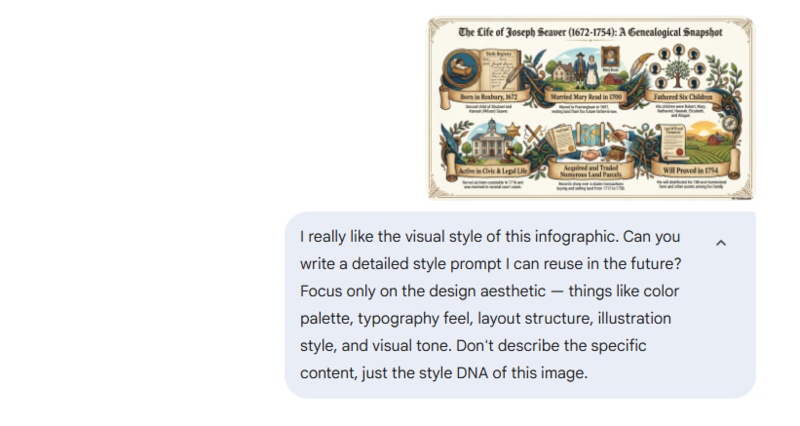
步驟 1: 找到你喜愛的信息圖——來自 Pinterest、Behance 或任何在線網站。然後將該圖像投放到 Gemini 並使用此提示:
提示:我真的很喜歡這個信息圖的視覺風格。你能寫一個詳細的風格提示供我將來重用嗎?僅專注於設計美學——比如色彩調色板、字體感覺、佈局結構、插圖風格和視覺色調。不要描述具體內容,只描述這張圖片的風格 DNA。
-
步驟 2: Gemini 會返回一個風格描述,你可以直接將其粘貼到 NotebookLM 的自定義描述字段中。這是一種快速匹配任何視覺參考的方法,無需猜測。
當 10 種預設——Sketch Note、Kawaii、Professional、Scientific、Anime、Clay、Editorial、Instructional、Bento Grid 或 Bricks——都不太符合你的想法時,這種方法特別有效。
更多自定義 NotebookLM 信息圖風格提示
NotebookLM 信息圖風格提示字段不限於預設選項。這裡有一些你可以自己描述的風格:
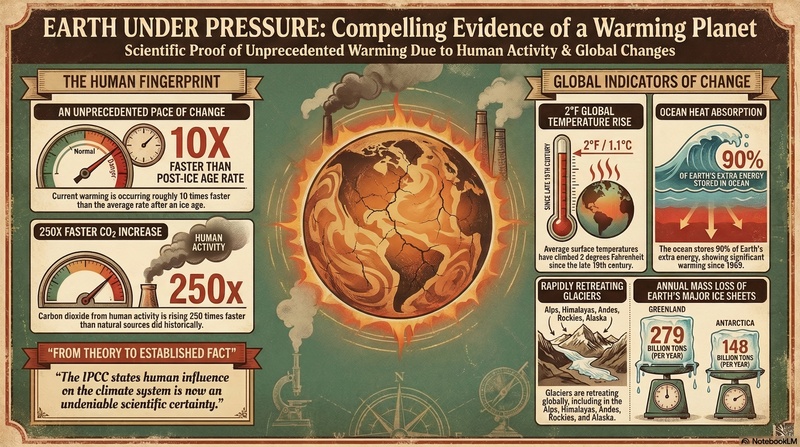
復古/復古印刷:
 提示:
提示:設計成復古海報風格,使用柔和的大地色調、襯線字體和輕微的顆粒紋理。想想中世紀印刷設計,顏色大膽但顯得磨損。
極簡/瑞士設計:
提示:使用嚴格的網格佈局,留出大量白色空間,單一的點綴色,和乾淨的無襯線字體。沒有裝飾元素——讓信息呼吸。
深色模式/科技:
提示:創建一個深色背景的信息圖,使用霓虹或明亮的點綴色(藍色、綠色或紫色)。為數據點使用等寬字體,呈現流暢的數字美學。
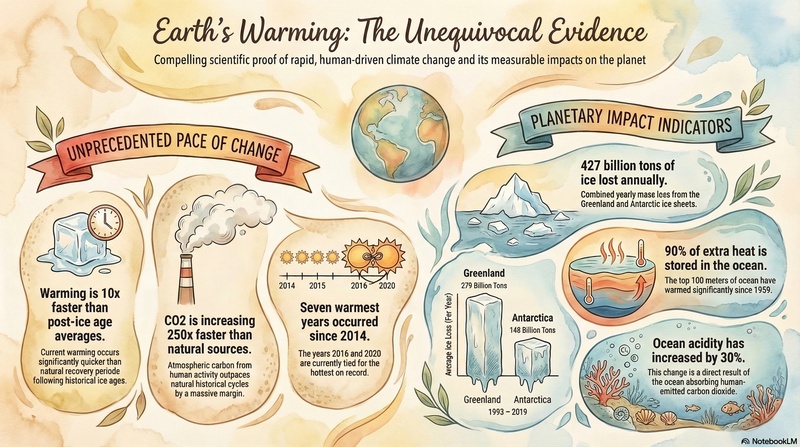
水彩/手繪:
 提示:
提示:使用柔和的水彩洗作為背景元素,配以手繪風格的圖標和有機形狀。溫暖的配色方案,自然色調。友好和親民的感覺。
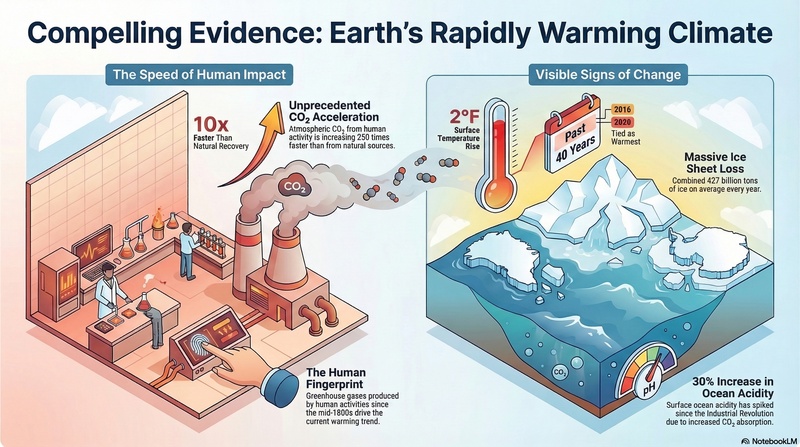
等距/3D 平面:
 提示:
提示:使用等距風格的平面 3D 插圖設計。每個部分應該感覺像是一個小場景,從 45 度角觀察。粗體輪廓、乾淨的填充、幾何一致性。
大膽字體:
提示:讓字體承擔主要工作。使用超大號的數字和標題文字作為主要視覺元素。最少插圖,高對比度,強調層次。


最後的想法
2026 年 3 月的更新讓 NotebookLM 的信息圖功能真正值得定期使用。10 種預設風格涵蓋了大多數用例,自定義描述字段讓你有更多發揮的空間。
從專注的提示開始,選擇適合內容的風格,然後從那裡迭代。如果預設不能滿足需求,使用 Gemini 技巧逆向工程你喜歡的風格。如果需要可視化超出源文檔提供的想法, Diagrimo 是你工作流程中一個堅實的伴侶工具。

- AI 文本轉換為視覺效果,將想法轉化為圖表或信息圖。
- 可自定義風格以匹配你的品牌和演示語調。
- 通過以各種格式和鏈接導出隨時分享。
- 演示、教學或報告無需設計技能。

常見問題
NotebookLM 能生成信息圖嗎?
-
哪些是最佳 NotebookLM 信息圖提示?
什麼是好的信息圖示例?
-
在信息圖示例中應避免什麼?
-
NotebookLM 是否從網絡中提取圖像?
是的。上傳源文檔,打開筆記本指南,然後選擇信息圖選項。你可以從 10 種預設風格中選擇,設置方向和細節級別,並添加自定義描述以完善輸出。
最佳提示指定三件事:佈局類型(海報、時間線、比較)、視覺風格(Professional、Editorial、Instructional 等)和細節級別。模糊的提示會產生普通的結果。
清晰的層次結構、一個主要信息和能在幾秒鐘內可讀的佈局。最佳的 NotebookLM 信息圖示例將專注的提示與結構良好的源文檔結合。
過多的文本、不一致的字體或顏色,以及沒有突出之處的平面層次結構。較少、更強的要點幾乎總是比擠滿所有內容要好。
不,NotebookLM 根據你選擇的自定義風格和提示生成視覺效果,將實際文本和數據扎根於你上傳到特定筆記本的文檔中,而不是從網絡隨意提取圖像。
