Google NotebookLM 已悄然成為其中一個最有用的免費 AI 研究工具,其心智圖功能使其更為強大。無論您是試圖剖析深奧論文的學生,理解冗長報告的專業人士,還是瀏覽複雜文獻的研究者, NotebookLM 心智圖 可為您提供來源材料的即時視覺概覽。
本指南涵蓋您需要知道的一切:心智圖功能的作用,如何生成和分享心智圖,如何繞過其編輯限制,以及哪些工具可以幫助您進一步提取和自訂您的心智圖。
什麼是 NotebookLM 中的心智圖
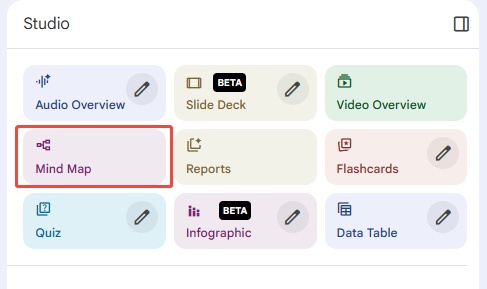
Google NotebookLM 中的心智圖是一個由 AI 驅動的可視化工具,可以自動分析您上傳的來源並生成關鍵概念及其關係的分支圖。您可以在介面右側的 Studio 面板中找到它,與其他輸出類型如音頻概覽、幻燈片和報告並列。
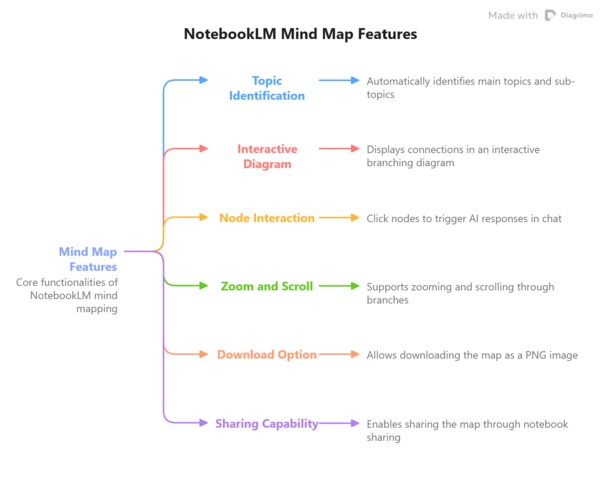
NotebookLM 心智圖功能可以做到的事情:
-
自動識別來源中的主要話題和子話題
-
在互動分支圖中顯示想法之間的連接
-
允許您點擊任何節點以在聊天中觸發後續的 AI 回應
-
支持縮放、捲動以及展開或摺疊分支
-
允許您將地圖下載為 PNG 圖像
-
通過與他人分享筆記本來分享地圖


NotebookLM 僅根據您上傳的來源生成心智圖。它不會從互聯網上提取信息,因此對於依賴來源的研究來說是可靠的。
如何使用 NotebookLM 心智圖
開始使用非常簡單。這是一個完整的操作指南,包括如何生成、下載和分享您的地圖。
如何在 NotebookLM 中創建心智圖
-
步驟 1: 打開或創建一個筆記本
前往 notebooklm.google.com 並打開現有的筆記本,或創建一個新的並上傳您的來源。NotebookLM 支持 PDF、Google Docs、網站、YouTube 連結和純文本。
-
步驟 2: 生成心智圖
在中央聊天面板中,點擊底部的心智圖芯片。您也可以在右側的 Studio 面板中找到它。NotebookLM 將處理您的來源並直接在 Studio 面板中呈現地圖。
-
步驟 3: 探索地圖
-
使用右下角的控制進行縮放
-
點擊節點來展開或摺疊分支
-
點擊任何節點以在聊天面板中獲得 AI 生成的摘要
-
直接從心智圖視圖中提問後續問題
如何下載 NotebookLM 心智圖
-
在 Studio 面板中打開心智圖
-
點擊心智圖窗口右上角的下載圖標
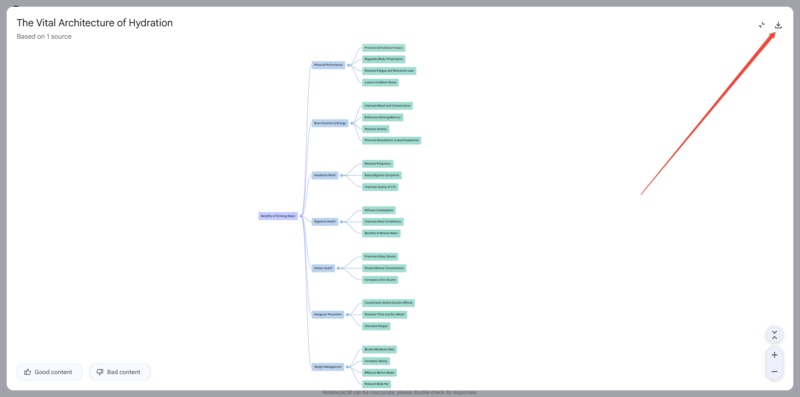
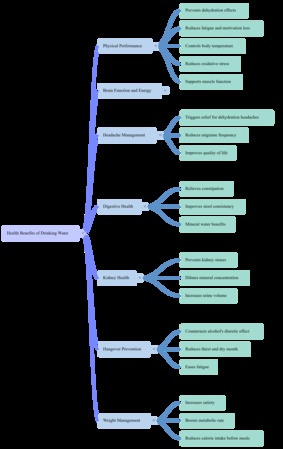
地圖將以 PNG 文件保存到您的設備上
 注意:
注意:NotebookLM 僅將心智圖導出為 PNG 圖像。這是一個靜態文件,下載後無法編輯。如果您需要可編輯的格式, 請參考下方工具部分 為您提供支持。
如何分享 NotebookLM 心智圖
有兩種選擇:
-
分享筆記本: 前往您的筆記本設置並與其他用戶分享訪問權限。他們將能夠在自己的 Studio 面板中打開相同的心智圖。
-
分享圖像: 下載 PNG 並通過電子郵件、消息應用或任何您喜歡的平台直接分享文件。
-


使用 Diagrimo 將任何文本轉換為視覺心智圖

NotebookLM 的一個常見問題是,一旦生成心智圖後,您無法對其進行編輯。您可以查看、下載並點擊操作,但無法重命名節點、更改布局、調整顏色或重新組織分支。對許多用戶來說,這是一個真正的限制。
NotebookLM 心智圖目前缺少的功能:
-
地圖內文本編輯
-
無色彩或樣式自訂
-
無法手動添加、移除或重新排列節點
-
無法從零開始建立心智圖
這就是 Diagrimo 的用武之地。Diagrimo 是一個專為創建和自訂視覺圖表而打造的 AI 驅動心智圖工具。它給予您 NotebookLM 無法提供的靈活性。

Diagrimo 的功能
一旦生成地圖,您可以編輯每個元素:重命名節點、調整分支顏色、切換樣式並重組結構。這是任何想要超越 NotebookLM 只讀體驗並構建實際可用的東西的人的自然下一步。
Diagrimo 與 NotebookLM 搭配良好。使用 NotebookLM 從您的來源中提取關鍵想法,然後將這些想法帶入 Diagrimo 以構建一個完全可編輯、可呈現的心智圖。
如何編輯 NotebookLM 心智圖
NotebookLM 不提供內置心智圖編輯功能。儘管如此,有一個實用的變通方法,讓您可以使用 Canva 的 Magic Studio 功能編輯下載的心智圖圖像中的文本。
-
使用心智圖窗口右上角的下載圖標,將您的心智圖從 NotebookLM 下載為 PNG 文件。
-
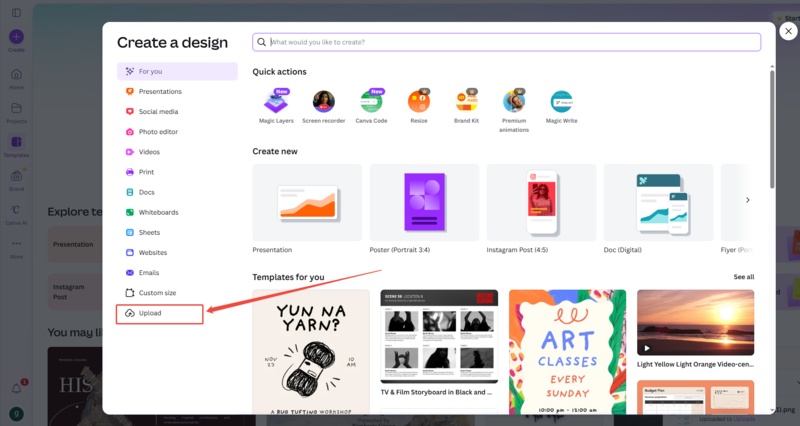
登錄 Canva 並點擊創建。在打開的面板中,選擇上傳並上傳您的 PNG 文件。
-
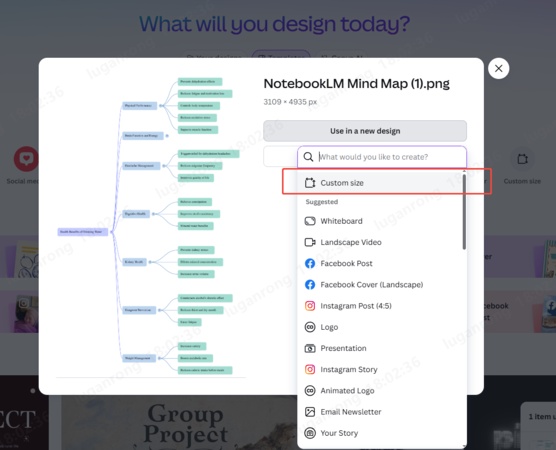
在上傳的圖像上點擊“在新設計中使用”,並選擇自定義大小以進入編輯畫布。
-
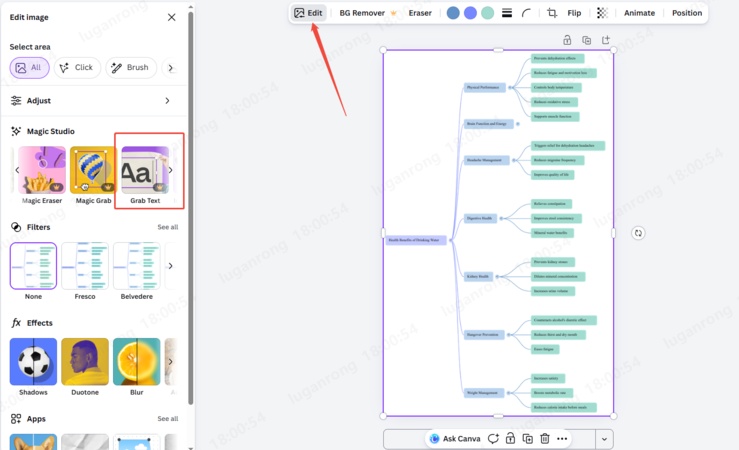
選擇畫布上的圖像。在頂部工具欄中點擊編輯。滾動到左側面板中的 Magic Studio 部分並選擇抓取文本。
-
Canva 會以紫色突出顯示所有文本塊。點擊任何塊以直接在心智圖布局中編輯文本。
-
完成後,點擊右上角的分享並下載您編輯後的心智圖最終版本。


此方法適用於小的文本修正或標籤編輯。對於添加節點、更改布局或重新排列分支等完整結構更改,考慮使用 Diagrimo。
最佳 NotebookLM 心智圖提取工具推介
由於 NotebookLM 僅將心智圖導出為 PNG 圖像,許多第三方工具已經出現,幫助用戶提取和重新利用心智圖內容以可編輯格式。以下是目前最有用的工具。
Chrome 擴展工作流程說明
-
從 Chrome 線上應用商店安裝 NotebookLM 心智圖提取器或心智圖導出器
-
打開您的筆記本並生成心智圖,然後展開所有分支以使完整結構可見
-
點擊擴展圖標並點擊檢測心智圖。擴展會直接從頁面讀取地圖結構
-
選擇您偏好的導出格式並點擊導出心智圖。文件將下載到您的設備
-
將文件導入 XMind 或其他兼容工具以編輯、重新設計和自訂地圖
最後想法
NotebookLM 心智圖是一個真正有用的功能,可以快速獲得複雜來源材料的視覺概覽。它是免費的,基於您實際的文檔,並且生成速度快。編輯限制確實存在,但有了合適的 NotebookLM 替代心智圖工具,如 Canva 用於快速文本修正,Chrome 擴展用於 XMind 導出,以及 Diagrimo 用於完全自訂的 AI 地圖,它成為一個更完整的工作流程。

- AI 從文本轉換為視覺,將想法轉化為圖表或信息圖。
- 可自訂的樣式符合您的品牌和演示風格。
- 隨時通過多種格式和連結導出分享。
- 無需設計技能,用於演示、教學或報告。

常見問題
NotebookLM 心智圖免費使用嗎?
最佳免費心智圖軟件是什麼?
-
如果心智圖未顯示在我的帳戶中,我應該怎麼做?
我可以將 NotebookLM 心智圖導出到 XMind 嗎?
-
NotebookLM 心智圖在手機應用上可用嗎?
-
我可以免費使用 NotebookLM 心智圖提取器 Chrome 擴展嗎?
是的,它在免費和 Plus 計劃中均可用。
Diagrimo 是一個很好的免費選擇。您可以粘貼自己的文本來生成視覺地圖,或使用 AI 從主題提示中構建地圖。它還支持編輯、顏色自訂和多種導出格式。
嘗試刷新頁面或切換到不同的瀏覽器。確保您使用的是網頁版,因為手機應用不支持此功能。
不能直接從 NotebookLM 導出。使用 NotebookLM 心智圖導出器 Chrome 擴展,然後在 XMind 中打開結果以進行編輯。
不,它僅在 notebooklm.google.com 的網頁版中可用。
可以,本指南中列出的主要提取器擴展均可免費安裝和使用。
