您是否在努力將您的 NotebookLM PDF 轉換為播客 ,以一種引人入勝且易於分享的方式?許多人在 NotebookLM 中創建詳細的 PDF,但發現很難將其製作成結合視覺效果、旁白和幻燈片的視頻播客。觀賞或分享靜態 PDF 並不那麼有效。
別擔心,本指南將為您提供幫助。我們將逐步向您展示如何將 NotebookLM PDF 轉換為專業的視頻播客,解釋有助於增強視覺效果的工具,並確保您的內容易於消化、分享和展示。到最後,您將擁有一個清晰、精緻的視頻播客,隨時可以使用。
讓我們開始吧。
為什麼您想將 NotebookLM PDF 轉換為視頻播客
將靜態的 NotebookLM PDF 轉換為 視頻播客 不僅僅是一個有趣的想法,這是一種使您的內容 更具吸引力、更易於消化和分享的聰明方法。靜態文檔適合閱讀,但當您添加視覺效果、旁白和動態格式時,您的想法會更容易被人們和您自己吸收和享受。
基於您的 NotebookLM 內容的視頻播客,您可以:
-
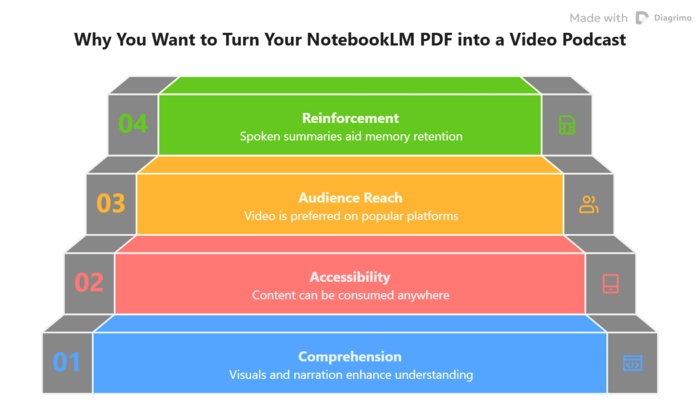
同時查看和聆聽您的材料:視覺效果和旁白有助於理解和記憶。
-
在旅途中消化內容:在通勤、鍛煉或休息時觀看。
-
接觸更廣泛的受眾:YouTube、LinkedIn 和社交平台上的人們更喜歡視頻。
-
更好地學習:將口頭摘要與屏幕上的重點相結合,有助於加強關鍵點。

AI 工具,包括 NotebookLM 不斷發展的視頻概述功能,可以幫助將密集的 PDF 轉換為自然和信息豐富的視頻播客。通過指導您完成過程,本文將幫助您製作易於觀看、分享和重用於演示、在線課程或個人學習的視頻內容。
逐步指南:從 NotebookLM PDF 創建視頻播客
將您的 NotebookLM PDF 轉換為 視頻播客 比聽起來更容易。按照以下步驟生成、自定義並觀看具有視覺效果和旁白的 AI 驅動視頻播客。
-
步驟 1. 打開筆記本並上傳您的 PDF
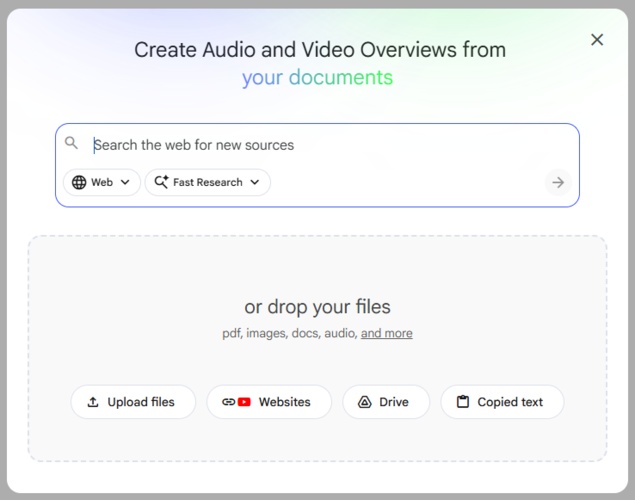
首先打開現有筆記本或在 NotebookLM 中創建一個新筆記本。然後,上傳您想轉換為視頻播客的 PDF 或其他來源文件。確保您擁有 編輯訪問權限,因為只有編輯者才能生成視頻概述。
-
步驟 2. 開始視頻概述
-
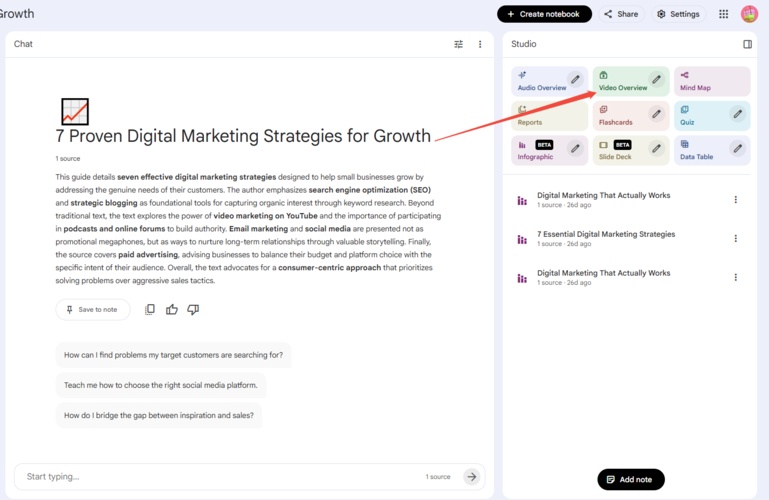
在 Studio 面板中,點擊 視頻概述 以開始創建您的視頻。
-
視頻將在後台生成,因此您可以在處理過程中繼續處理筆記本的其他部分。
 注意:
注意:AI 生成的視頻可能偶爾會有小的錯誤或音頻故障,這是正常的。
-
-
步驟 3. 自定義您的視頻播客
您可以根據您的風格或受眾量身定制視頻:
-
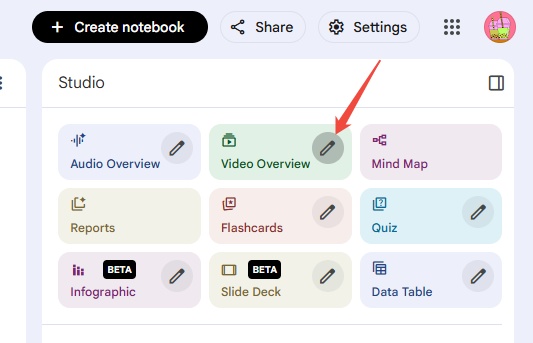
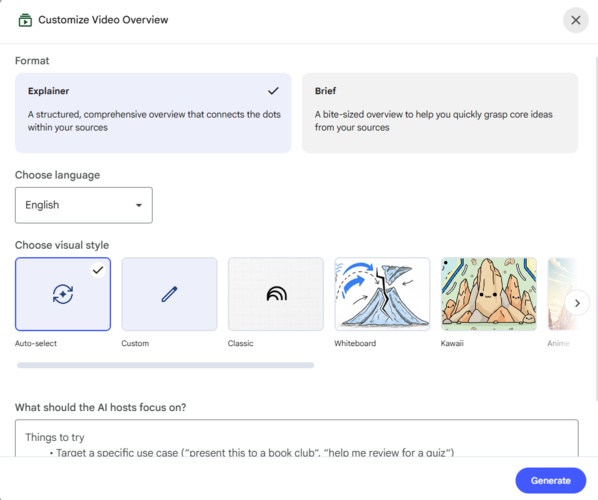
在視頻概述的右上角點擊 鉛筆圖標。
-
調整 格式:選擇 講解 以獲得完整、詳細的視頻,或選擇 簡要 以獲得簡短、快速的摘要。
-
從 NotebookLM 支持的選項中選擇旁白的 語言。
-
選擇一種 視覺風格:選項包括經典、白板、水彩、復古印刷、可愛、動漫,或讓 NotebookLM 自動選擇。您還可以選擇 自定義 來描述您自己的獨特外觀。
-
添加 引導提示:給出指示以關注特定主題、強調特定點或針對特定受眾。
-
-
步驟 4. 觀看並控制您的視頻
-
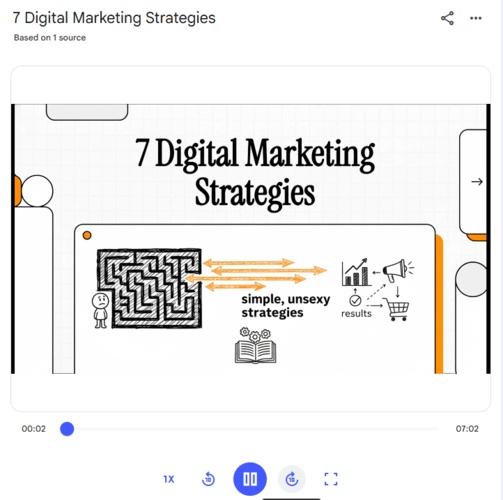
使用 播放滑塊 向前或向後移動,或點擊 倒退/快速轉發。
-
調整 播放速度 以更快或更慢地觀看。
-
為了獲得最佳觀看體驗,點擊 全屏按鈕。
 專業提示
專業提示-
視頻生成可能需要幾分鐘,具體取決於您的 PDF 大小,您可以安全地離開筆記本並稍後返回。
-
明智地使用 引導提示 以突出顯示給您的受眾最重要的信息。
-
考慮將長 PDF 拆分為較小的部分,以便更容易、更易消化的視頻播客。
按照這些步驟操作,您的 NotebookLM PDF 將成為一個 動態、旁白的視頻播客,非常適合在線分享、查看您的作品或創建教育內容。
-


額外工具:使用 Diagrimo 為播客生成完美的視覺效果

從 NotebookLM PDF 創建視頻播客是一個重要的步驟,但使其在視覺上引人注目真正讓您的內容脫穎而出。這就是 Diagrimo 的用武之地。這是一個 AI 驅動的工具,可以立即將您的文本轉換為 清晰、結構化的視覺圖表、圖表、信息圖表和其他視覺效果 ,您可以用來增強幻燈片、插圖和視頻播客中的重點。

Diagrimo 特別有用,當您希望 將複雜的想法分解 為有助於觀眾更好理解和保留信息的視覺效果時。它的 AI 理解您的文本並找出最佳方式以視覺上表示它,而不需要任何設計技能。
以下是 Diagrimo 如何增強您的視頻播客工作流程:
- 使概念更易於消化
您可以將那些想法轉換為 時間線、思維導圖或圖表 ,而不是在屏幕上顯示長段文本,這些將出現在您的旁白旁邊。
- 節省設計時間
您不需要手動拖動框、連接線或擔心對齊。Diagrimo 的 AI 會解讀您文本中的結構,並在幾秒鐘內生成乾淨的視覺效果。
- 自定義以匹配您的品牌
生成視覺效果後,您可以調整顏色、佈局、字體和樣式,使其適合您的播客視覺識別或平台要求。
- 隨處導出和使用
創建圖表後,您可以將其導出為 圖片或 PDF ,並將其插入您的視頻編輯器、幻燈片軟件中,甚至直接與您的受眾或團隊分享。
結論
將您的 NotebookLM PDF 轉換為視頻播客,使您的內容更具吸引力、更易於分享,並更易於觀眾理解。通過遵循上述步驟,您可以創建一個帶有旁白和視覺效果的專業視頻,而不需要花費數小時進行手動編輯。
為了使您的視頻更具吸引力, Diagrimo 可以幫助生成清晰和精緻的視覺效果,突出重點並增強理解。使用 NotebookLM 與 Diagrimo 結合,確保您的視頻播客不僅信息豐富,而且在視覺上引人注目,幫助您的受眾更快學習,並從頭到尾保持興趣。

- AI 文本轉換為視覺效果將想法轉換為圖表或信息圖表。
- 可自定義的樣式匹配您的品牌和演示語氣。
- 通過各種格式和鏈接導出隨時分享。
- 不需要設計技能即可進行演示、教學或報告。

常見問題
-
我可以在 NotebookLM 視頻播客中添加自己的旁白嗎?
-
我可以在視頻播客中包含圖像或 GIF 等多媒體元素嗎?
-
PDF 的大小或長度對視頻播客有限制嗎?
-
我可以直接在社交媒體平台上分享視頻播客嗎?
-
我可以追踪觀眾對我視頻播客的參與度嗎?
可以。雖然 NotebookLM 自動生成 AI 旁白,但您可以通過導出視頻並使用 CapCut、Descript 或 Adobe Premiere 等視頻編輯軟件替換為自己的聲音。
當然可以。您可以在生成視頻之前將視覺效果、圖表或動畫插入幻燈片中,或稍後在視頻編輯器中覆蓋它們,以使播客更具吸引力。
NotebookLM 最適合處理中等長度的 PDF。非常大的 PDF 可能需要更長的處理時間,通常將它們拆分為多個部分可以確保更順暢的視頻生成。
可以,導出為 MP4 後,您的視頻播客可以上傳到 YouTube、LinkedIn、Facebook 或 Instagram。您還可以使用排程工具進行自動發布。
雖然 NotebookLM 本身不提供分析功能,但您可以使用上傳視頻的平台進行追踪,例如 YouTube Analytics 或 LinkedIn 的視頻指標,查看觀看時間、保留率和互動。
