ChatGPT 的圖片生成功能很好用,但偶爾也會出狀況。有時輸入完提示詞後,畫面只會不停顯示載入動畫,讓人難以判斷究竟是系統故障,還是單純需要多等候片刻。 相信不少人都碰過這種狀況,生成圖片時頁面長時間卡在提示「 ChatGPT 生成圖片時卡住,顯示可能需要一點時間 」的畫面,遲遲沒有結果。接下來就帶大家梳理常見成因,並分享實用的排解方法。

ChatGPT 生成圖片要多久?
一般情況下,ChatGPT 大約會在 5 到 20 秒內生成圖片。簡單的指令最快約 3 到 8 秒就能完成; 如果是比較複雜、細節較多的需求,在尖峰時段可能需要 20 到 60 秒。
等待時間也會受到你的方案影響:
如果 ChatGPT 生成圖片很慢,但使用複雜指令等待時間在 2 分鐘內,通常還算正常。 若超過這個時間,就很可能是哪個環節出了問題。
為什麼 ChatGPT 生成圖片時會卡住?
ChatGPT 圖片生成卡住,或在生成到一半時沒有反應,可能由幾種原因造成。以下是最常見的情況:
-
伺服器負載過高: 流量過大或系統維護,都可能讓部分功能暫時無法使用。當 ChatGPT 圖片生成服務故障或效能下降時, 本機端的操作通常幫助不大,只能先等待服務恢復。
-
指令太模糊或違反政策: 描述不清楚可能導致生成錯誤;如果要求涉及露骨內容、受版權保護的內容等違反 OpenAI 規範的素材, 也會被系統阻擋。
-
瀏覽器或 App 使用環境異常: 像是快取損毀、外掛程式衝突或是 VPN 影響,都會導致圖片就算已經生成,也沒辦法正常載入顯示。
-
免費版限制: 免費用戶會有使用額度與功能限制,升級付費版本就能不受拘束地生成圖片。若是使用免費帳號遇到 ChatGPT Images 2.0 載入失敗,多半是額度用盡或是觸發使用限制。
ChatGPT 生成圖片卡住怎麼辦?
可以依照下面順序嘗試,從最快的排查方法開始。
方法 1:先檢查圖片庫
在重新嘗試之前,先確認圖片是不是其實已經生成完成。打開 ChatGPT 左側邊欄,點選 Library (或 Images )。有時候後端已經成功生成圖片,但前端畫面沒有正常顯示, 圖片可能已經靜靜躺在你的圖片庫裡。如果 ChatGPT 顯示圖片已建立,卻沒有出現在聊天視窗中, 這一步特別值得先檢查。

方法 2:用手機 App 強制停止
當 ChatGPT 卡在停止按鈕、網頁版又沒有反應時,這通常是最可靠的解法之一。
-
打開手機上的 ChatGPT App
-
使用同一個帳號登入
-
在聊天記錄中找到卡住的對話
-
傳送任意訊息,或在 App 中點選停止按鈕
手機 App 的同步機制和網頁版不同,常常可以強制結束瀏覽器無法中止的背景生成流程。 完成後,重新整理網頁,再試一次你的圖片指令。
方法 3:建立對話分支重新嘗試
如果 ChatGPT 在一段很長的對話中開始生成圖片時卡住,問題通常和該對話本身的狀態有關。 可以這樣繞過:
-
往上捲動,找到卡住之前的任一則訊息
-
點選該訊息旁邊的三點圖示
-
選擇 「Branch in new chat」
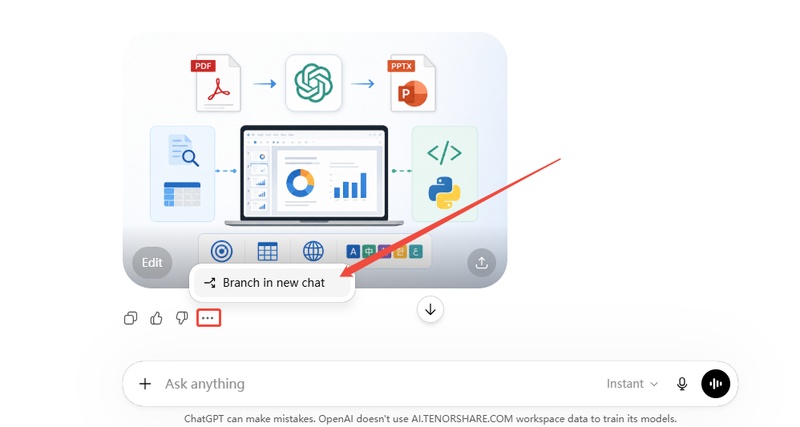

這會建立一個乾淨的新對話分支,既能避開目前的邏輯卡住狀態,也能保留前面的上下文。 接著在新的分支中重新輸入你的圖片生成指令即可。
方法 4:開啟新的對話
如果分支對話沒有作用,可以直接開一個全新的聊天。圖片生成需求建議盡量從新對話開始, 不要接在很長的舊對話後面,這樣通常能明顯提高成功率,也能清除綁定在特定對話 ID 上的暫時性狀態錯誤。

方法 5:快速排除瀏覽器與使用環境問題
以下 3 個使用環境問題可以一起檢查,通常幾分鐘內就能完成:
方法 6:查看 OpenAI 伺服器狀態
如果 ChatGPT 無法生成圖片,而且前面的方法都沒有效,可以前往 status.openai.com 查看狀態。 如果頁面顯示服務中斷或流量過高通知,就需要等待 OpenAI 修復;當問題出在伺服器端時, 本機端的操作通常無法解決。若多位使用者同時遇到 ChatGPT 圖片生成器無法使用, 通常就是這類原因造成。

方法 7:改寫或簡化你的指令
如果 ChatGPT 每次都在同一段指令生成圖片時卡住,問題可能出在指令本身。你可以試試以下調整:
-
在需求中明確加入「圖片」、「照片」或「繪製」等字眼
-
先移除過於複雜的風格描述,生成基礎圖片後再逐步微調
-
將一大段細節很多的指令,拆成幾個較小的連續請求
-
避免短時間內連續大量送出請求;每次間隔至少 2 分鐘,並盡量避開尖峰時段,成功率會更高
-
避免引用特定受版權保護的內容、真實人物,或任何可能觸發內容政策限制的素材
不用等待,也能快速製作視覺內容:試試 Diagrimo

Diagrimo 是一款 文字轉視覺 工具,可以在幾秒內將日常文字描述轉成清楚、容易理解的視覺內容。不用排隊, 也不用一直看載入圖示轉圈。只要輸入你想呈現的內容,Diagrimo 就能立即幫你生成。

它適合想用視覺方式表達想法、但沒有設計背景的使用者。你可以用 Diagrimo 製作:
-
簡報和提案用的概念視覺圖
-
用來凸顯不同選項差異的比較圖表
-
想法、計畫或研究內容的視覺摘要
-
用來說明流程或關係的簡單圖解
-
適合社群、報告與內容創作使用的質感視覺素材
Diagrimo 的重點是清楚、好懂又容易上手。生成結果預設就有不錯的完成度, 任何受眾都能一眼看懂。如果你經常需要製作簡報、內容或報告, 又希望不用花太多時間也能做出有效傳達的視覺內容,可以免費試試 Diagrimo。
總結
大多數 ChatGPT 生成圖片時卡住 的問題,通常和對話狀態錯誤、瀏覽器環境衝突, 或伺服器端異常有關。你可以依照上方方法逐一排查,其中用手機 App 停止生成、 或分支到新對話,通常能快速解決大部分情況。如果你想製作更完整、有結構的視覺內容, 又不想一直等待,可以試試 Diagrimo 。

- AI 文字轉視覺工具,可將想法轉成圖表或資訊圖表。
- 可自訂風格,符合你的品牌與簡報語氣。
- 可匯出多種格式或分享連結,隨時分享成果。
- 不需設計能力,也能用於簡報、教學或報告。

常見問題
-
為什麼 ChatGPT 一直顯示「正在生成圖片」,卻沒有完成?
-
為什麼 ChatGPT 生成圖片很慢?
-
為什麼 ChatGPT 顯示圖片已生成,卻看不到圖片?
-
為什麼 ChatGPT Images 2.0 無法載入?
-
為什麼 ChatGPT 卡在停止按鈕?
-
如果 ChatGPT 在生成圖片時當機,該怎麼辦?
這通常代表請求卡在伺服器佇列中。你可以開啟新對話、用手機 App 停止生成流程, 或到 status.openai.com 查看是否有服務異常公告。
如果使用「think」或「pro」模型,ChatGPT 可能會先分析較大或較複雜的輸入內容, 才開始生成圖片,因此等待時間會變長。
圖片可能已經生成成功,但沒有在聊天視窗中正常顯示。你可以檢查左側邊欄的 ChatGPT Library, 圖片可能已經出現在那裡。
常見原因包括伺服器負載過高、模型選擇錯誤,或免費版限制。建議切換到新對話, 並確認已選擇 GPT-4o。
這是常見的網頁版同步問題。你可以打開 ChatGPT 手機 App,找到同一段對話, 從 App 中點選停止,或直接傳送一則訊息。
可以前往 status.openai.com 查看是否為平台大範圍異常。若確認是服務中斷, 就需要等待 OpenAI 修復。等待期間,如果你需要製作有結構的視覺內容, Diagrimo 也可以作為可靠的替代工具。
