就在你以為 AI 記錄筆記的功能已經無法再超越火爆的「音頻概覽」播客時,谷歌拋出了一個視覺上的震撼彈。該平台迅速發展成為多功能實體,而 NotebookLM infographic 功能是其中最出色的新增功能。在此指南中,我們將逐步向你展示如何 在 NotebookLM 中創建資訊圖表 ,分享 最佳的 NotebookLM 資訊圖表提示,並幫助你在過程中解決常見問題。
什麼是 NotebookLM 資訊圖表功能
NotebookLM 資訊圖表功能,由基於 Gemini 3 架構構建的 Nano Banana Pro 模型提供支持,該工具使用「語義渲染」來視覺化您的實際數據,而不是生成隨機藝術。它從多種來源合成信息,包括上傳的文件、Google Drive、粘貼的文本、網頁搜索和 YouTube 連結,以立即創建準確的結構化圖形。
以下是其優缺點的快速解析:
- 從來源自動生成
- 基於來源的準確性
- 多種方向選擇
- 可調節的細節級別
- 免費使用
- 與 Studio 功能整合
- 多語言支持
- 快速下載和分享
- 設計定制有限
- 可能文字過多
- 無法實時編輯
- 需要網絡連接
- 可能需要多次嘗試
- 無法手動調整佈局
- 處理複雜來源的時間
如何在 NotebookLM 中創建資訊圖表
在你創建 NotebookLM 中的資訊圖表之前,請確保你的筆記本至少上傳了一個結構良好的來源——來源越豐富,視覺輸出越好。按照這個逐步 NotebookLM 資訊圖表教程 來生成你的第一個視覺化內容。
-
步驟 1: 生成初始圖像
打開包含來源的筆記本,並找到螢幕右側的 Studio 面板。只需點擊 Infographic (BETA) 按鈕,AI 就會分析你的來源,在 1-2 分鐘內生成默認視覺。
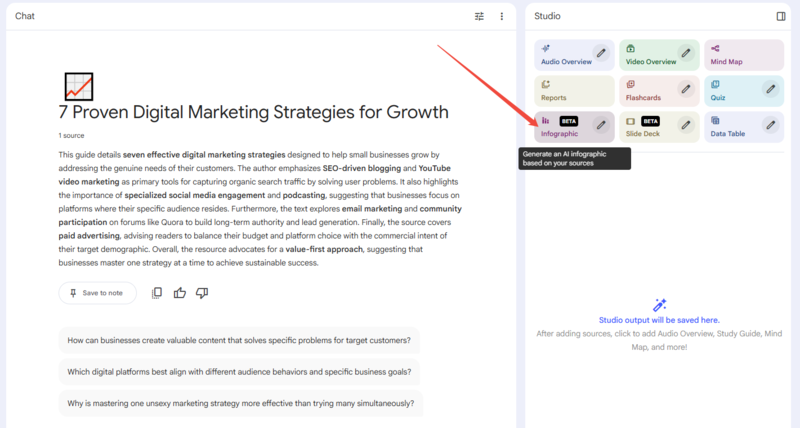
 專業提示:通過聊天內容生成
NotebookLM 最近更新了其工作流程!你不再局限於使用 Studio 面板按鈕。你現在可以直接在聊天框中輸入提示(例如,「創建一個概述我們對話要點的資訊圖表」)。AI 將無縫利用你當前的聊天內容立即生成高度定制的視覺效果。
-
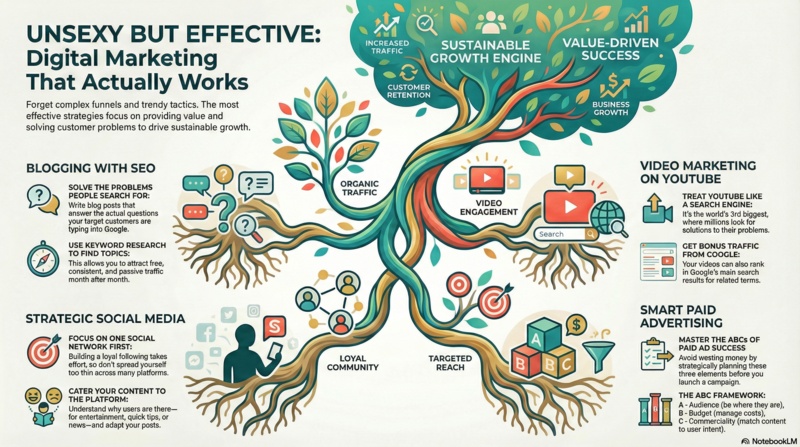
以下是獲得的資訊圖表示例。
-
-
步驟 2: 自定義結果
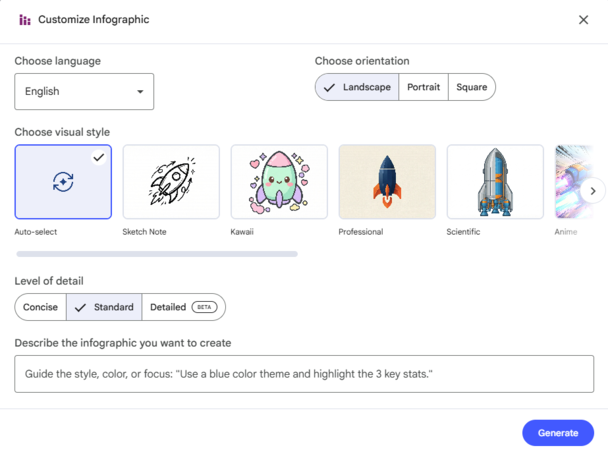
通常,第一個結果可能過於一般或文字過多。如果你不滿意,可以進行微調。點擊 鉛筆圖標 位於 Infographic 的右上角。
-
選擇語言: 你可以選擇輸出文本的具體語言。
-
選擇視覺風格: 平台現在提供多種 NotebookLM 資訊圖表風格,以完美匹配主題的語調。你可以將其設置為「自動選擇」,讓 AI 決定,或手動瀏覽高度風格化的選項,如草圖筆記、卡哇伊、專業、科學和動漫。
-
選擇細節級別: 在精簡(較少文字、大圖標)、標準或詳細(更全面的信息)之間選擇。
-
選擇方向: 選擇橫向、縱向或方形。
-
使用自定義提示: 在標有「描述你想創建的資訊圖表」的文本框中,有一個我試過並認為非常有效的提示。你可以直接複製並粘貼來嘗試。
提示:確保在所有部分和元素之間留有充裕的空白,以增加 30-40% 的設計空間,以提高 20% 的理解度,並防止視覺疲勞。

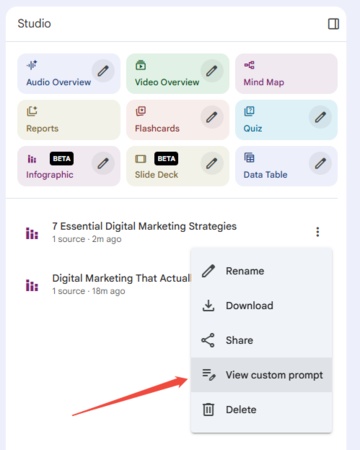
- 查看自定義提示:如果你想查看之前生成的資訊圖表中使用的具體提示,可以參考下圖中的說明。
 專業提示:
專業提示:你不局限於默認風格。你可以在提示中指定顏色代碼或主題(例如,「使用粉藍和白色配色方案」或「將風格與企業深色模式和霓虹燈飾相匹配」)來使視覺效果符合個人美學或品牌形象。
-
-
步驟 3: 下載和分享
一旦滿意,你可以將圖像下載到你的設備中,以便在演示或學習筆記中使用。


Diagrimo:一款輕量級的視覺工具,用於組織想法

雖然 NotebookLM 在總結現有來源方面表現卓越,有時你需要一個專用工具來從頭腦風暴或構建新想法。 Diagrimo 是一款輕量級的基於網絡的 AI 繪圖工具 ,它填補了簡單筆記與複雜設計軟件之間的空白。它允許用戶立即將普通文本轉換為驚人的視覺效果,而不需要專業設計平台的學習曲線。

為何 Diagrimo 突出
-
瞬間文本轉視覺:瞬間將普通文本轉換為結構化圖表,如時間線和金字塔。
-
智能 AI 助手: 使用內置的 AI 來進行頭腦風暴並優化你的內容,再進行可視化。
-
一鍵生成:選擇任何文本並點擊「可視化」,即可在數秒內生成圖形。
-
靈活的自定義:輕鬆自定義圖表,調整顏色、風格和文本元素。
-
輕鬆導出和分享: 下載高質量圖像或 PDF,並通過連結立即分享。
-
基於雲端的自動保存: 隨時隨地訪問你的作品,自動實時保存。
NotebookLM 資訊圖表每日限制
谷歌尚未正式公佈具體數字,但以下是社區報告和測試確認的信息:
按計劃的生成限制:


達到限制時會發生什麼:
- 「資訊圖表」按鈕變灰或無反應
- 大多數情況下不顯示錯誤信息
- 限制每 24 小時自動重置
達到 NotebookLM 資訊圖表限制時該怎麼辦:
- 等待 24 小時配額重置
- 升級到 Plus 或 Ultra 以獲得更高的生成允許
- 使用替代工具如 Diagrimo 保持創建視覺不中斷
不同學科的免費 NotebookLM 資訊圖表提示示例
以下是 NotebookLM 資訊圖表提示的集合——填空模板,您可以通過簡單更改括號中的文本來適應任何來源材料。將每個視作適用於任何主題的可定制 NotebookLM 資訊圖表模板。
「時間線」模板(最適合歷史與傳記)
創建一個\水平/垂直\時間線,涵蓋\特定時間段或事件。使用\顏色\主題突出顯示\數量\個最關鍵的轉折點,以區分不同的時代。
「流程圖」模板(最適合科學與工程)
將\科學概念/機制\的過程作為\循環/流程圖\進行說明。將其分解為\數量\個不同的階段,使用\風格:例如,平面/3D\圖標清晰地表示每個步驟。
「比較」模板(最適合經濟學與文學)
為\主題 A\與\主題 B\創建一個分屏比較資訊圖表。專注於以下三個標準:\標準 1、2 和 3\。使用\顏色 1\為 A,\顏色 2\為 B 以在視覺上區分它們。
「深入探討」模板(最適合複雜概念)
設計一個\思維導圖/概念圖\,探討\主題\的核心主題。分支出\數量\個子主題,使用\風格:例如,極簡/科技\風格來保持組織和可讀性。
「小抄」模板(最適合考試準備)
為\科目/章節\生成一個「快速參考」海報,列出前\5-10\個關鍵定義和公式。使用\高對比度/粗體\風格使重要術語脫穎而出,便於快速瀏覽。
「層次結構」模板(最適合社會學與管理學)
構建一個\金字塔/組織結構圖\,表示\主題\的結構。將最基本的元素放在底部,使用\漸變/單色\配色方案顯示進展。
總結
NotebookLM 資訊圖表功能將 AI 從文本摘要推向基於來源的信息轉化為清晰的視覺效果。儘管手動編輯有限,它作為可靠的 NotebookLM 資訊圖表工具 ,通過在上傳的來源中建立視覺。與如 Diagrimo 等工具結合使用,有助於創建高效的視覺學習工作流。

- AI 文本轉視覺將想法轉化為圖表或資訊圖表。
- 可自定義的風格匹配您的品牌和演示語調。
- 通過多種格式和連結導出隨時分享。
- 演示、教學或報告不需要設計技能。

常見問題
-
NotebookLM 資訊圖表對所有人免費嗎?
-
NotebookLM 資訊圖表現在是否無法使用?
- 1.強制刷新頁面(Windows 上按 Ctrl + Shift + R / Mac 上按 Cmd + Shift + R)
- 2.清除瀏覽器緩存並重新加載 NotebookLM
- 3.切換到不同的瀏覽器(Chrome 是 NotebookLM 最穩定的瀏覽器)
- 4.檢查你的每日限制——你可能已達到當日的生成配額
- 5.驗證你的地區——該資訊圖表功能仍在 BETA 階段,並非在所有國家可用
- 6.在以下網址查看谷歌的狀態頁面: workspace.google.com/status 查看是否有已知的中斷
-
為什麼我的帳戶中沒有 NotebookLM 資訊圖表?
-
我能否編輯生成圖像中的文本?
-
如何修復「NotebookLM 資訊圖表無法工作」錯誤?
是的,NotebookLM 資訊圖表的免費版本對任何擁有 Google 帳戶的人開放。目前所有 Studio 功能均包含在內,無需訂閱費用。
如果 NotebookLM 資訊圖表無法使用或無法加載,請按以下順序嘗試這些步驟:
如果以上都不起作用,問題可能是臨時的服務器端中斷。等待 1-2 小時後再嘗試。
如果你發現 NotebookLM 資訊圖表目前無法使用,可能是因為該功能仍在 BETA 階段並逐步推出。請確保你在受支持的地區,並且你的 Google 帳戶未受限(某些 Workspace 企業帳戶可能由管理員禁用 BETA 功能)。
不能,生成的資訊圖表是靜態圖像。如果文本不正確,你必須使用「自定義」功能提供新指示並重新生成視覺效果。
如果生成失敗,首先刷新頁面或清除瀏覽器緩存。由於該功能仍處於 Beta 階段,嘗試簡化自定義提示以幫助 AI 成功處理。
