Napkin AI 不僅僅是可視化工具。它是一個全面的設計助手,可以幫助您將文本轉變為專業的、品牌化的、可適應的圖形。從時間軸和思維導圖到可匯出的PPT,Napkin AI 提供了廣泛的功能以滿足不同的創意需求。無論您是正在嘗試可視化內容初學者,還是希望簡化工作流程的專業人士,本指南將向您展示 如何有效使用 Napkin AI ,幫助您從探索設計風格到自定義、最終做出品牌化風格。
初步探索:在 Napkin AI 中探索多樣的設計風格
Napkin AI 支持各種視覺圖案類型,因此您可以為您的內容選擇最佳結構,無論是講故事、做分析、規劃還是進行頭腦風暴。
-
時間軸
用於顯示序列、歷史事件、過程階段或項目里程碑。時間軸可以幫助您的觀眾看到隨著時間推移的發展和關係。
-
流程圖
當您需要說明步驟、決策點或邏輯流程時最佳。流程圖非常適合業務流程、工作流程、決策樹或因果關係視覺化。
-
思維導圖
適合層次結構或網絡化的想法。Napkin 支持多種思維導圖方向(水平、垂直、緊湊),並會在您的文本適合該結構時建議此模式。
-
對比圖
當您想要對比多個維度上的項目時使用。對比圖有助於並排評估特徵、權衡或策略。
-
組織結構圖
用於表示結構、角色或等級。當顯示組織關係、嵌套類別或分類系統時非常有用。
-
資訊圖表
由圖表、圖標、數字和文本覆蓋組成的視覺圖案。當您需要將敘述與數據(如百分比、趨勢或指標)結合時非常有用。
深入了解:Napkin AI 中的框架和畫布設置
Napkin AI 使您可以輕鬆通過靈活的框架和詳細的畫布控制來改善您的可視化內容。這些設置使您可以調整結構、顏色等元素,以便您的設計在任何格式中看起來都很專業。
調整框架
框架為您的設計提供結構,並保持一切視覺對齊。
-
縱橫比控制: 在 1:1、16:9 或 4:5 之間切換以匹配社交媒體、幻燈片或打印平台。
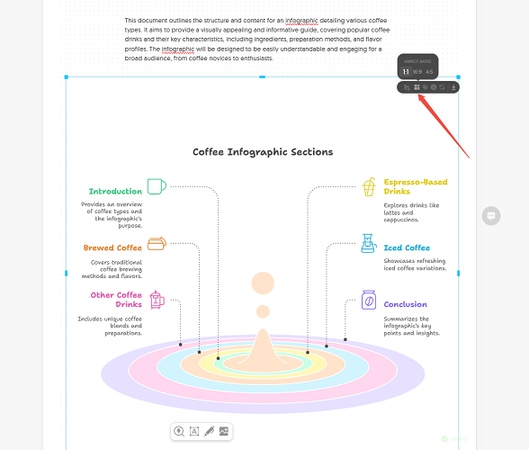
- 布局精度: 重新排列或強調部分,使您的信息清晰突出。

畫布設置
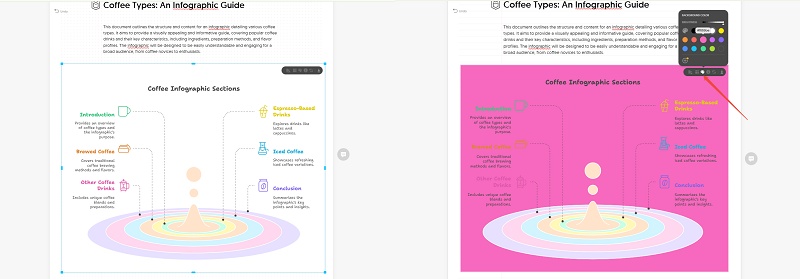
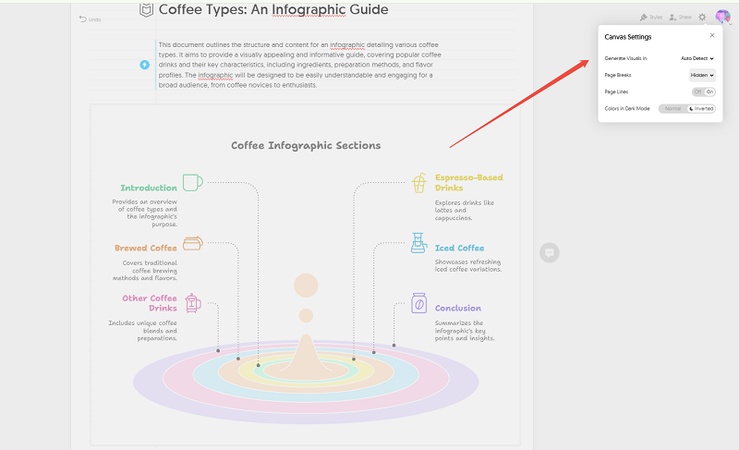
畫布選項允許您設置背景樣式並控制內容顯示方式。
-
背景顏色: 從預設調色板中選擇或應用自定義 HEX 值以保持品牌一致性。
-
頁面分隔符和線條: 顯示或隱藏頁面分隔符和線條以獲得乾淨或結構化的布局。
-
暗模式顏色: 選擇正常或反轉顏色以確保在不同查看環境中的可讀性。


實用指南:匯出格式和文件導入選項
Napkin AI 使您可以輕鬆地將設計在平台內外移動,具有靈活的匯出和導入功能。這些選項確保您的視覺效果可在不同工具、演示和工作流程中使用。
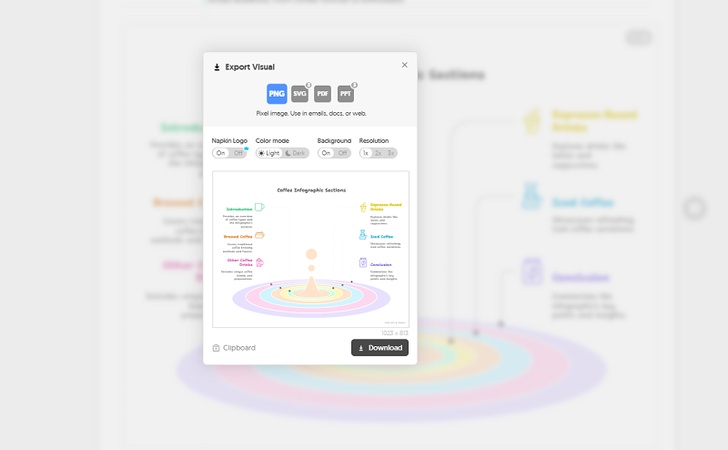
匯出格式
您可以根據需要以多種廣泛支持的格式匯出視覺效果:
猜您想看: 您能否將 Napkin AI 導出為 PowerPoint?完整指南其他匯出設置包括:
-
切換 Napkin 標誌 開或關。
-
選擇 淺色或深色模式。
-
控制 背景 可見性。
-
調整分辨率,選擇 1x、2x 或 3x 以獲得更高質量的輸出。

文件導入選項

Napkin AI 也允許您從現有文件中導入內容,從而在從準備好的材料構建視覺效果時節省時間。支持的格式包括:
您可以通過瀏覽或拖放將文件直接從計算機導入界面中。導入的文本可以通過 Napkin 的設計工具轉換為結構化的可視化內容。
掌握設計:使用 Napkin AI 自定義您的設計
Napkin AI 不僅僅是自動生成,還提供了一個自定義功能,讓您根據需要來微調視覺效果。每個自定義步驟都使您的圖表更加準確、靈活,並與您的風格一致。
自定義功能
樣式面板中的 自定義 按鈕允許您進入自定義工作區。在這裡,您可以細化布局、樣式和結構,將默認設計轉變為更個性化的東西。

指定格式和選項
在自定義菜單中,您可以:
-
指定視覺化圖表類型 例如選擇“思維導圖”以生成該布局。
-
調整方向 選擇水平、垂直或緊湊視圖。
-
設置精煉程度 為自動、摘要或詳細,具體取決於您希望顯示的信息量。
-
啟用“更接近我的語氣” 以確保視覺效果更接近您的原始結構。
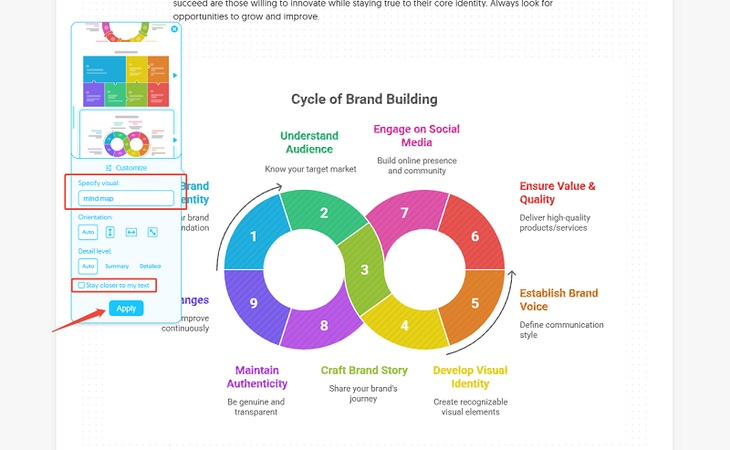

自定義元素
應用所選設置後,Napkin AI 生成量身定制的視覺效果。例如,將文本轉換為具有明確分支的思維導圖,使信息更易於閱讀和展示。

複用使用過的樣式
如果您想使用之前使用過的樣式,請查看您之前應用的布局名稱,然後在自定義菜單中搜索它。Napkin 會顯示相同的樣式以便快速複用。

進階玩法:在 Napkin AI 中解鎖彈性設計
Napkin AI 的 彈性設計 功能允許視覺效果在您編輯文本時動態適應。設計會自動反映更改,節省時間並保持視覺效果準確,而不是手動更新圖表。
-
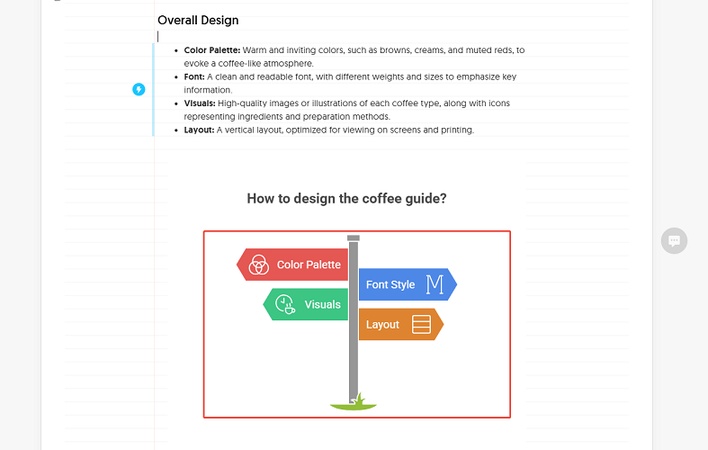
步驟 1: 從選擇的內容生成
您可以通過選擇部分內容並讓 Napkin AI 從中生成視覺效果。系統會立即將文本轉換為結構化設計。
-
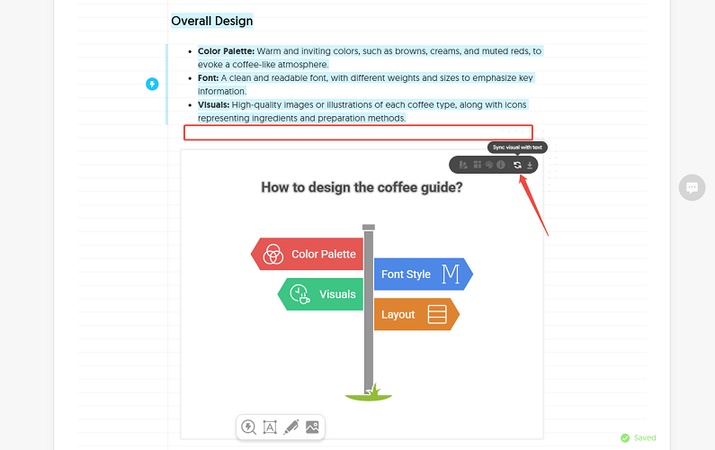
步驟 2: 編輯文本並同步
接下來,刪除或調整選擇的部分內容,然後點擊“ 同步視覺與文本 ”。這會觸發 Napkin AI 根據新版本更新設計。
-
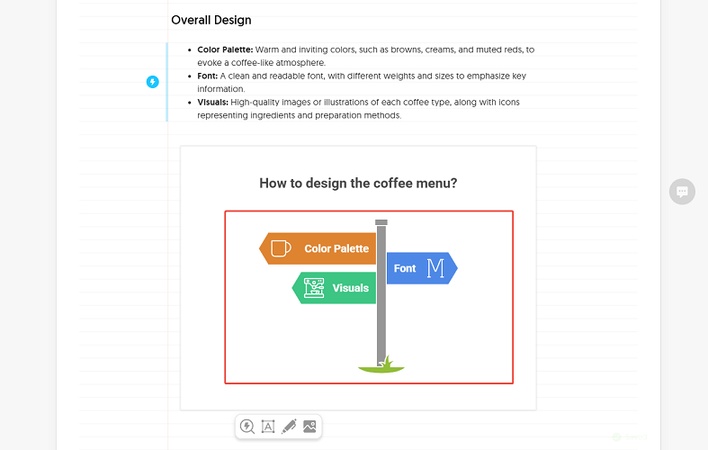
步驟 3: 更新可視化輸出結果
同步後,可視化結果會自動更改。在此示例中,更新後的圖表顯示元素實際上對應於修改後的內容,證明 Napkin 的靈活設計確實可以靈活適應您的內容。


專業水準:通過自定義打造您的品牌
Napkin AI 允許您直接將品牌標識嵌入到您的可視化內容中,不僅通過生成的圖形,還通過匹配品牌外觀和感受的控制樣式。

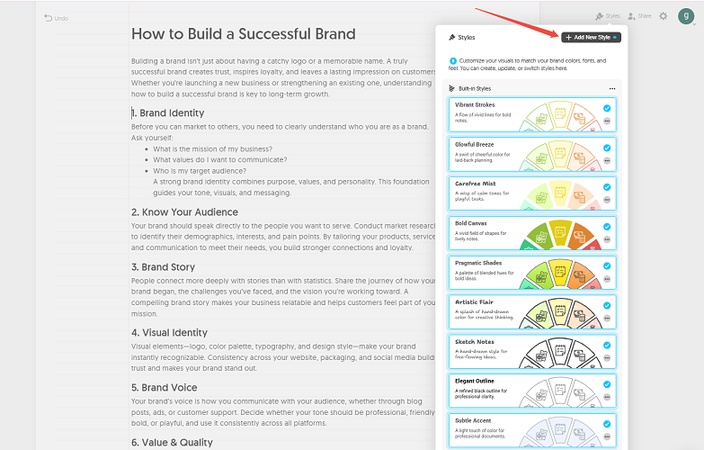
創建和使用自定義樣式的能力僅限於會員。當您嘗試創建新樣式時,系統會提示您升級到解鎖完整樣式編輯的計劃。
您可以自定義哪些內容
-
選擇或上傳您的品牌字體(支持700多種Google字體)。
-
通過顏色選擇器選擇自定義填充和邊框顏色以匹配您的品牌調色板。
-
使用實時預覽微調匯出設置,例如背景可見性、色彩模式和分辨率。
-
將自定義樣式應用於新視覺效果和現有視覺效果,而無需手動編輯。
實際操作方式
- 打開樣式面板並點擊“添加新樣式”。
-
定義您的主要顏色和輔色(或上傳徽標以自動提取)。
-
選擇您的品牌字體(或上傳您自己的字體)。
-
預覽多種樣式變化並選擇您喜歡的一種。
-
將該樣式應用於新視覺效果或單擊應用於現有視覺效果。

最終想法
Napkin AI 通過讓過程變得快速、創新和靈活,改變了將想法轉化為視覺效果的方式。借助其多樣的設計風格、框架、彈性更新和先進的自定義功能,您可以製作出既專業又忠於品牌的視覺效果。它在自動化和創造力之間取得了正確的平衡,為您提供即時結果和對細節的完全控制。
本指南旨在 幫助讀者充分利用 Napkin AI ,從了解其核心功能到在實際項目中應用它們。無論您是在創建時間線、演示文稿還是品牌資產,它都提供了實用的步驟,幫助您用清晰、一致和有影響力的方式進行溝通。

- AI 文本到視覺化將想法轉化為圖表或資訊圖表。
- 可自定義的樣式匹配您的品牌和演示語調。
- 隨時通過各種格式和鏈接匯出分享。
- 演示、教學或報告不需要設計基礎。

常見問題
1. 我可以用 Napkin AI 創建哪些類型的可視化內容?
Napkin AI 支持多種格式,包括時間軸、流程圖、思維導圖、對比圖、組織結構圖和資訊圖表,使其適合講故事、分析、頭腦風暴和規劃。
2. 我可以自定義視覺效果以匹配我的品牌嗎?
可以。Napkin AI 允許您定義字體、顏色和樣式以符合您的品牌。自定義樣式是一項需要會員資格的高級功能。
3. Napkin AI 中的彈性設計如何工作?
彈性設計會在您編輯基礎文本時自動更新您的視覺效果。這確保您的圖表總是反映最新版本,而無需手動重繪。
4. 我可以從 Napkin AI 匯出哪些文件格式?
您可以匯出 PNG、SVG、PDF 和 PPT 格式。匯出設置還允許您調整分辨率、色彩模式和背景選項。
5. Napkin AI 支持導入文件嗎?
可以。您可以導入 DOCX、PDF、PPTX、MD 和 HTML 文件。Napkin 會將導入的內容轉換為可編輯和結構化的視覺效果。
6. Napkin AI 對初學者友好嗎?
當然。Napkin AI 的設計旨在引導初學者通過易於使用的樣式和設置,同時仍提供專業人士的高級自定義功能。
